

Digilainaamo
Elementti näyttää Voice Intuitiven kuuntelunapin ja translate-valikon
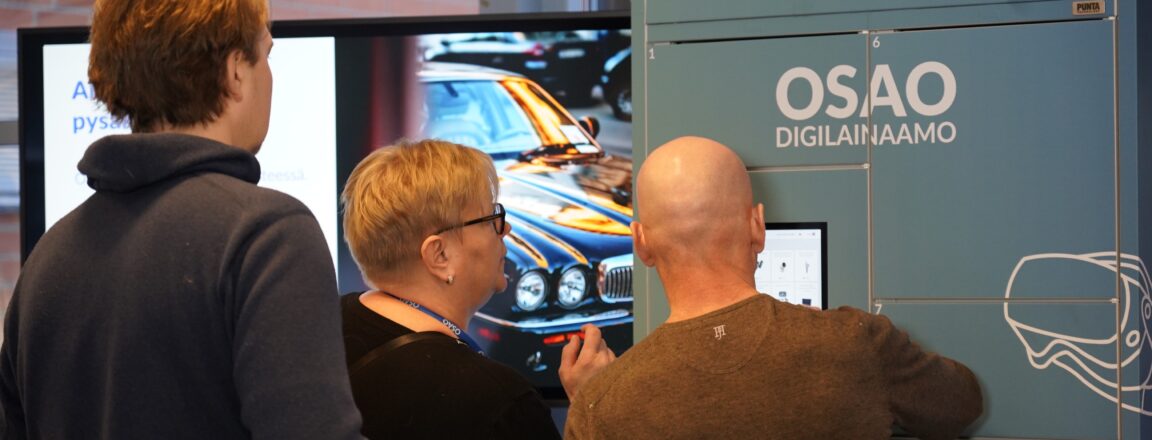
Digilainaamosta OSAOlaiset saavat käyttöönsä monipuolisia digitaalisia apuvälineitä helposti ja nopeasti. Digilainaamo mahdollistaa uusien laitteiden kokeilun matalalla kynnyksellä, ilman tarvetta hankkia omia välineitä. Palvelu tukee opetuksen monipuolistamista, säästää kustannuksia ja edistää ekologisuutta.
Mikä Digilainaamo on?
Digilainaamo on palvelu, jonka kautta OSAOlaiset voivat lainata digitaalisia välineitä opetukseen, opiskeluun ja muuhun työskentelyyn.
Digilainaamon laitteita voi käyttää esimerkiksi
- opetuksen suunnitteluun ja toteutukseen
- opiskelijoiden kanssa tehtäviin kokeiluihin
- oppimateriaalin tuottamiseen
- työelämäyhteistyöhön ja pilotteihin
Digilainaamo palvelee OSAOn Kaukovainion toimipisteen kirjastossa ja Digilainaamo-automaatin kautta.
Kuka voi käyttää Digilainaamoa?
Digilainaamo on kaikkien OSAOlaisten käytettävissä. Henkilöstölle on tarjolla laajempi valikoima laitteita, mutta henkilöstö voi lainata kaikkia välineitä opetuksessa hyödynnettäväksi ja myös opiskelijoiden käyttöön tunneille. Opiskelijat voivat lainata tällä hetkellä itse akkupankkeja ja läppäreitä.
Lainaaminen ja varaaminen
Lainaaminen ja varaaminen automaatista
Henkilöstö ja opiskelijat
1. Varaa väline etukäteen halutessasi
- Voit varata välineen haluamallesi ajankohdalle etukäteen varaussivun kautta tai suoraan automaatista.
- Huom! Valitse varaussivulle kirjautuessasi Microsoft-kirjautuminen.
2. Kirjaudu automaattiin
- Kirjaudu automaattiin automaatin näytöltä OSAO-tunnuksillasi eli OSAOn sähköpostillasi ja salasanallasi (valitse “Azure login”).
- Vinkki! Voit helpottaa kirjautumistasi jatkossa rekisteröimällä tunnisteen (esim. tulostuslätkä, bussikortti), jolloin sinun ei jatkossa tarvitse kirjoittaa sähköpostia ja salasanaa, vaan tunnisteen käyttäminen lukijassa riittää kirjautumiseen.
Tunnisteen rekisteröinti onnistuu näin:- Kirjauduttuasi sisälle valitse “Rekisteröi tunniste”.
- Aseta tunniste automaatissa vasemmalla olevaan lukijaan.
- Kun näytöllä lukee teksti “Tunnisteen paritus onnistui!”, paina OK.
3. Lainaa tai varaa väline automaatilla
- Varaus (automaatilla)
- Valitse ”Lainaa” ja laite, jonka haluat varata myöhemmälle ajankohdalle.
- Klikkaa ”Varaus” ja valitse ajankohta (aloitus- ja lopetuspäivä), mille ajalle haluat laitteen varata ja valitse sitten ”Varaa”.
- Saat sähköpostiisi varausvahvistuksen.
- Kirjaudu ulos järjestelmästä.
- Lainaus
- Valitse “Lainaa” ja näet listan vapaista välineistä (vihreä = vapaa, punainen = lainassa).
- Valitse väline ja lainausaika ja aloita lainaus. Lokeron ovi avautuu automaattisesti – ota väline ja sulje ovi.
- Saat sähköpostiisi lainausvahvistuksen, jossa näkyy mm. palautusajankohta.
- Kirjaudu ulos järjestelmästä.
4. Tutustu välineeseen
- Jokaisessa välineessä on infokortti ja QR-koodi käyttöohjeisiin.
5. Palauta väline
- Kirjaudu automaattiin.
- Valitse “Palauta” ja ilmoita välineen kunto. Jos välineessä oli vikaa, valitse “Tuotteessa oli ongelma”.
- Lokeron ovi avautuu – palauta väline ja sulje ovi. Paina “OK”.
- Kirjaudu ulos järjestelmästä.
6. Ongelmatilanteissa ota yhteyttä
- Ota yhteyttä digilainaamo@osao.fi, jos automaatti tai väline ei toimi.
Lainaaminen Kaukovainion toimipisteen kirjastosta
Henkilöstö ja opiskelijat
OSAOn Kaukovainion toimipisteen kirjaston Digilainaamosta ei voi varata välineitä etukäteen, eikä välineiden reaaliaikaista saatavuutta voi tarkistaa verkossa. Lainaus ja palautus hoidetaan paikan päällä kirjastossa.
1. Lainaa väline
- Lainaus tapahtuu kirjastokortilla kirjastonhoitajan kautta.
2. Tutustu välineeseen
- Jokaisen välineen mukana on infokortti ja QR-koodi välineen käyttöohjeisiin.
3. Palauta väline
- Palauta väline sovitusti kirjastoon.
4. Ongelmatilanteissa ota yhteyttä
- Ota yhteyttä digilainaamo@osao.fi, jos välineessä on teknisiä ongelmia.
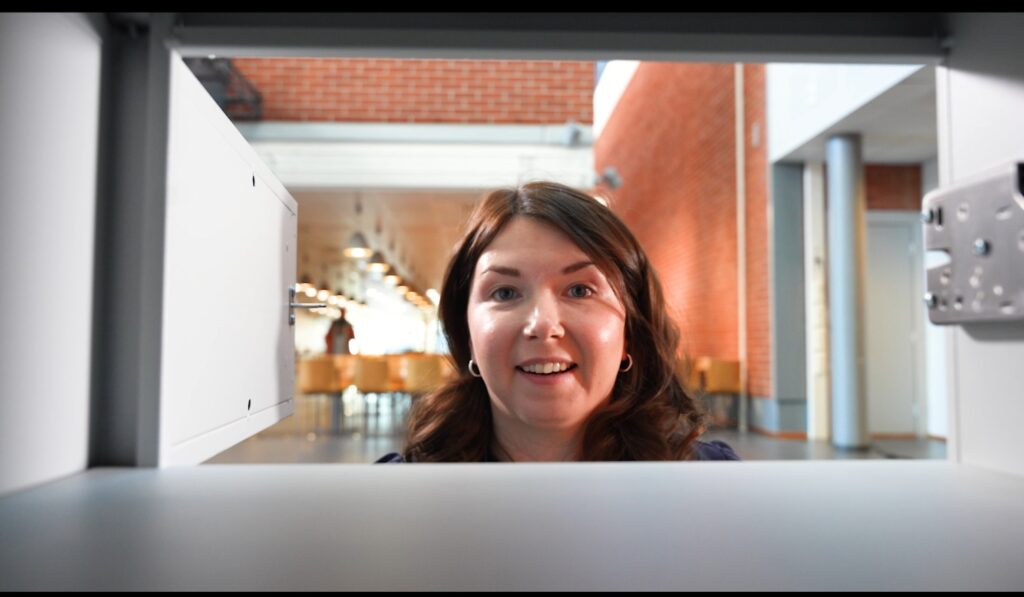
Miten Digilainaamo-automaatti toimii?
Katso video YouTubessa alla olevan linkin kautta tai klikkaamalla kuvaa.
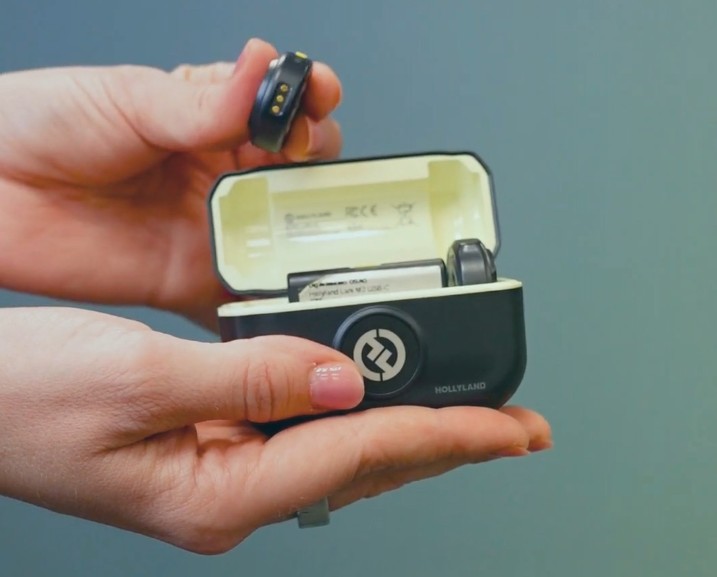
Mitä voit lainata Digilainaamosta?
Katso video YouTubessa alla olevan linkin kautta tai klikkaamalla kuvaa.
Digilainaamon valikoima ja ohjeet
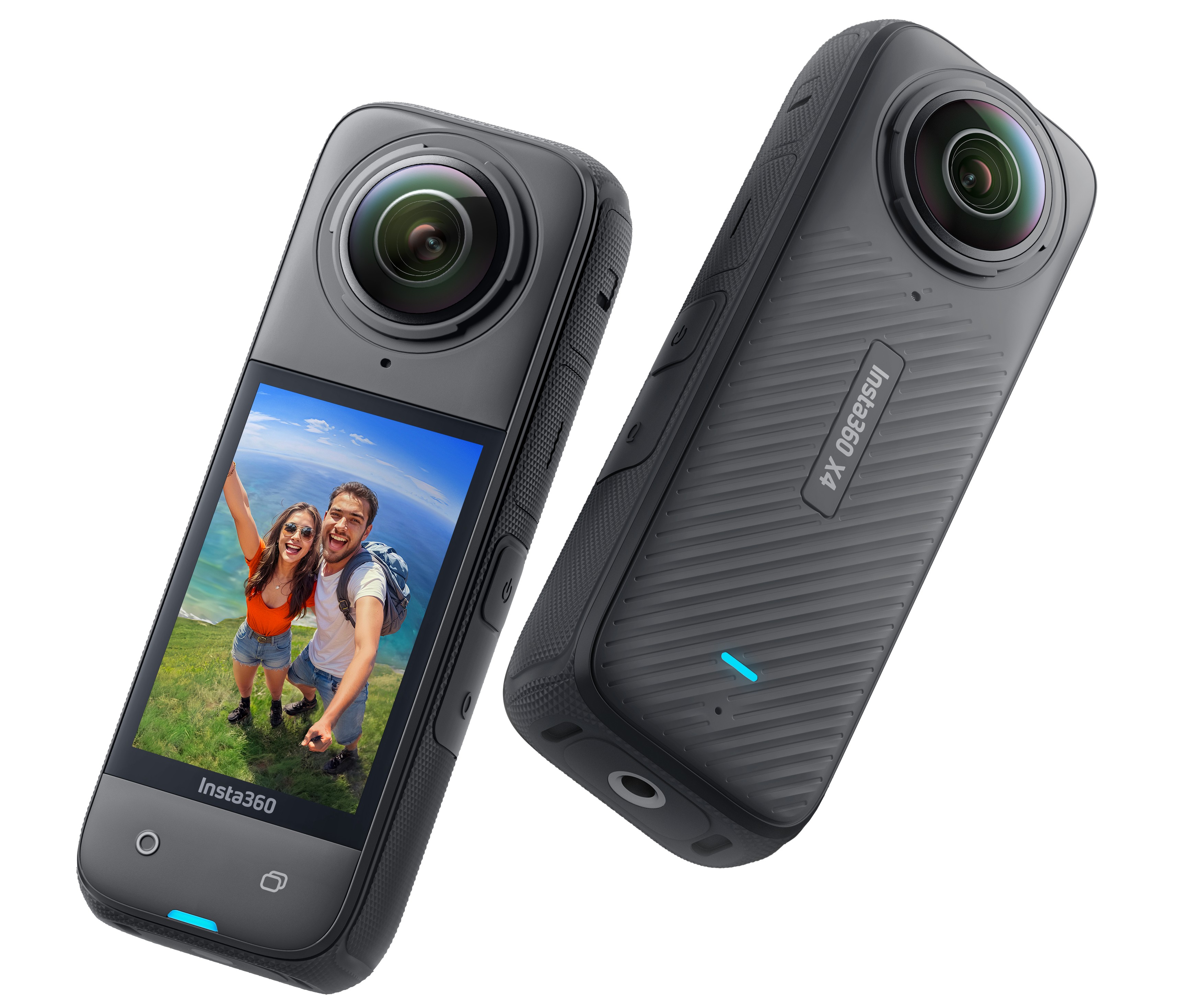
360-kamera
Kenelle ja missä
- Digilainaamo-automaatti ja Kaukovainion toimipisteen kirjasto
- Henkilöstö
Esimerkkejä käyttötilanteista
- Etäkokoukset, joissa halutaan kaikki osallistujat kokoushuoneesta videokuvaan.
- Ohjevideon tekeminen opiskelijoille, jossa tarvitaan ympärillä oleva tila 360 tai 180 asteisena.
- Etäopetuksessa videokamerana, jos halutaan opetusympäristö laaja-alaisena kuvaan 180 tai 360 astetta.
- 360 asteiset kuvat ThingLinkiin (esimerkkikuva löytyy lisäohjeista).
- Kaikissa niissä kuvaustilanteissa, joissa halutaan ympärillä oleva tila näkyviin (180/360 astetta).
Katso esimerkki 360-kuvasta ThingLinkissä (sama kuva alla upotettuna)
Käyttö lyhyesti
Käytön aloitus
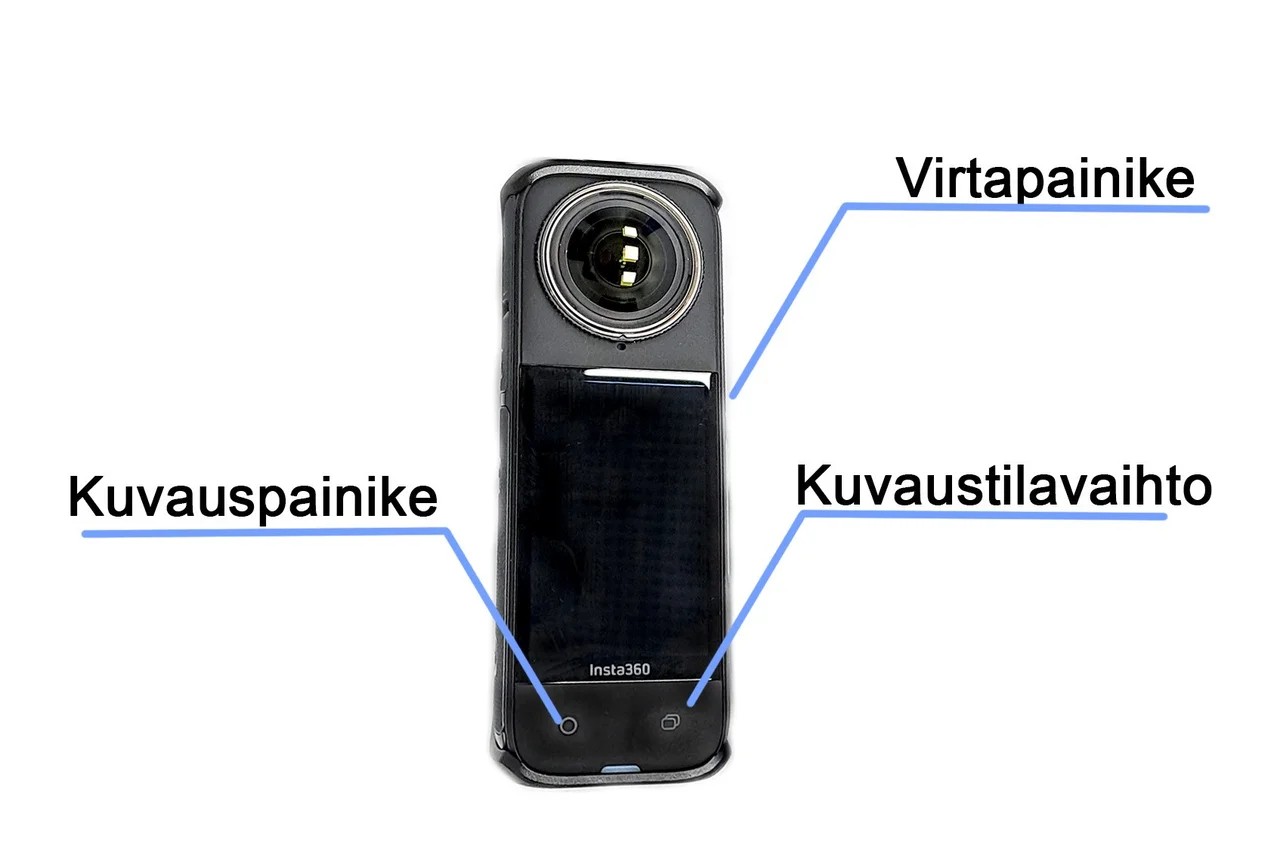
- Insta360 X4 -kamera käynnistetään oikealla sivulla olevasta virtapainikkeesta (Kuva 1).
- Kameran käynnistyttyä varmista, että akku on täyteen ladattu. Lisäohjeita akun varauksen tarkistamisesta käyttöohjelinkin kautta: Insta360 X4 -käyttöohje
- Kuvaustilan voi vaihtaa kuvaustilan vaihto -painikkeella.
- Kuvauksen voi aloittaa kuvauspainikkeesta.
Käytön lopetus
- Tyhjennä kameran muisti käytön jälkeen.
- Sammuta Insta360 X4 -kamera virtapainikkeesta.
- Lataa kameran akku ennen palautusta.
- Varmista, että kaikki varustelistan mukaiset varusteet ovat tallella.
Insta360 Studio editointiohjelma
Insta360 X4 -kameran kuvien editointiin tarvitset Insta360 Studio -ohjelmiston, jolla voit myös muuntaa video- ja kuvatiedostot mm. ThingLink-yhteensopivaksi (jpg/mp4). OSAOn henkilökunta voi ladata ohjelmiston tietokoneelle yritysportaalista.
Jos et voi käyttää yritysportaalia, ohjelmisto löytyy myös valmistajan sivustolta Insta360 Studio. Ohjelmiston latauksessa valmistajan sivulta tarvitset kameran sarjanumeron, joka on Insta360 X4 -kameran säilytyskotelossa.
Ota yhteyttä IT-tukeen, jos ohjelmiston asennus ei onnistu helpdesk@osao.fi.
Käyttöohjeet
- Tähän linkki ohjevideoon (YouTube vai mikä paikka?)
- Käyttöohjevideo: 360-kamera ohjevideo (otetaanko tämä pois vai miksi ei enää uudella listalla?)
- Käyttöohje: 360-kamera käyttöohje
- Kameran tiedot pdf-muodossa: Insta360x4-kameran tietoja
Varustelista
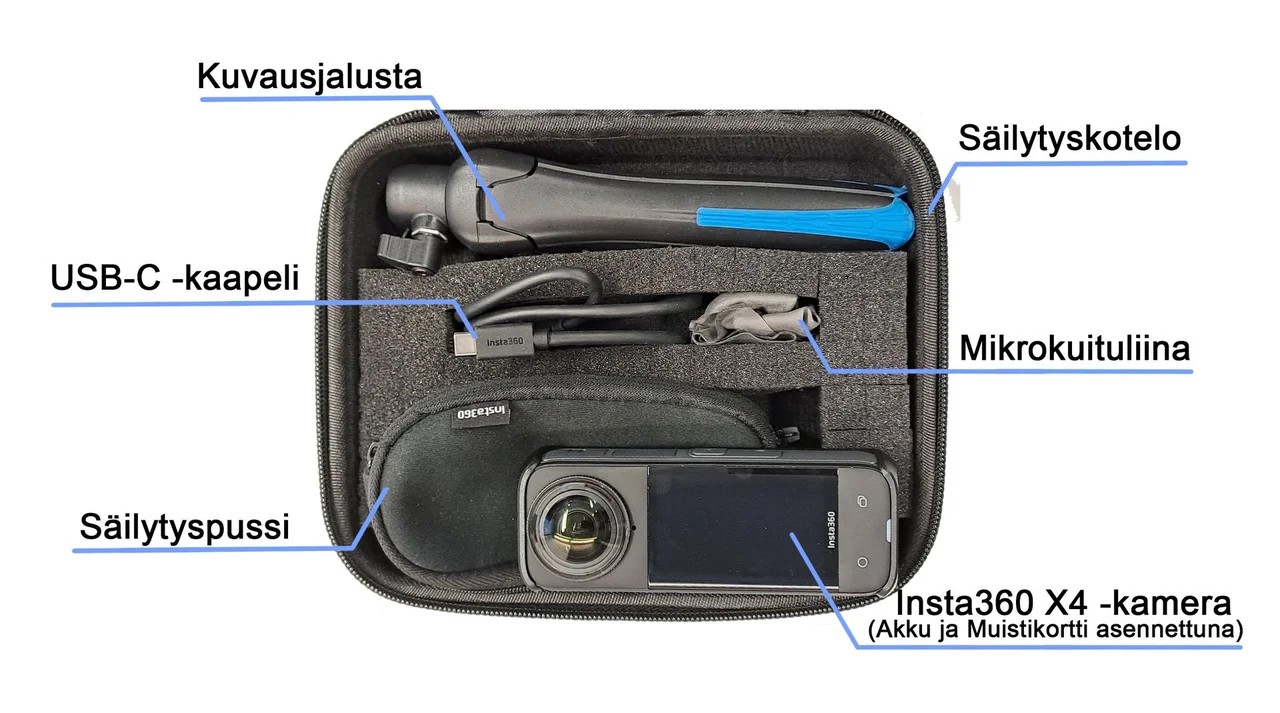
HUOM! Ennen käytön aloittamista, tarkista, että mukana on kaikki listassa olevat varusteet.
- 1 kpl Digilainaamo-infokortti
- 1 kpl säilytyskotelo
- 1 kpl Insta360 X4-kamera
- 1 kpl kuvausjalusta
- 1 kpl akku (akku valmiiksi asennettuna kamerassa)
- 1 kpl Micro SD -muistikortti (muistikortti on valmiiksi asennettuna kameraan)
- 1 kpl kameran linssinsuojat (suojat ovat valmiiksi asennettuna kameraan)
- 1 kpl kameran suojakehys (suojakehys on valmiiksi asennettuna kameraan)
- 1 kpl kameran säilytyspussi
- 1 kpl USB-C -tiedonsiirtokaapeli
- 1 kpl mikrokuituliina
HUOM! Mukana ei tule laturia. Kamera ladataan USB-C-kaapelilla tietokoneen USB-C-portista. Kameran voi ladata myös erillisellä USB-C-laturilla. Latureita on lainattavissa Digilainaamosta.
HUOM! Jos jotain puuttuu tai on rikki, ilmoita siitä välittömästi Digilainaamon tukipalveluihin digilainaamo@osao.fi.
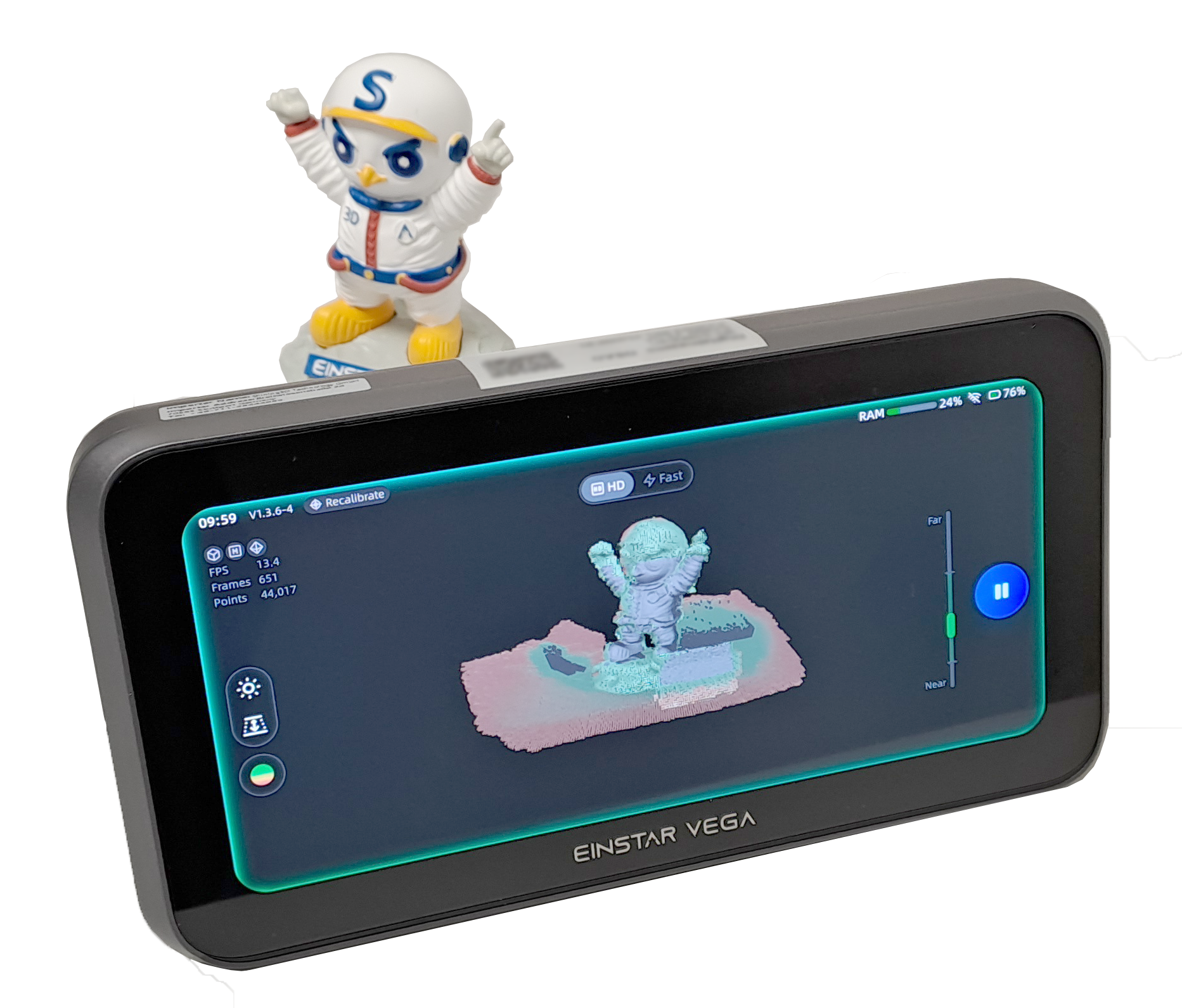
3D-skanneri
Kenelle ja missä
- Kaukovainion toimipisteen kirjasto
- Henkilöstö
Esimerkkejä käyttötilanteista
- 3D-skannauksen ja -mallinnuksen perusteiden opetus
- Olemassa olevien fyysisten osien digitointi CAD-mallinnusta varten
- Varaosien ja rikkoutuneiden osien mallintaminen uudelleen (reverse engineering),
- Esineiden skannaus suoraan 3D-tulostettavaksi
- Veistosten ja käsintehtyjen esineiden digitointi
- Pelien, animaatioiden ja XR-sisältöjen 3D-mallit
Käyttö lyhyesti
Aloitus
1. Käynnistä 3D-skanneri virtapainikkeesta
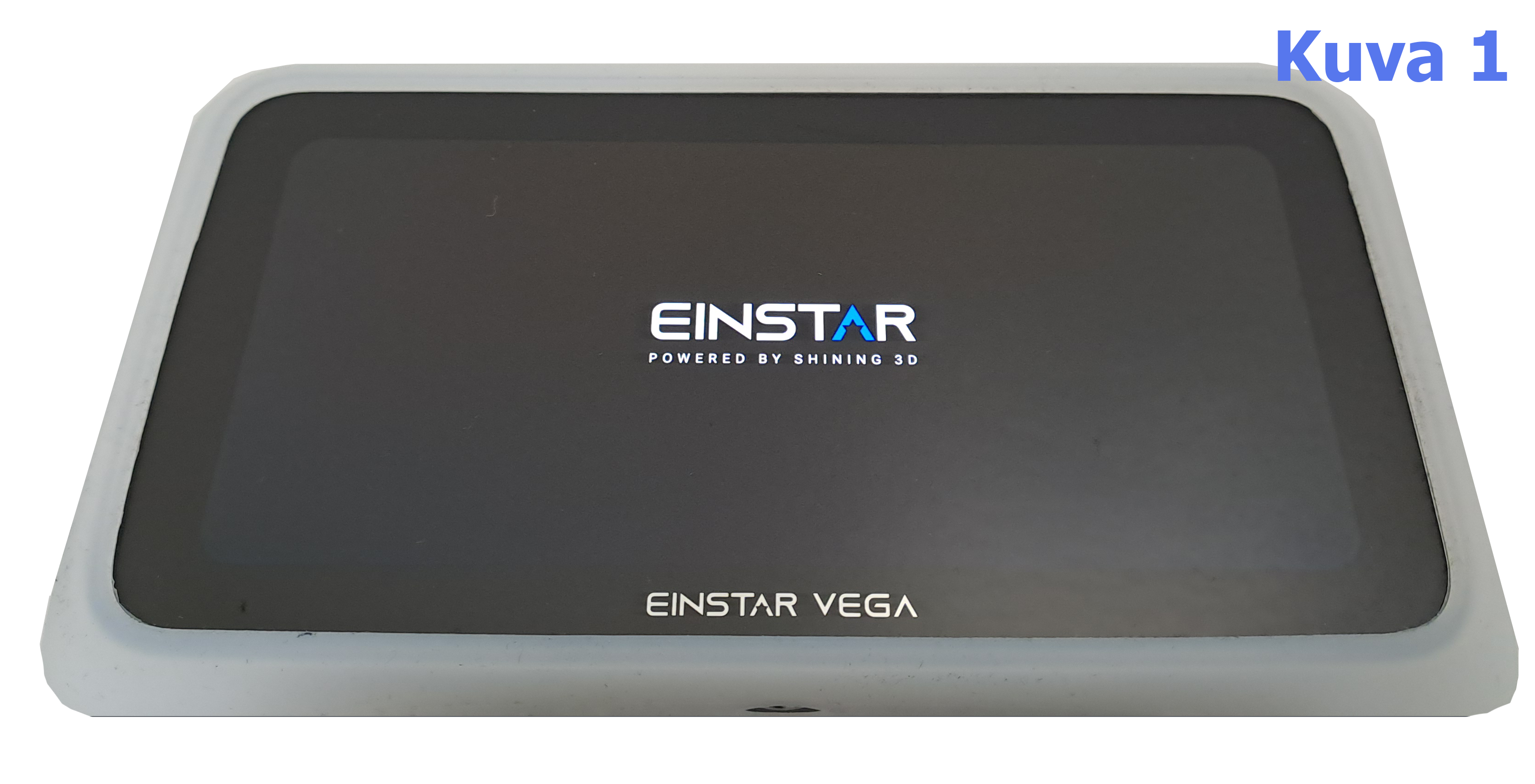
- Paina skannerin oikeassa reunassa olevaa virtapainiketta noin 3-4s, näytölle ilmestyy Einstar-logo (Kuva 1)
- Lataa 3D-skanneri mukana tulleella USB-C laturilla, mikäli näyttö pysyy ”mustana”. Latausliitin on skannerin vasemmassa reunassa.
2. 3D-skannauksen asetukset ennen skannauksen aloitusta
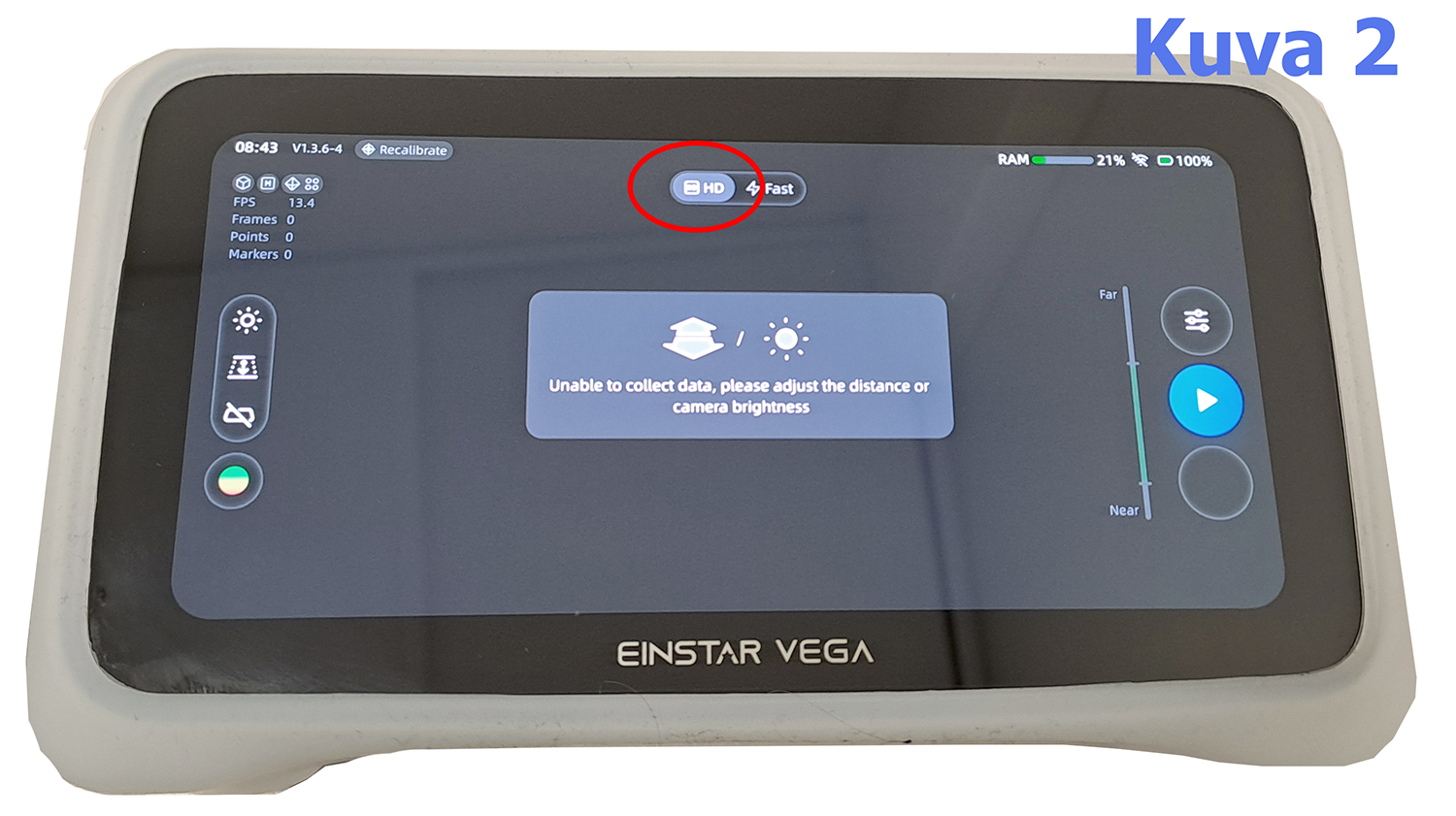
- Jos skannaat pieniä kappaleita, joissa on paljon yksityiskohtia (noin 10 cm – 30 cm) valitse näytön yläreunasta asetus HD (Kuva 2).
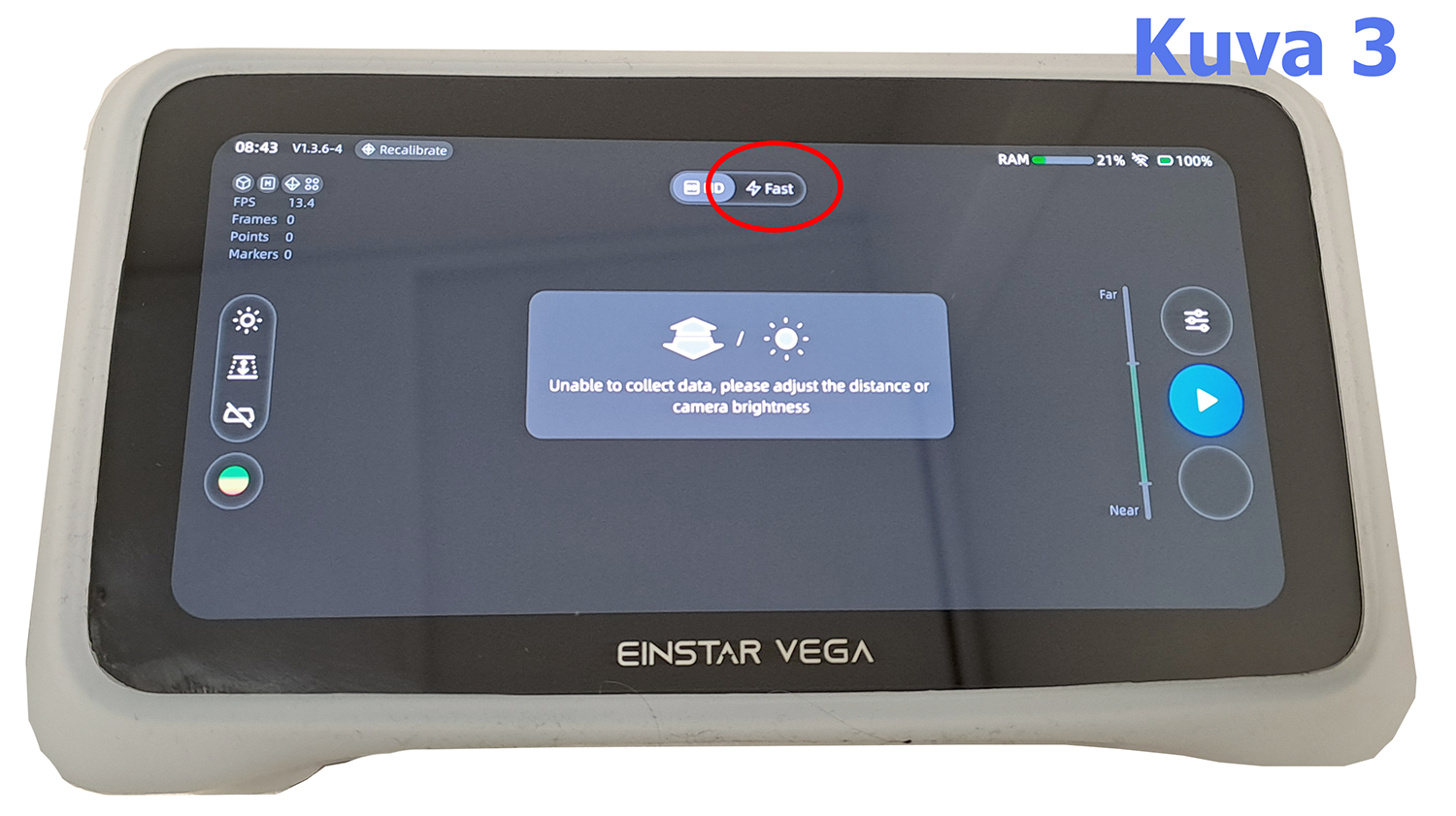
- Jos skannaat keskisuuria tai suuri kappaleita (30 cm – useita metrejä) valitse näytön yläreunasta asetus Fast. Fast-asetus toimii hyvin myös auringonvalossa (Kuva 3).
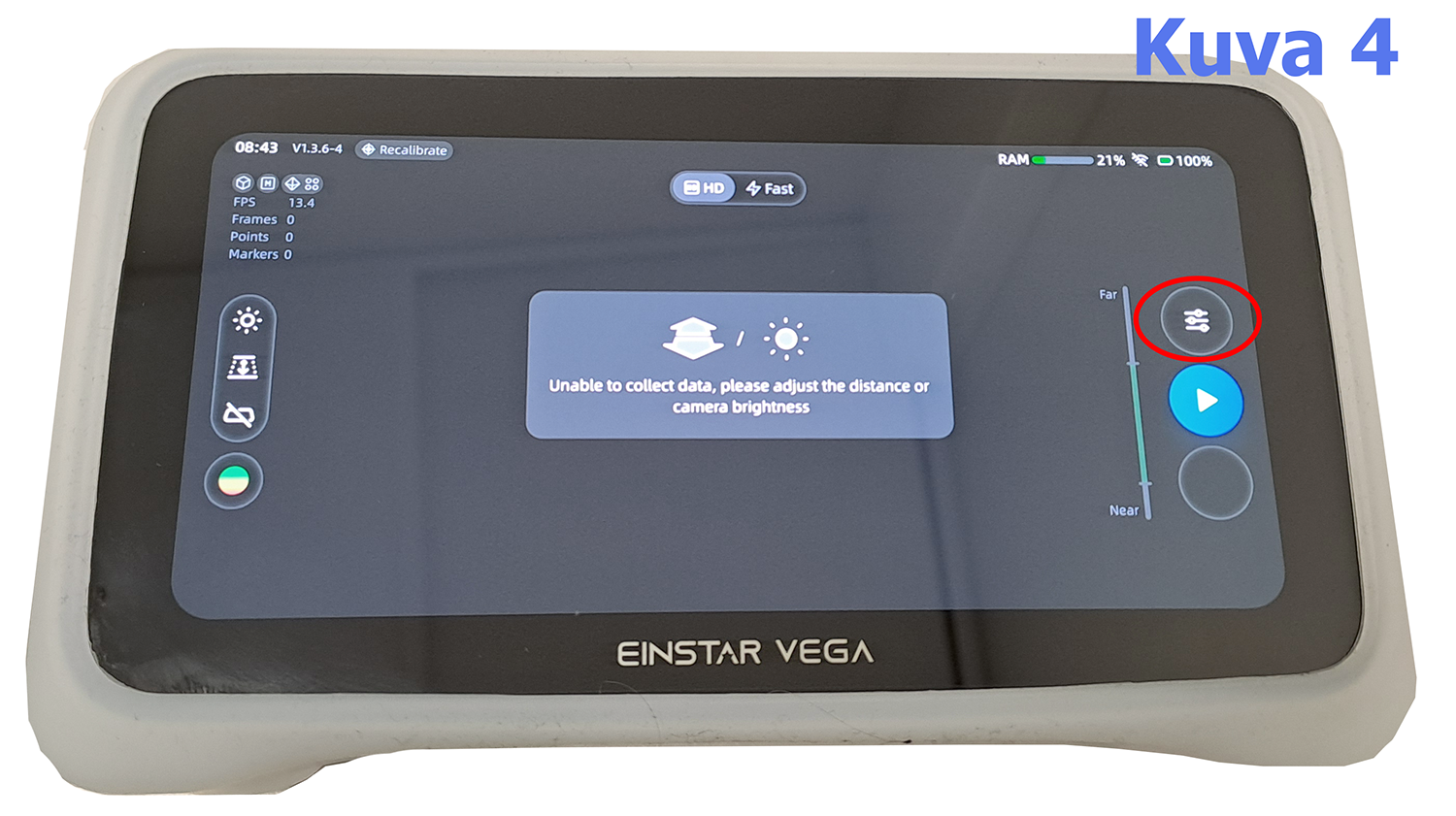
- Oikealla olevasta asetuspainikkeesta avautuu skannauksen asetukset (Kuva 4).
- Object mode käsittelee kappaletta ns. elottomana kappaleena.
- Potrait mode tarkoitettu ihmisen ylävartalon ja kasvojen skannaukseen, tässä tilassa skanneri sietää pientä liikettä.
- Resolution määrittelee skannauksen resoluution.
- Aquire Texture asetuksen ollessa aktivoituna, skannataan myös tekstuuri (kappaleen väri), ilman tätä asetusta skanneri skannaa vain muodon ja mitat (yksivärinen malli).
- Feature Aligment 3D‑skanneri kohdistaa (liittää) peräkkäiset skannausruudut toisiinsa kohteen muodon piirteiden perusteella – ilman markkereita ja ilman tekstuuriväreihin tukeutumista.
- Texture alignment (tekstuurikohdistus) on skannausmenetelmä, jossa 3D‑skanneri yhdistää peräkkäiset skannausruudut kohteen värien ja pintakuvioiden perusteella, ei niinkään muodon tai markkereiden avulla.
- Marker alignment tarkoittaa kohdistusmenetelmää, jossa 3D‑skanneri yhdistää skannausruudut toisiinsa fyysisten merkkien (markerien) avulla, ei kohteen muodon tai värien perusteella.
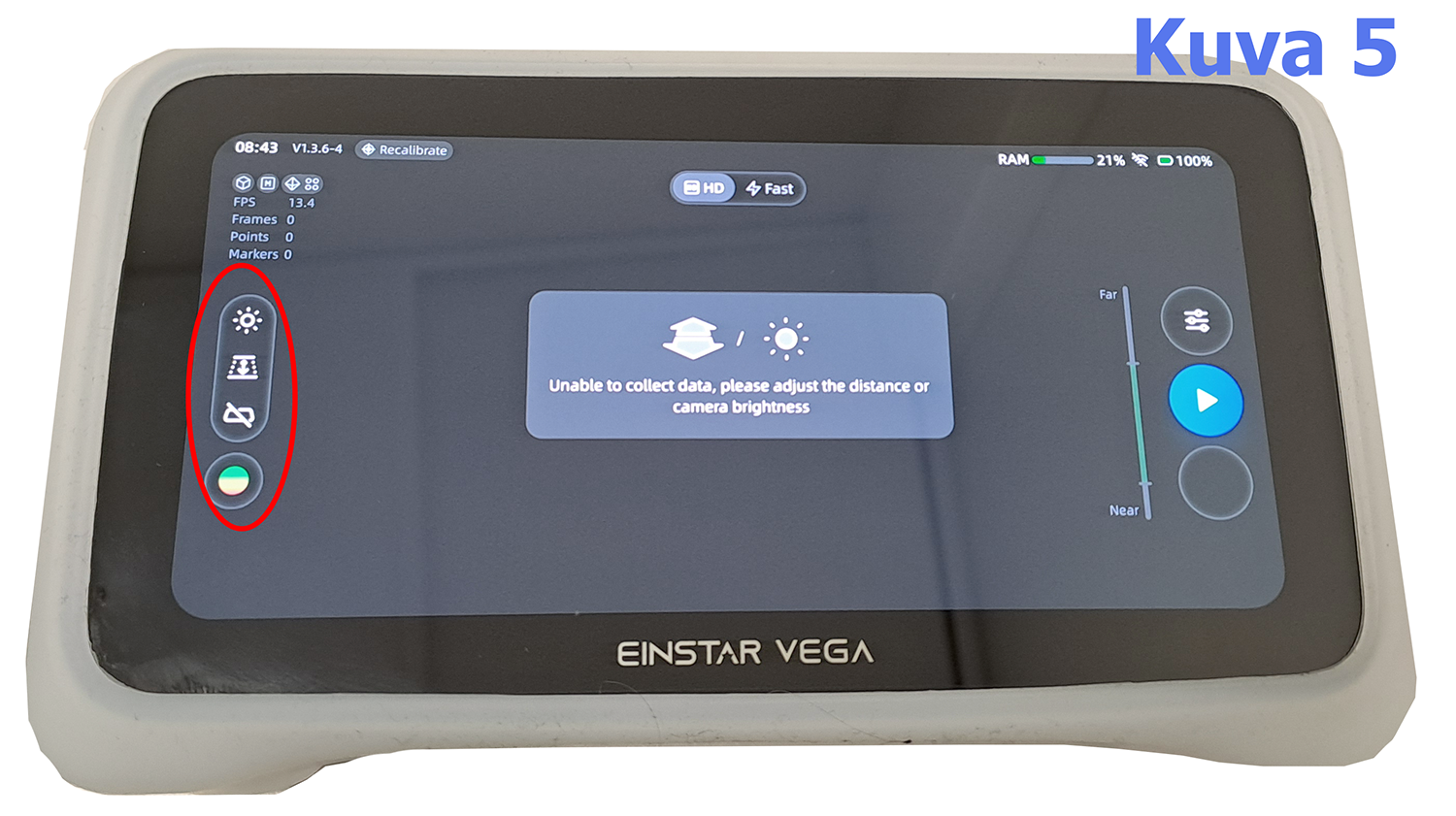
- Vasemmassa reunassa olevista asetuskuvakkeista saa näkyviin (Kuva 5)
- Kameranäkymän valotuksen.
- Skannaus etäisyys asetuksen DOF (hyväksyy vain ne mittaukset, jotka ovat valitulla etäisyysalueella).
- Base plane removal ‑asetus tarkoittaa toimintoa, jolla skannauksesta poistetaan automaattisesti tasainen alusta, jonka päällä kohde on skannattu.
- Tekstuuri näkymän ja Data Quality indikaattorin.
3. Kappaleen skannaaminen
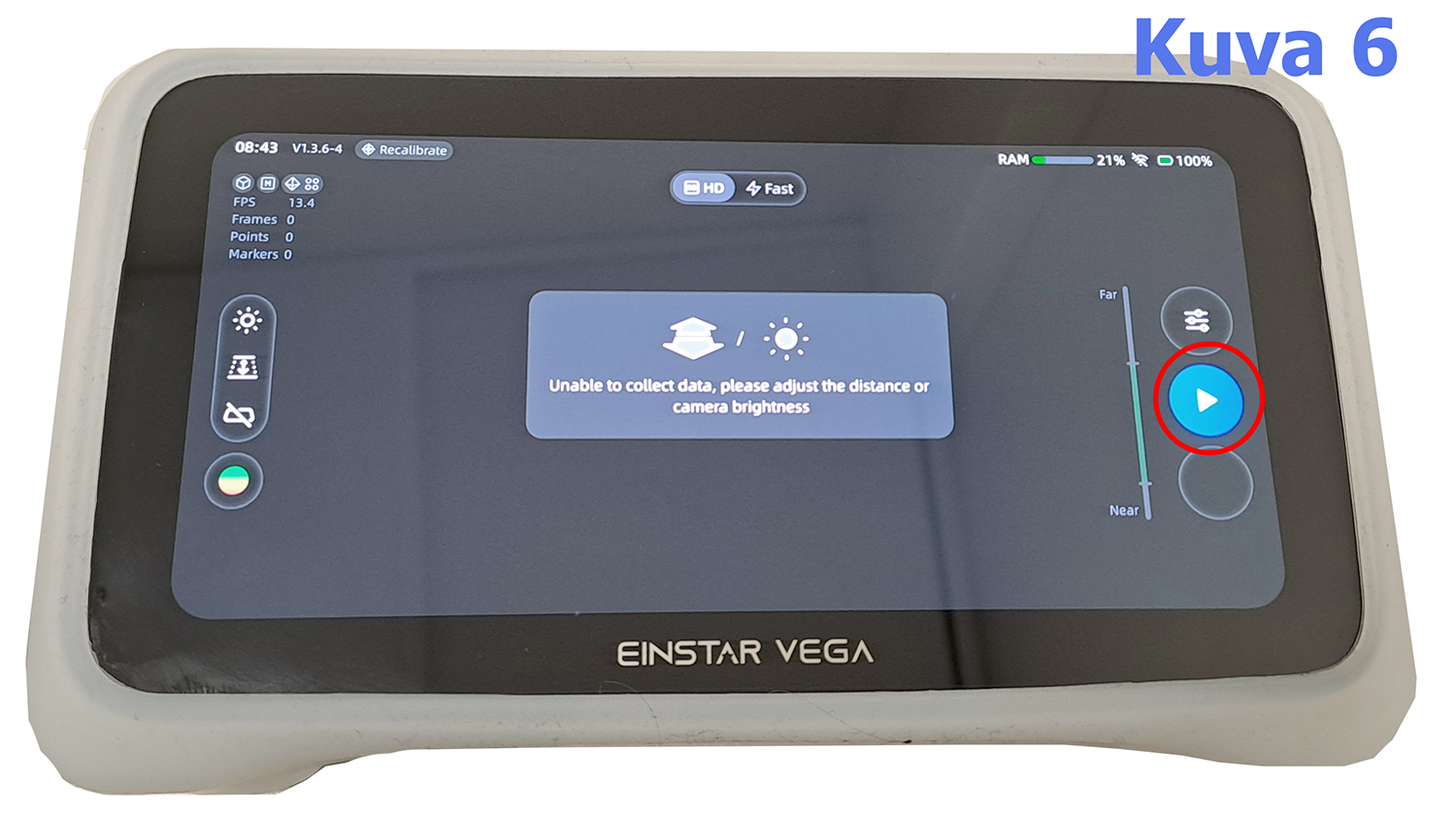
- Asetusten asettamisen jälkeen skannaus aloitetaan ”play”-painikkeesta (Kuva 6).
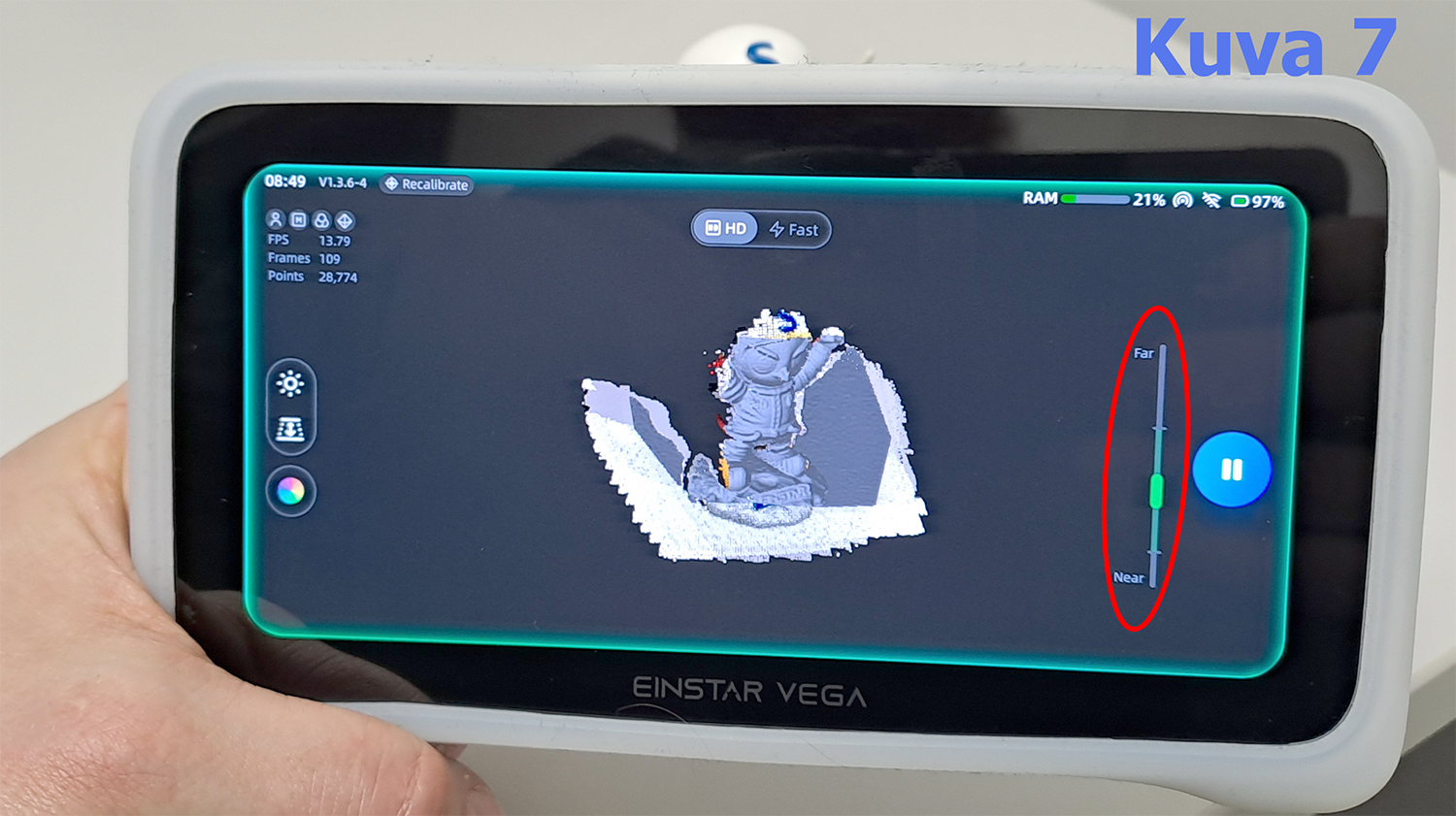
- Pidä 3D-skanneria sopivalla etäisyydellä skannattavasta kohteesta. Näytön oikeassa reunassa oleva etäisyys-indikaattori on pyrittävä pitämään skannauksen ajan palkin vihreällä alueella (Kuva 7).
- Kierrä skannerilla skannattavaa objektia ympäri hitaasti 3D-skanneria liikuttaen.
- Jos skannauksen aikana tulee ilmoitus ”tracking lost”, tarkoittaa se sitä, että skanneri on menettänyt käsityksen siitä, missä se on suhteessa skannattavaan kohteeseen.
- Vie skanneri takaisin aiemmin skannattuun kohtaan.
- Suuntaa kohti aluetta, jossa on paljon piirteitä.
- Odota, että seuranta palautuu.
- Jatka hitaammin.
- Skannauksen voi pysäyttää ja tarkastella skannattua objektia ”pause”-painikkeesta (Kuva 8).
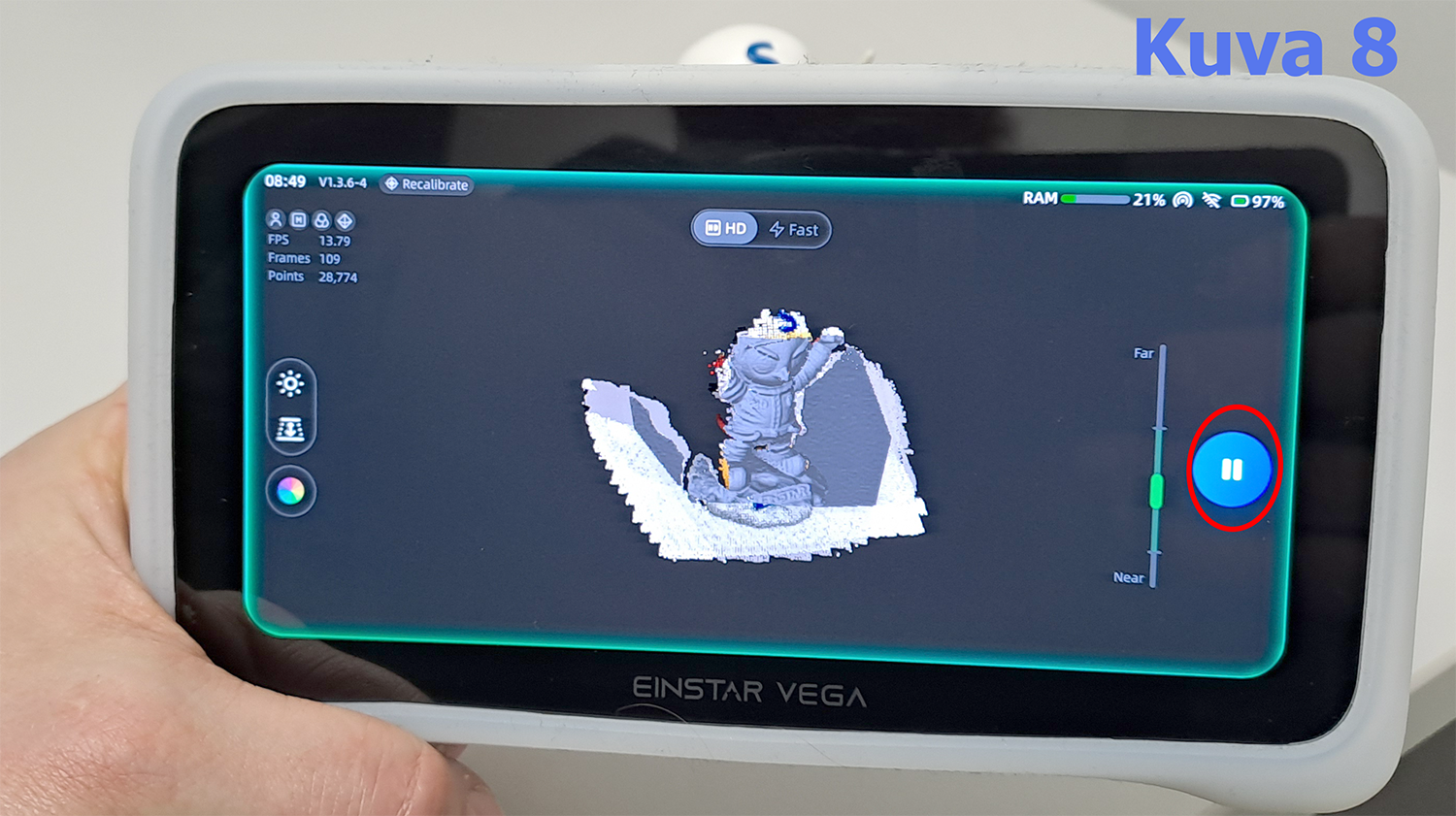
- Voit jatkaa skannaamista painamalla uudelleen ”play”-painiketta.
- Skannauksen voi keskeyttää ja aloittaa alusta painamalla ”X”-painiketta.
- Mikäli skannaus on valmis ja haluat tallentaa sen valitse ”ü”-painike (Kuva 9).
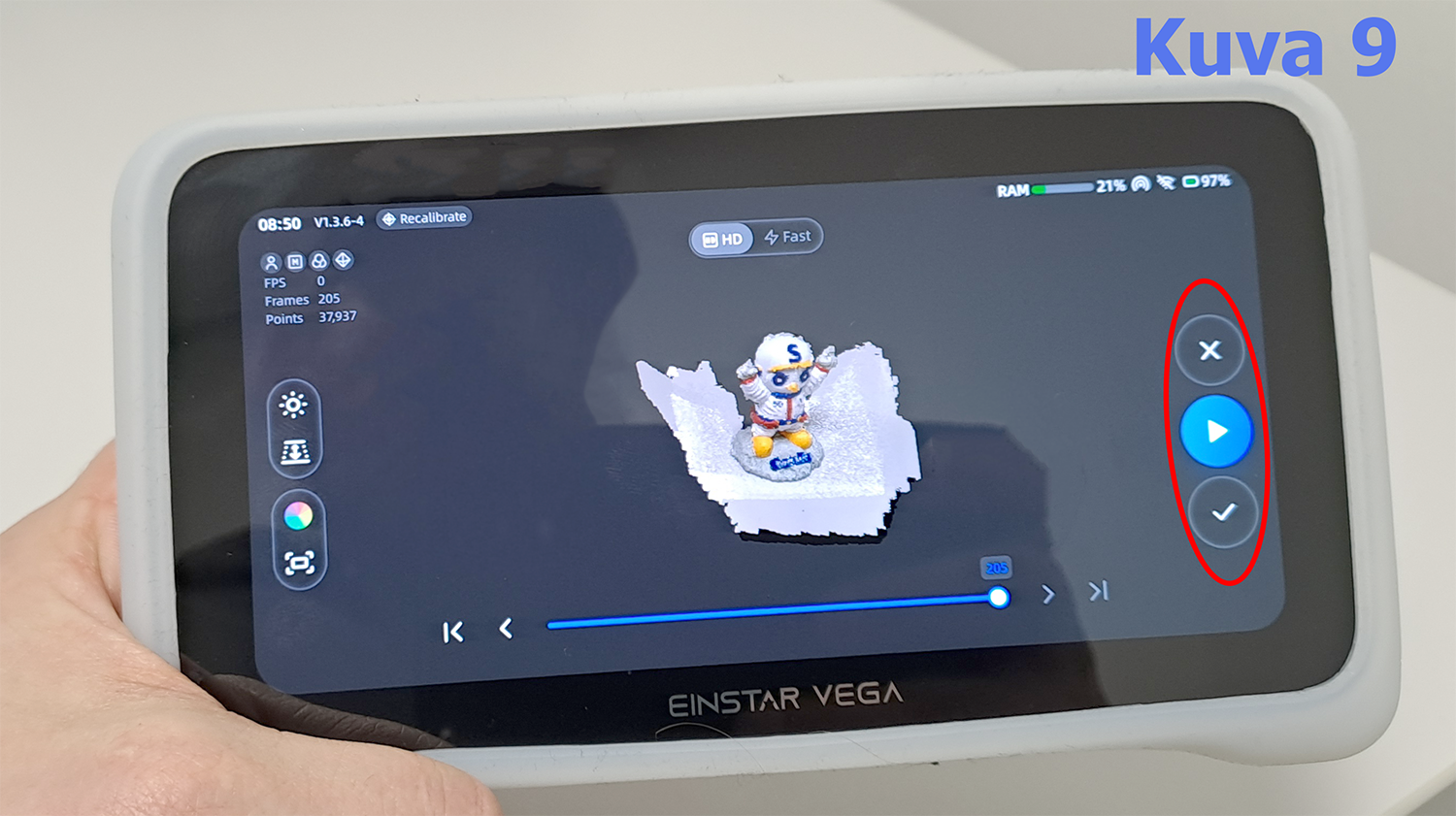
- Skannauksen jälkeen ” ü”-painikkeen painamisen jälkeen avautuu ”Mesh”-muunnos-painikkeet ”Taikasauva” ja ”Kolmio”. Taikasauva painikkeesta saa tehtyä pika muunnoksen, mutta on suositeltavaa käyttää kolmio-painiketta, koska silloin pääsee vaikuttamaan muunnos asetuksiin.
- Skannauksessa skanneri tallentaa skannauksesta pistepilven, jatkokäsittelyn kannalta on helpompi käsitellä ”Mesh”-muotoista mallia, tämän vuoksi pistepilvi täytyy muuttaa ”Mesh”-muotoon, joka tallentuu skannerin muistiin ja on sieltä siirrettävissä tietokoneelle.
- Mesh-muunnos tapahtuu kolmio-painikkeella (Kuva 10).
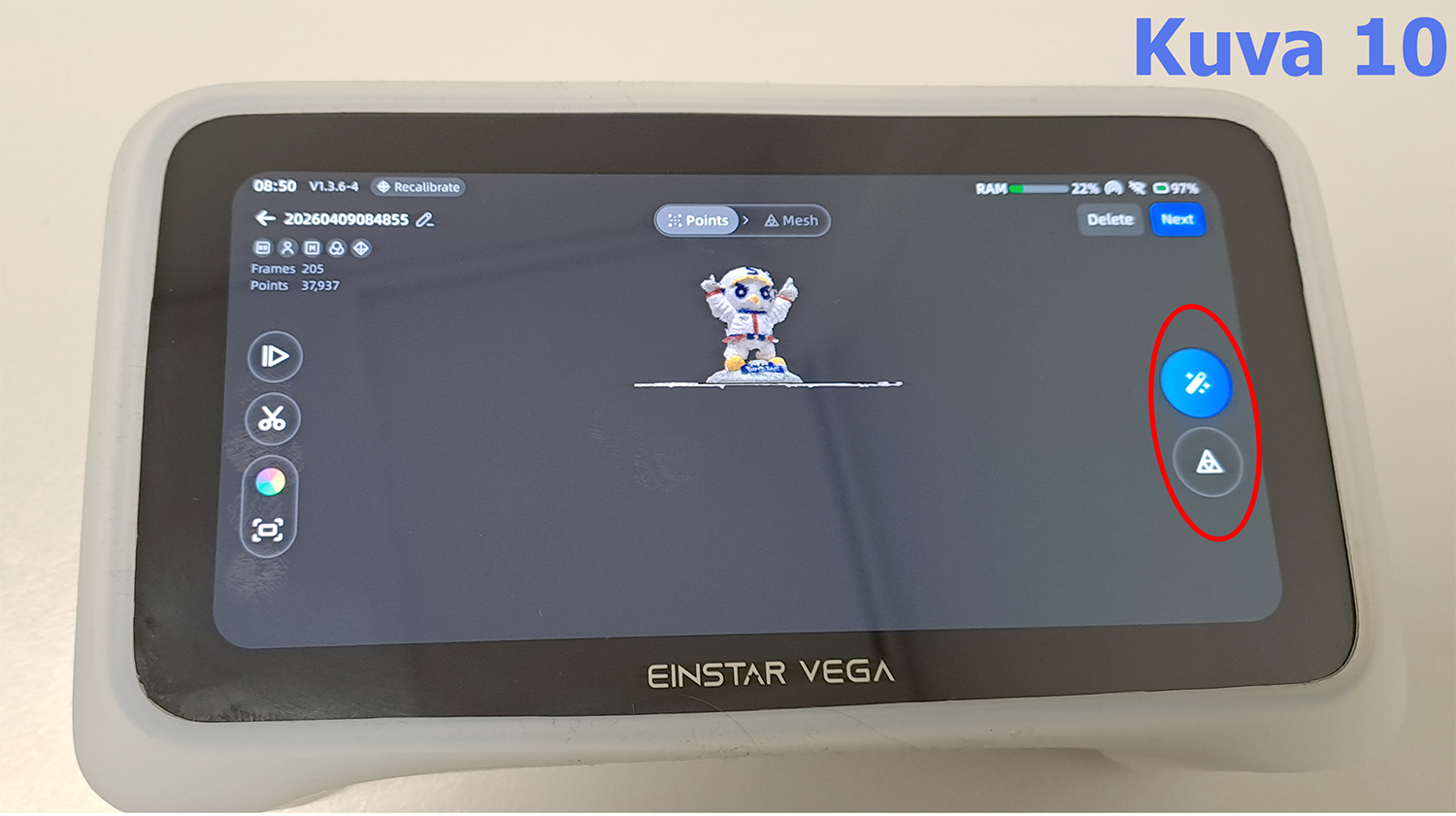
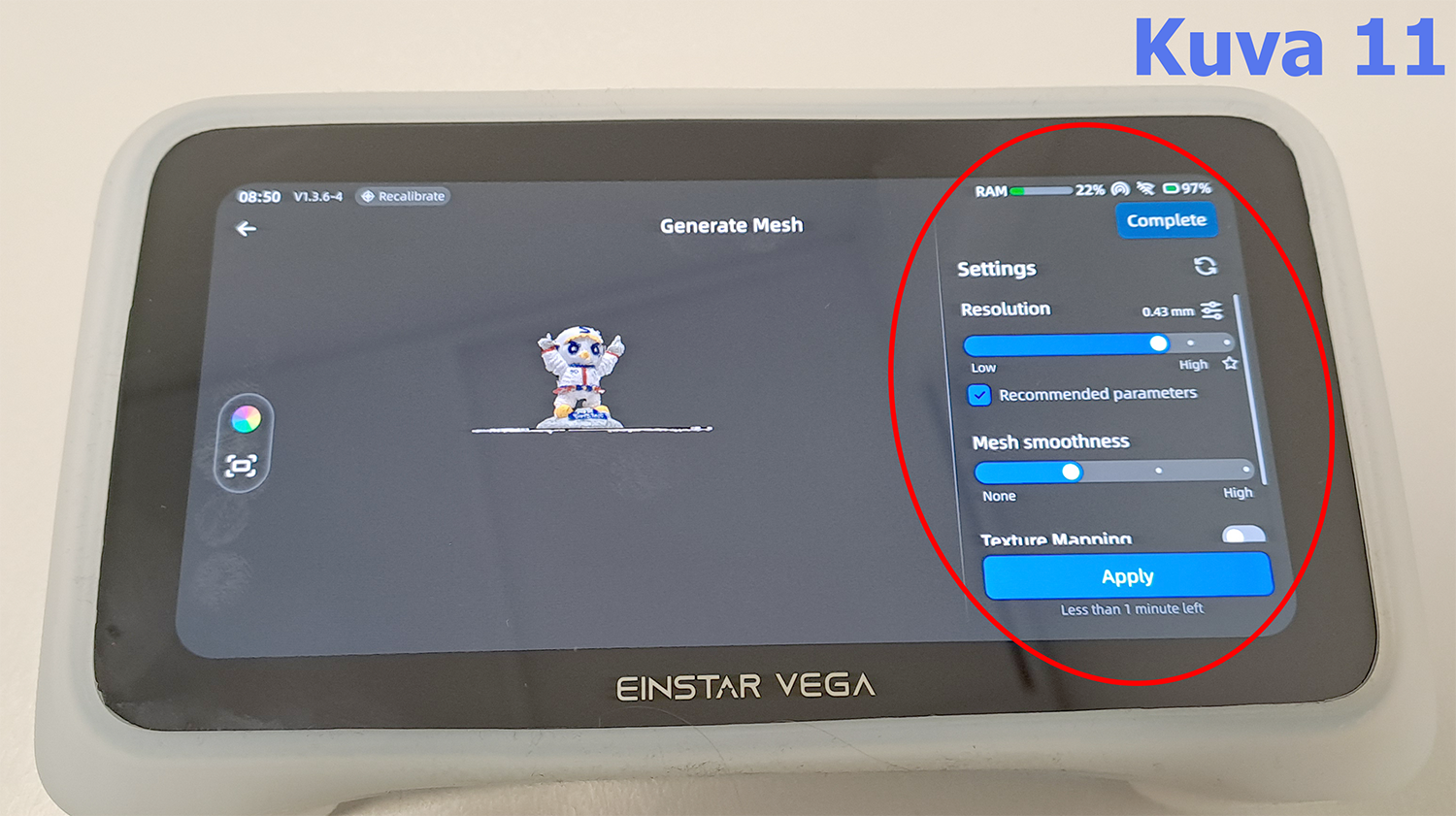
- Mesh muunnoksen asetukset avautuvat. Asetuksista voit muuttaa mallin tarkkuutta, pehmennystä ja sitä haluatko malliin mukaan tekstuurin (värin) ja haluatko että skanneri ”paikkaa” malliin jääneet reikäalueet.
- Hyväksy muutokset ”Apply”-painikkeella ja muunnos alkaa. Muunnos kestää mallin koosta riippuen muutamista sekunneista minuutteihin.
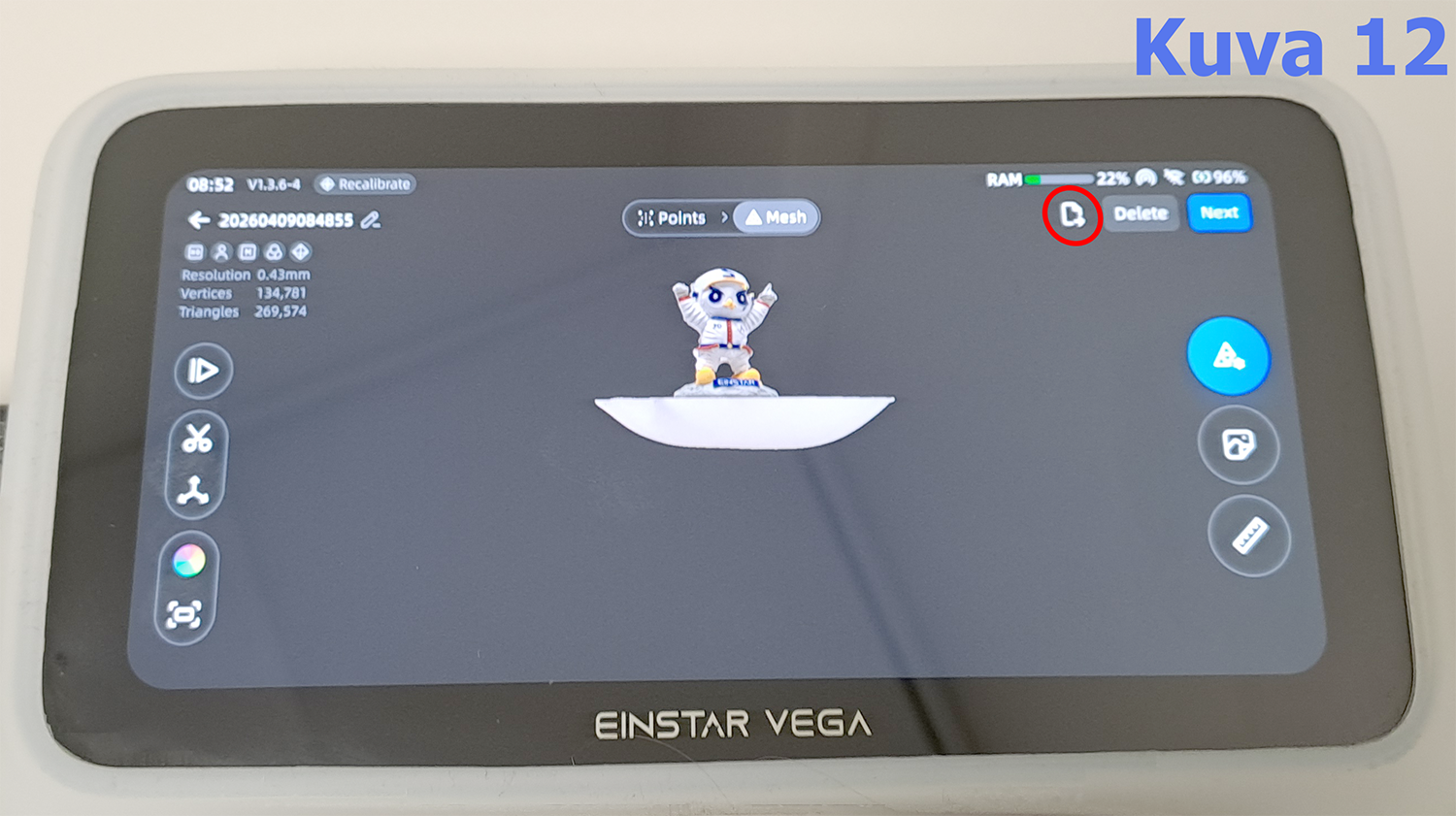
- Muunnoksen jälkeen paina ”Complete”-painiketta (Kuva 11).
- Skannattu 3D-malli on vielä siirrettävä 3D-skannerin USB-muistiin (USB Drive), josta sen voin siirtää tietokoneelle USB-C kaapelin avulla. Valitse ”Export”-kuvake (Kuva 12).
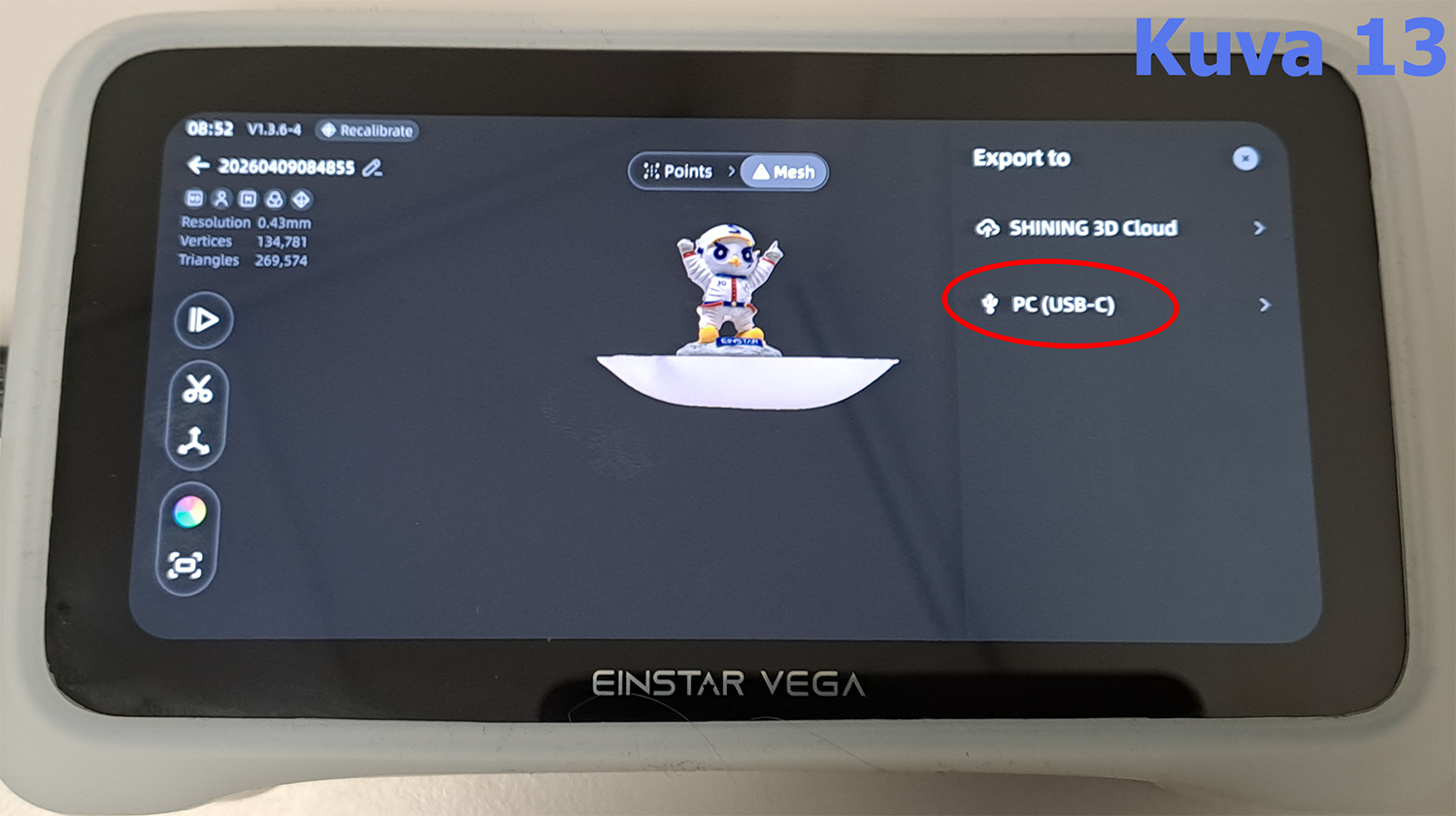
- Valitse avautuvasta valikosta PC (USB-C), (Kuva 13).
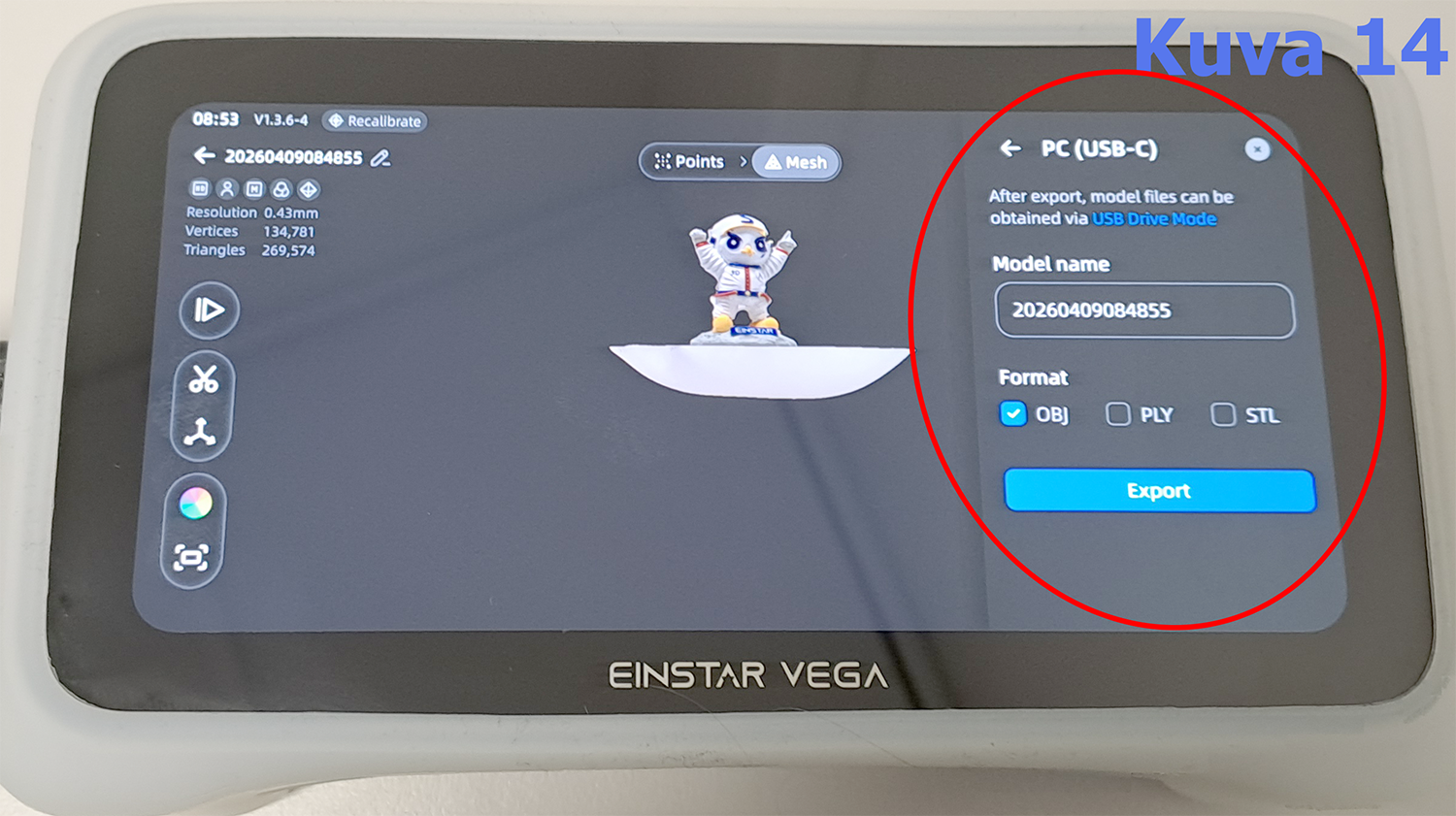
- Anna mallille nimi ja valitse tiedosto formaatit johon haluat mallin tallentaa (OBJ, PLY, STL). Jos skannasit kappaleen jossa on tekstuurit mukana (värit) valitse formaatiksi OBJ. STL-formaatti käy esimerkiksi 3D-tulostukseen.
- Paina ”Export”-painiketta ja tämän jälkeen malli on ladattavissa USB-kaapelilla tietokoneelle (Kuva 14).
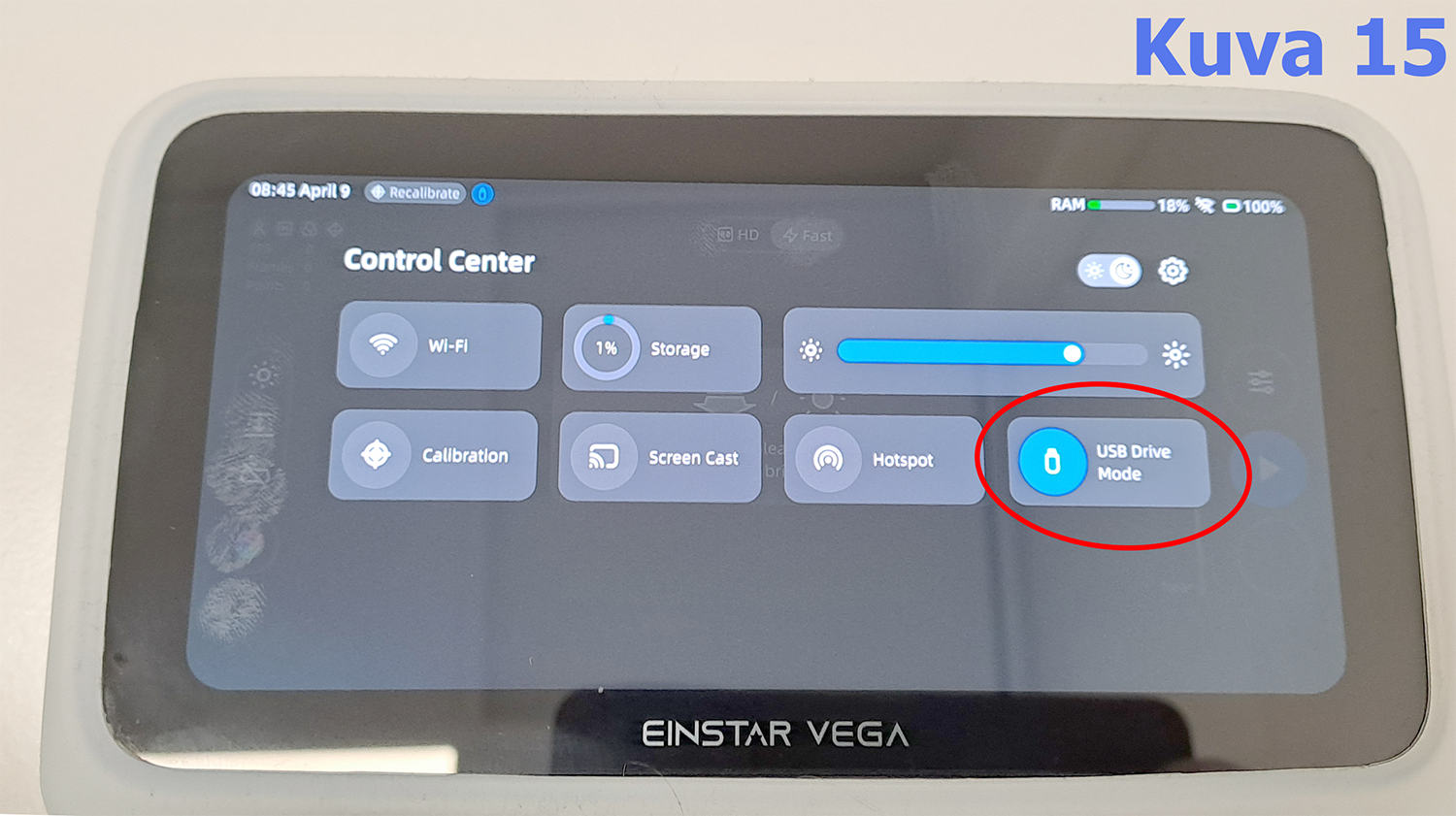
- Kytke 3D-skanneri tietokoneeseen ja valitse skannerista (skannerin näytön yläreunasta alas pyyhkäisemällä) USB Drive Mode -asetus päälle (Kuva 15).
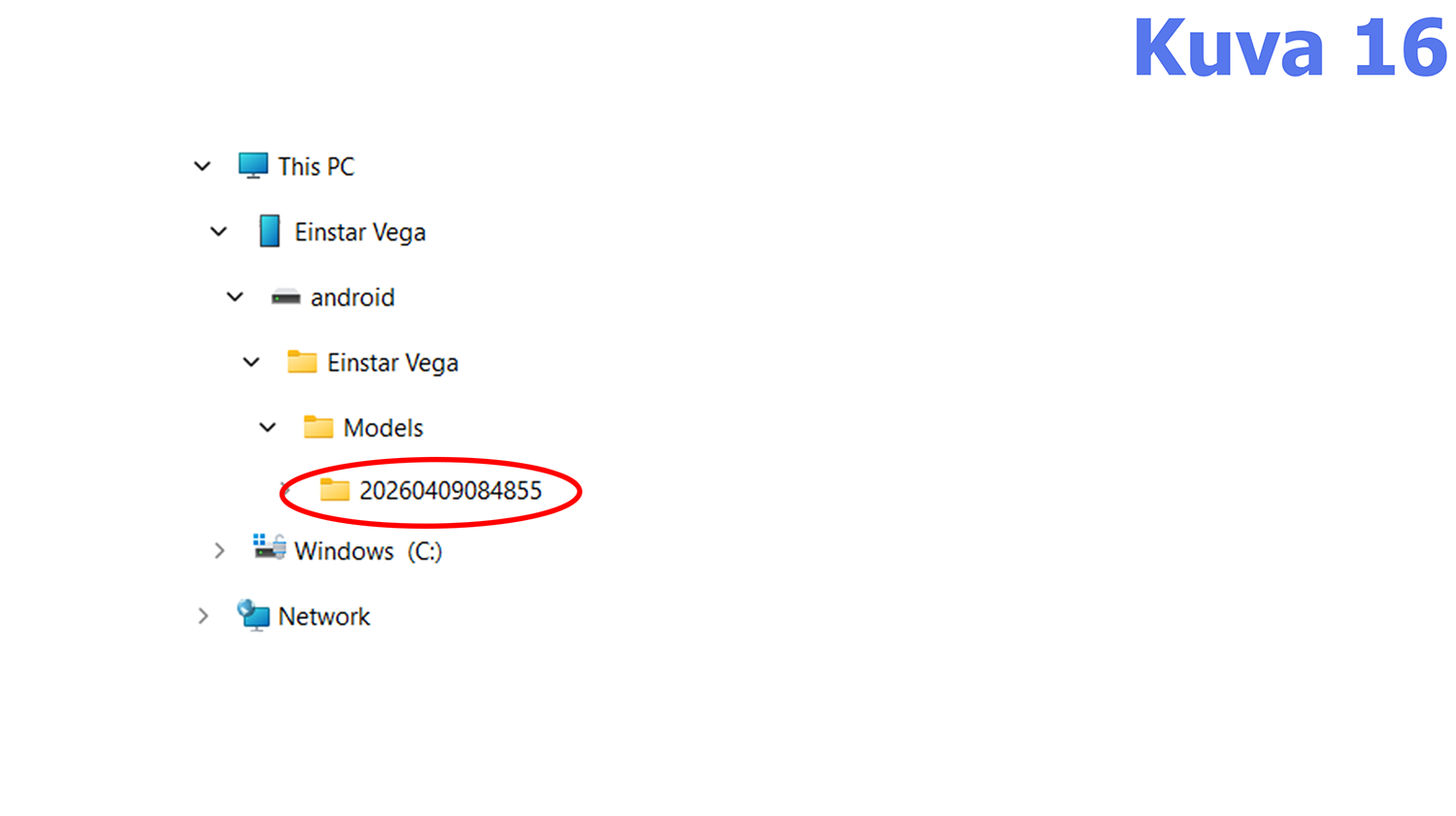
- Tietokoneen resurssin hallintaan ilmestyy Einstar Vega -kansio, jonka sisältä löytyy Models-kansio, jossa skannatun mallin tiedostot ovat antamallasi nimellä omassa kansiossaan (Kuva 16).
Käytön lopetus
- Lataa 3D-skannerin akku ennen palautusta
- Sammuta skanneri painamalla virtapainiketta noin 3-4 s. Näytölle liukukytkin, jolla skannerin saa sammutettua.
Käyttöohjeet
Varustelista
HUOM! Ennen käytön aloittamista, tarkista, että mukana on kaikki listassa olevat varusteet.
- 1 kpl Digilainaamo-infokortti
- 1 kpl Säilytyskotelo
- 1 kpl 3D-Skanneri + silikonisuoja
- 1 kpl rannelenkki
- 1 kpl pakkauslista + pikaohje
- 1 kpl USB-C laturi
- 1 kpl USB-C lataus/datakaapeli
- 1 kpl Kalibrointilevy
- 1 kpl Kalibrointilevyn säilytyspussi
- 1 kpl Kalibrointilevyn teline
- 1 kpl Kohdistus tarrat 3mm
- 1 kpl Kohdistus tarrat 6mm
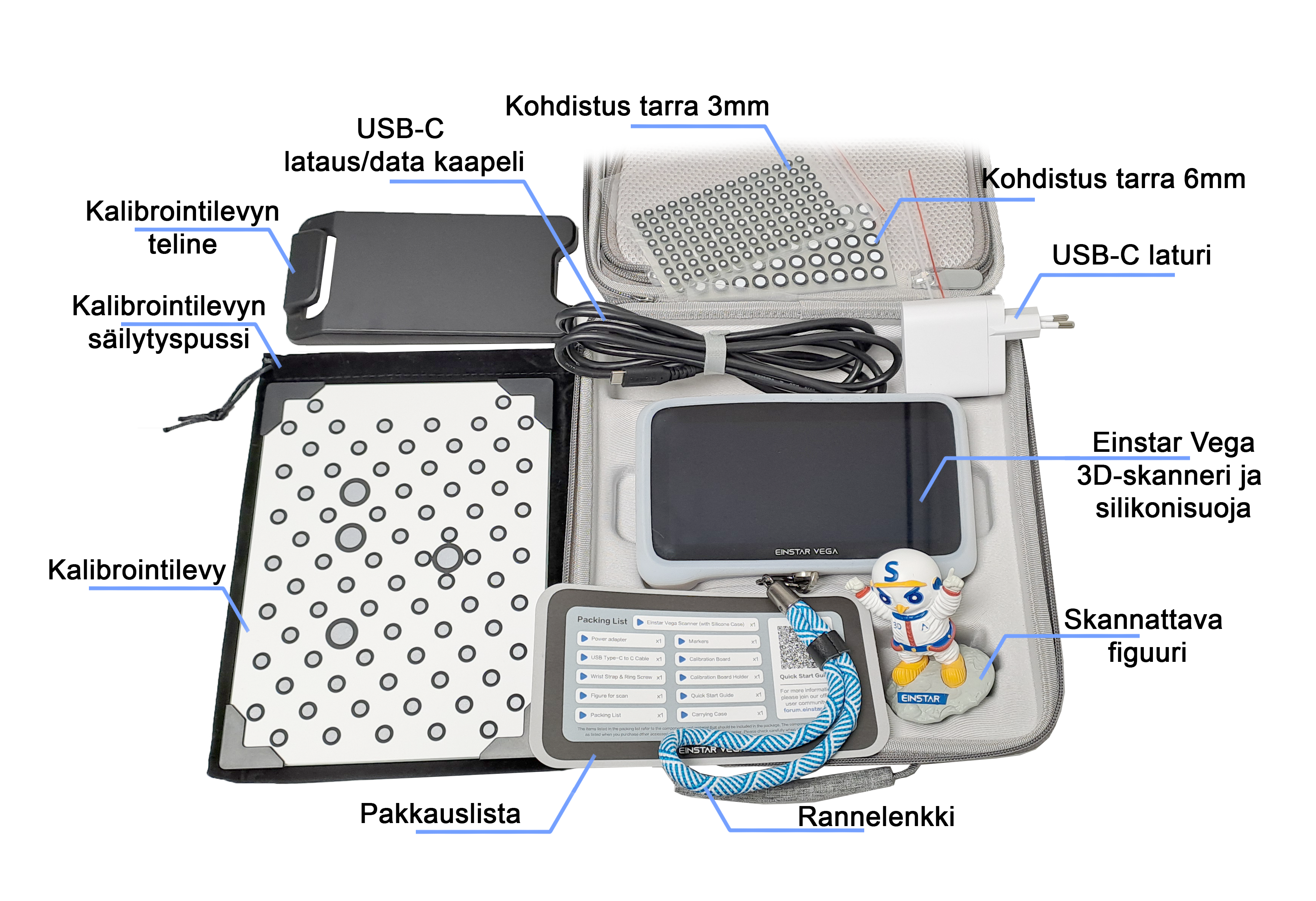
HUOM! Jos jotain puuttuu tai on rikki, ilmoita siitä välittömästi Digilainaamon tukipalveluihin digilainaamo@osao.fi.
AR-lasit
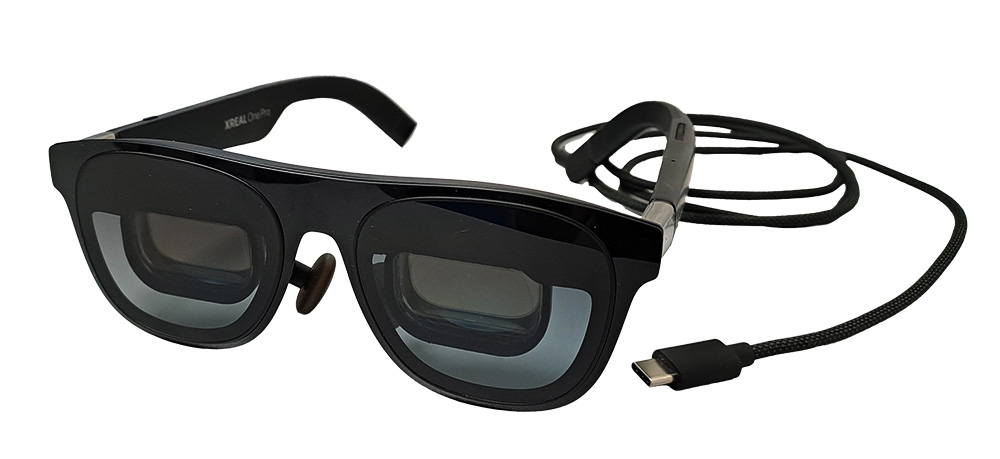
Kenelle ja missä
- Kaukovainion toimipisteen kirjasto
- Henkilöstö
Esimerkkejä käyttötilanteista
- Toimii henkilökohtaisena isona näyttönä
- Läppärin, tabletin tai puhelimen kanssa AR‑lasit voivat projisoida “virtuaalinäyttöjä”, jolloin opiskelija tai opettaja saa käyttöönsä ison työtilan ilman fyysisiä näyttöjä.
Käyttöohjeet
- Video-ohje (linkki XREALin verkkosivulta löytyvään englanninkieliseen ohjevideoon)
Varustelista
HUOM! Ennen käytön aloittamista, tarkista, että mukana on kaikki listassa olevat varusteet.
- 1 kpl Digilainaamo-infokortti
- 1 kpl XREAL One Pro AR-lasit
- 1 kpl AR-Lasien kotelo
- 1 kpl USB-C kaapeli
- 1 kpl Mikrokuituliina
- 1 kpl Säilytyslaukku
- 2 kpl Pikaohje
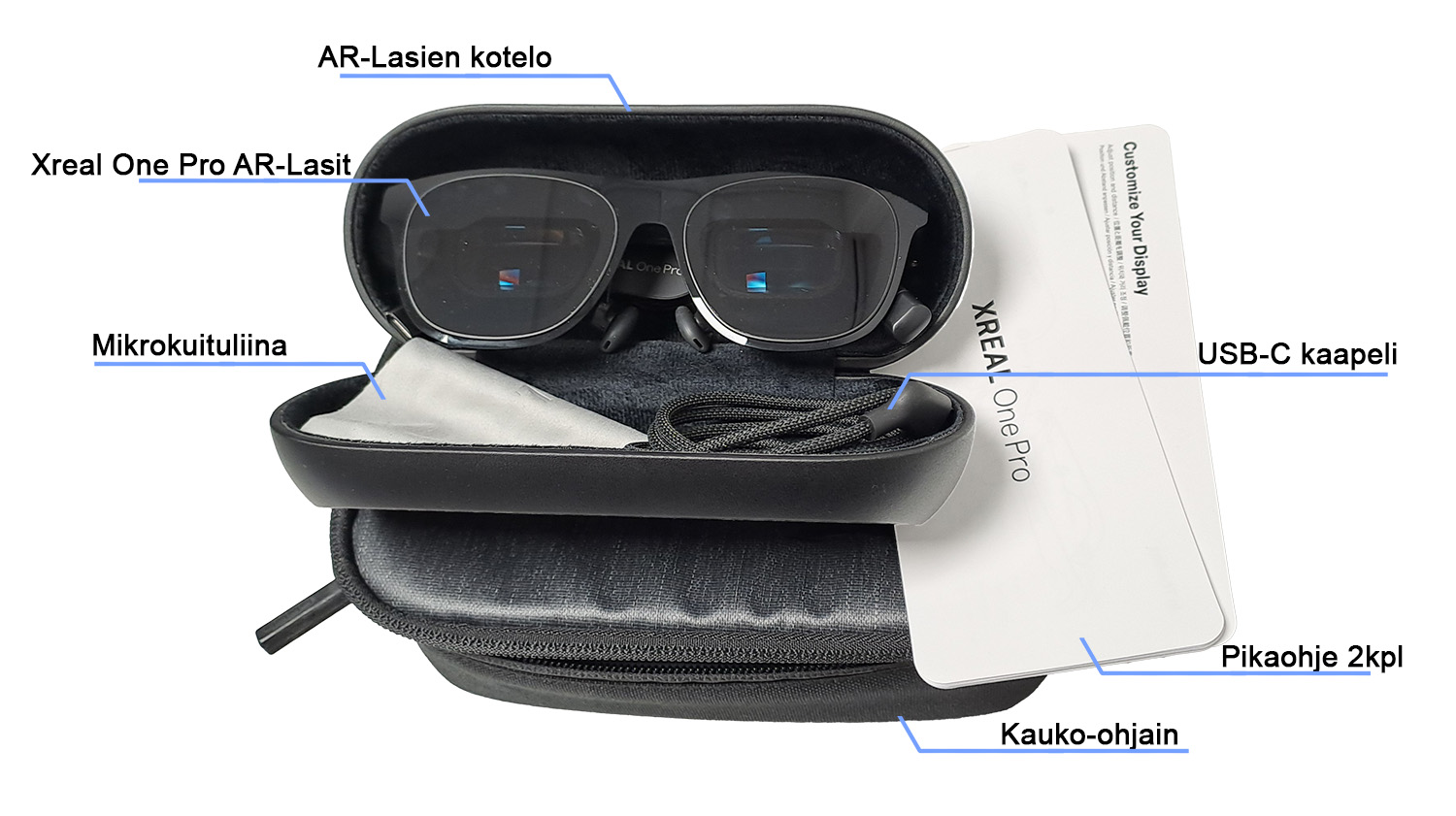
HUOM! Jos jotain puuttuu tai on rikki, ilmoita siitä välittömästi Digilainaamon tukipalveluihin digilainaamo@osao.fi.
Bluetooth-kuulosuojaimet
Kenelle ja missä
- Kaukovainion toimipisteen kirjasto
- Henkilöstö
Esimerkkejä käyttötilanteista
- Käyttö esimerkiksi rakennustyömailla, teollisuudessa tai logistiikassa, missä taustamelu on voimakasta.
- Kuulosuojaimet vaimentavat haitallista melua.
- Ulkoinen taustamelua vaimentava mikrofonijärjestelmä mahdollistavaa ympäristön äänten ja puheiden kuulemisen turvallisesti.
Käyttö lyhyesti
- 3M Peltor Alert XP -kuulosuojaimet ovat kypärään asennettavat, eli niitä ei voi käyttää ilman kypärää.
Käyttöohjeet
- 3M Peltor Alert -ohjevideo (linkki YouTubeen) on X-mallin kuulokkeille, mutta XP-mallin kuulokkeita käytetään samalla tavalla.
- Katso pikaohje: 3M Peltor Alert XP käyttöohje
Varustelista
HUOM! Ennen käytön aloittamista, tarkista, että mukana on kaikki listassa olevat varusteet.
- 1 kpl Digilainaamo-infokortti
- 1 kpl säilytyslaukku
- 1 kpl kuulosuojaimet
- 1 kpl käyttöohje
- 1 kpl pikaohje
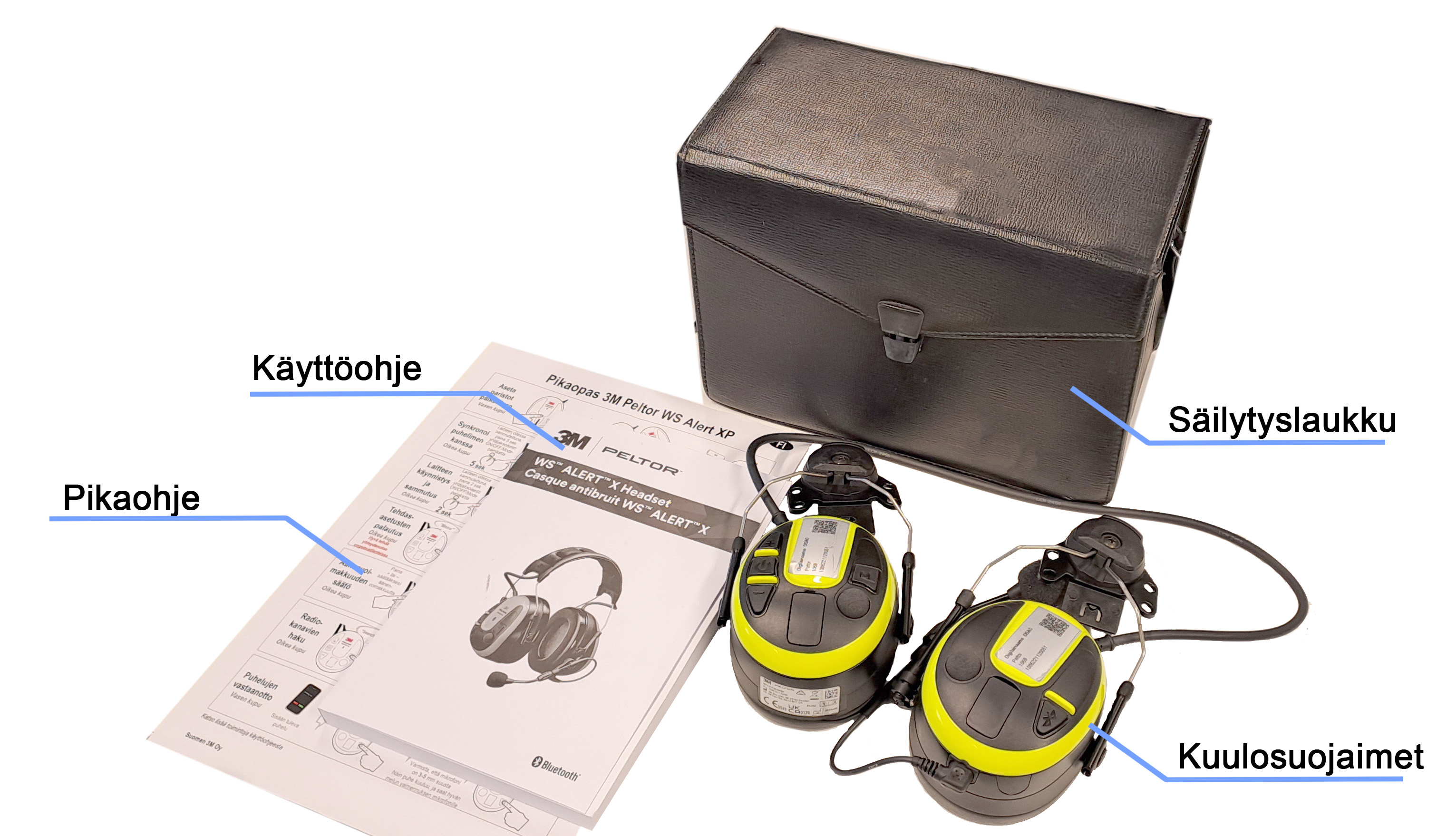
HUOM! Jos jotain puuttuu tai on rikki, ilmoita siitä välittömästi Digilainaamon tukipalveluihin digilainaamo@osao.fi.
Digikamera
Kenelle ja missä
- Kaukovainion toimipisteen kirjasto
- Henkilöstö
Esimerkkejä käyttötilanteista
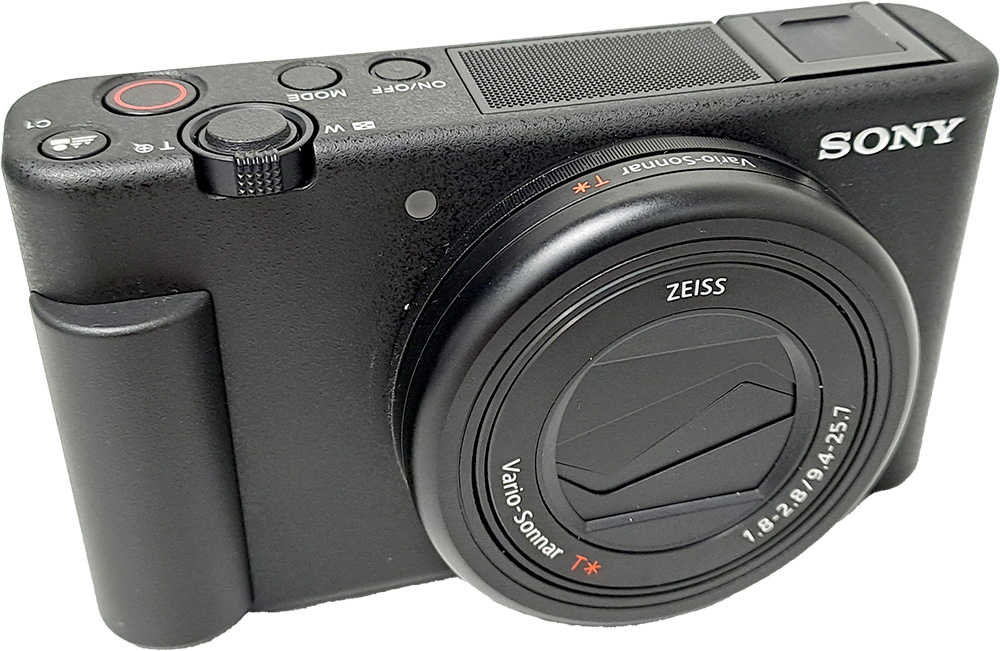
- Sony ZV‑1A ‑kamera sopii opetuksessa erityisesti laadukkaaseen kuva ja videomateriaalin tuottamiseen, kuten demonstraatioiden ja ohjevideoiden tallentamiseen.
- Sitä voi käyttää myös opiskelijoiden esitysten, projektivideoiden ja dokumentaatioiden kuvaamiseen.
Käyttöohjeet
Varustelista
HUOM! Ennen käytön aloittamista, tarkista, että mukana on kaikki listassa olevat varusteet.
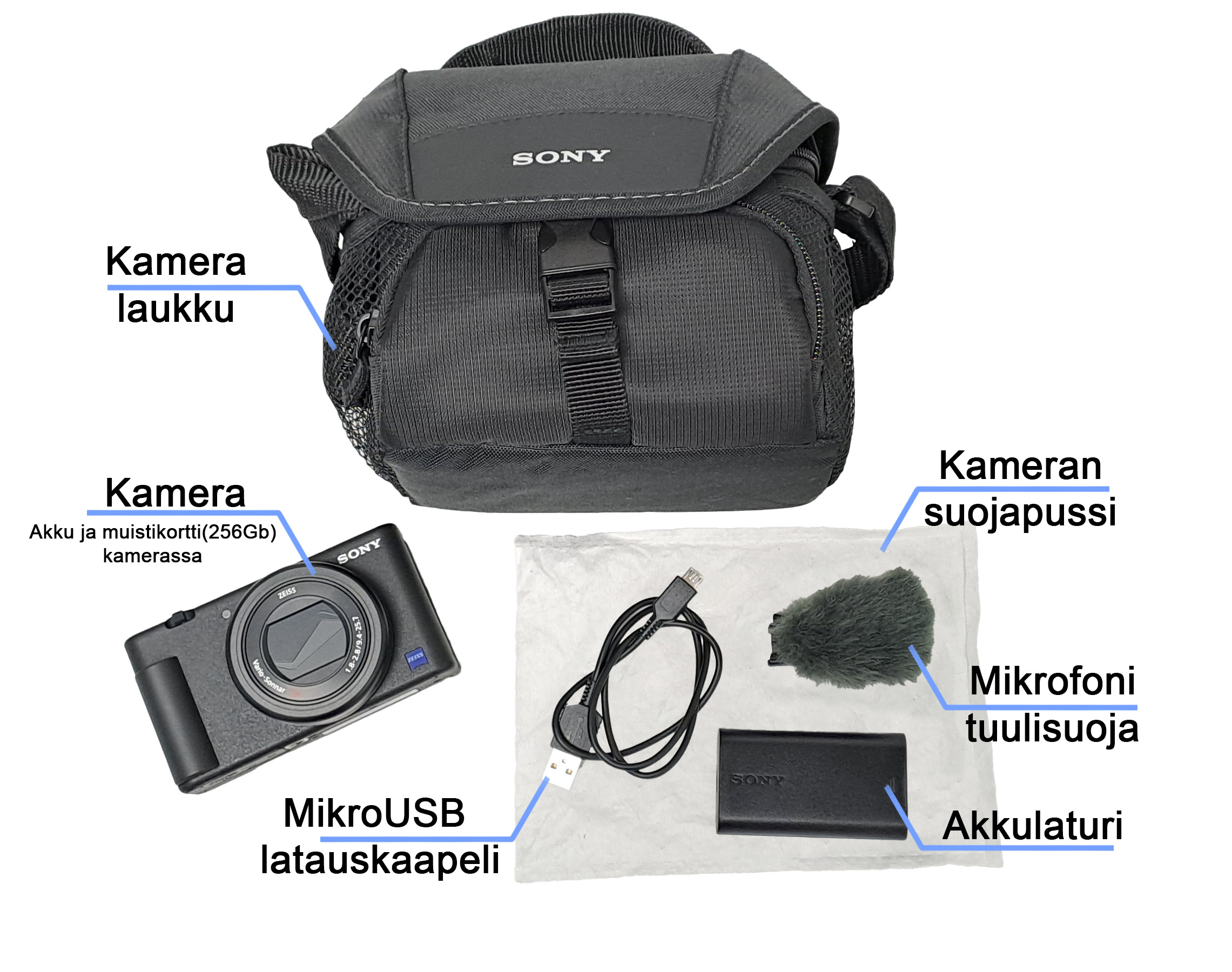
- 1 kpl Digilainaamo-infokortti
- 1 kpl Kameralaukku
- 1 kpl Kamera (Sony ZV-1A)
- 1 kpl Akku (kamerassa)
- 1 kpl Muistikortti 256GB (kamerassa)
- 1 kpl Akkulaturi
- 1 kpl MikroUSB lataus/tiedonsiirtokaapeli
- 1 kpl Mikrofoni tuulisuoja
- 1 kpl Kameran suojapussi
HUOM! Jos jotain puuttuu tai on rikki, ilmoita siitä välittömästi Digilainaamon tukipalveluihin digilainaamo@osao.fi.
Gimbal-vakaaja
Kenelle ja missä
- Digilainaamo-automaatti ja Kaukovainion toimipisteen kirjasto
- Henkilöstö
Esimerkkejä käyttötilanteista
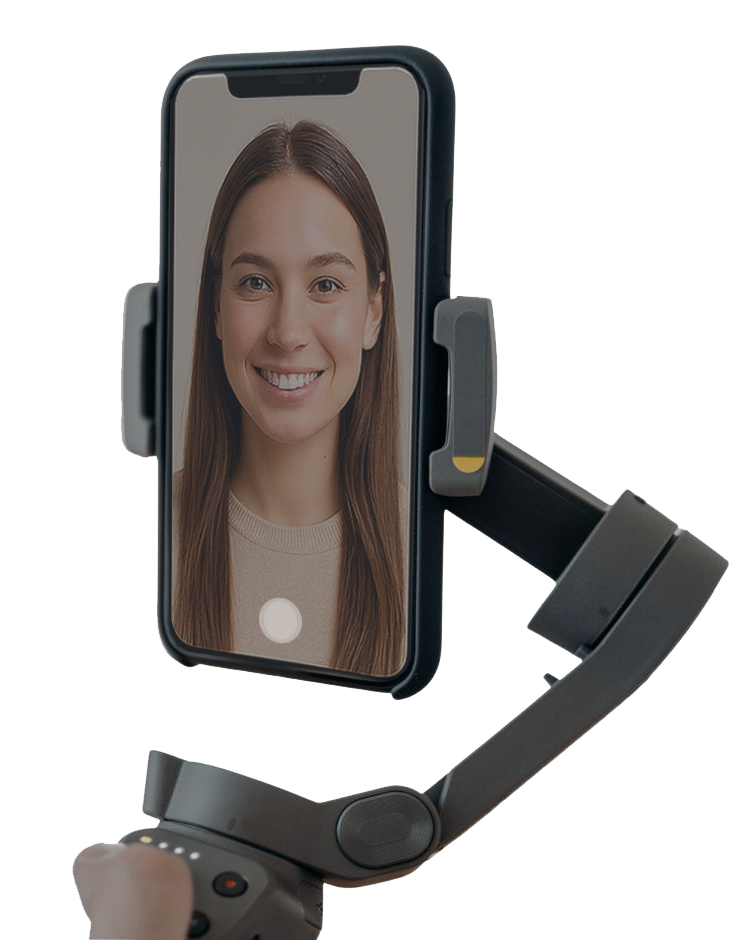
- Ohjevideon tekeminen opettajan toimesta opiskelijoille, jossa tarvitaan vakaata videokuvaa.
- Etäopetuksessa vakaa videokuva.
- Videokuvan vakautus esimerkiksi kävellessä.
Käyttö lyhyesti
Käytön aloitus
- Avaa Gimbal-vakaaja ja tarkista että kaikki pääsee liikkumaan vapaasti.
- Aseta puhelin Gimbal-vakaajaan liitettävään magneettikiinnikkeeseen.
- Aseta kiinnikkeessä oleva puhelin Gimbal-vakaajaan.
- Käynnistä Gimbal-vakaaja virtapainikkeesta ja pidä Gimbal-vakaaja kädessä paikallaan siten, että puhelin pääsee liikkumaan vapaasti. Gimbal-vakaaja tekee alustuksen ja tasapainottaa puhelimen.
- Katso tarvittaessa käyttöohje sivut 5 ja 6. Linkin käyttöohjeeseen löydät otsikon Käyttöohjeet alta.
Käytön lopetus
- Sammuta Gimbal-vakaaja.
- Irrota puhelin ja magneettikiinnike Gimbal-vakaajasta.
- Irrota magneettikiinnike puhelimesta.
- Taittele Gimbal-vakaaja säilytysasentoon.
- Katso tarvittaessa ohjeen sivu 16. Linkin käyttöohjeeseen löydät otsikon Käyttöohjeet alta.
- Varmista, että kaikki varustelistan mukaiset varusteet ovat tallella.
Käyttöohjeet
- Yleinen ohjevideo Gimbal-vakaajan käyttöönottoon Gimbal ohjevideo (Youtube).
- Käyttöohje DJI Osmo Mobile SE
Varustelista
HUOM! Ennen käytön aloittamista, tarkista, että mukana on kaikki listassa olevat varusteet.
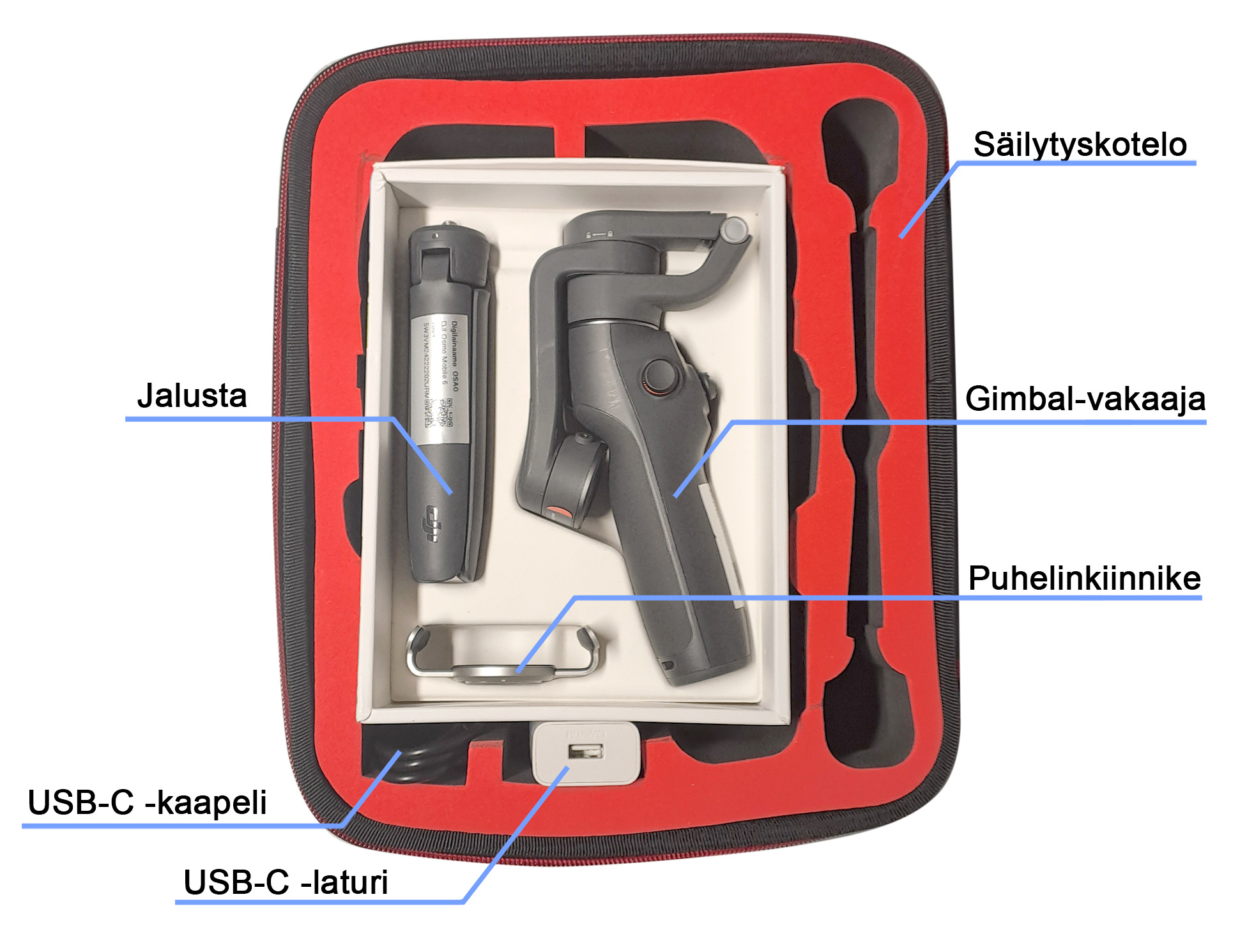
- 1 kpl Digilainaamo-infokortti
- 1 kpl säilytyskotelo
- 1 kpl Gimbal -vakaaja
- 1 kpl jalusta
- 1 kpl puhelinpidike
- 1 kpl USB-C -latauskaapeli
- 1 kpl USB-C -laturi
HUOM! Jos jotain puuttuu tai on rikki, ilmoita siitä välittömästi Digilainaamon tukipalveluihin digilainaamo@osao.fi.
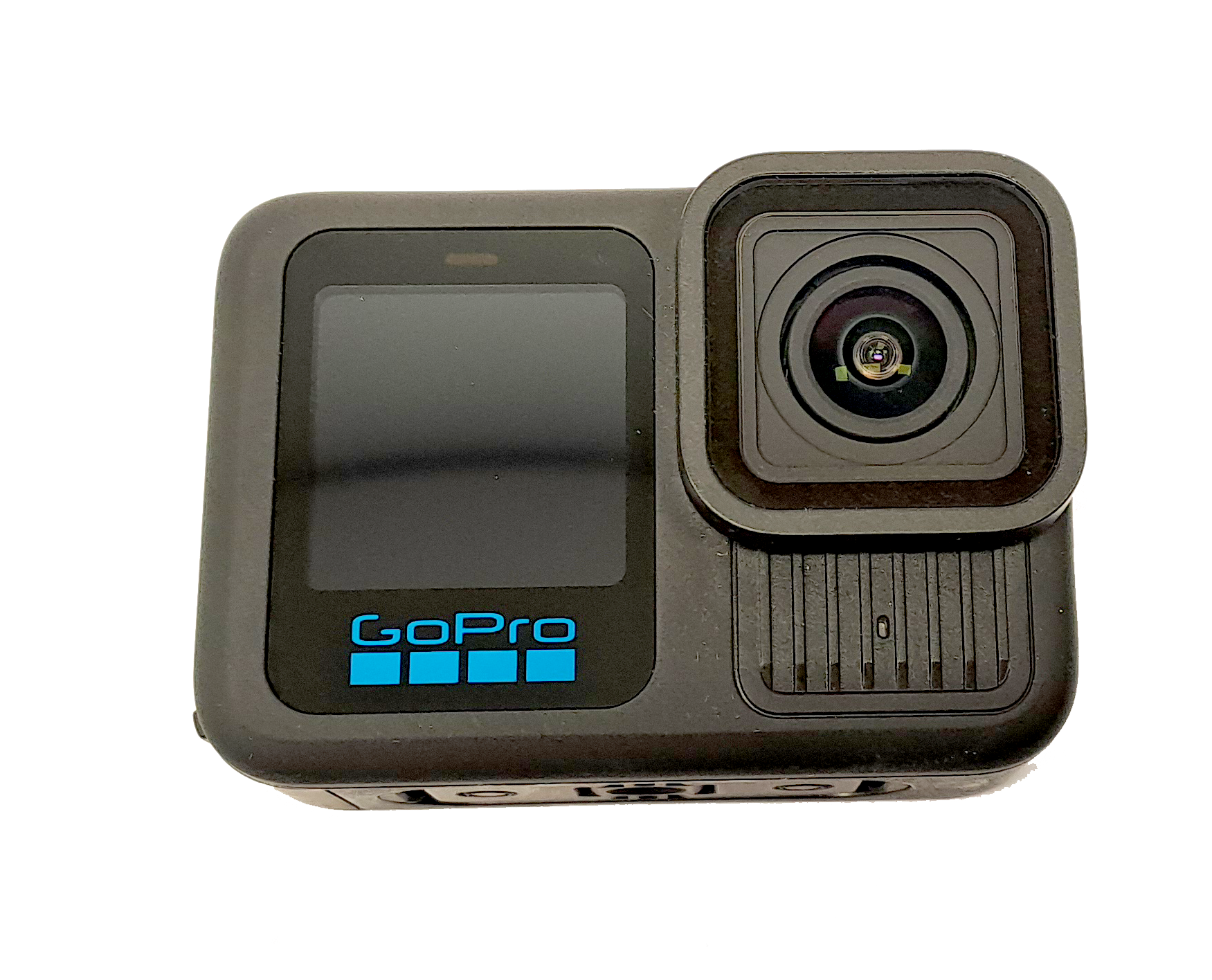
GoPro-kamera
Kenelle ja missä
- Digilainaamo-automaatti
- Henkilöstö
Esimerkkejä käyttötilanteista
- GoPro-kameralla kuvataan tilanteissa, joissa kuvaan täytyy saada mahdollisimman laaja kuva-alue. Tarkkaan lähikuvaukseen GoPro ei sovellu.
- Ohjevideon tekeminen opettajan toimesta opiskelijoille tarkoitettuun tehtävään, jossa tarvitaan vakaata kuvaa ja puhelimella kuvaaminen on hankalaa tai ei ole mahdollista.
- Etäopetuksessa Web-kamerana, jolla lähetetään kuvaa opetustilanteesta. GoProssa on laajakuvaoptiikka, joka mahdollistaa videokuvaan laajan kuva-alueen.
- Kuvattaessa videokuvaa jostain nopeasti tapahtuvasta toiminnasta, kun ollaan liikkeessä esimerkiksi pyöräillessä tai juostessa.
- GoPro-kameralla on mahdollista kuvata jopa 400 FPS videokuvaa, joka tarkoittaa sitä, että sillä saadaan kuvattua myös tarkkoja hidastuskuvia nopeista tapahtumista.
Käyttö lyhyesti
Käytön aloitus
- Ennen käytön aloittamista tarkista, että kamerassa on akku ja muistikortti paikallaan. Tarvittaessa lisäohjeita akun ja muistikortin asettamisesta löytyy otsikon Käyttöohjeet alta.
- GoPro-kamera käynnistetään sivulla olevasta virtapainikkeesta.
- Kameran käynnistyttyä varmista, että akku on täyteen ladattu (akkukuvake näytön yläreunassa).
- Kuvauksen voi aloittaa kameran päällä olevasta painikkeesta.
Käytön lopetus
- Tyhjennä kameran muistikortti ennen palautusta. Tyhjäämisen voi tehdä alustamalla kameran muistikortin kameran valikosta tai kytkemällä kamera USB-C -kaapelilla tietokoneeseen ja poistamalla kuvat ja videot kameran muistikortilta.
- Sammuta GoPro virtapainikkeesta.
- Lataa kameran akku ennen palautusta.
- Varmista, että kaikki kameran varusteet on tallella.
Käyttöohjeet
- GoPro-käyttöohje
- GoPron ohjevideo (YouTube). Video on englanninkielinen.
Varustelista
HUOM! Ennen käytön aloittamista, tarkista, että mukana on kaikki listassa olevat varusteet.
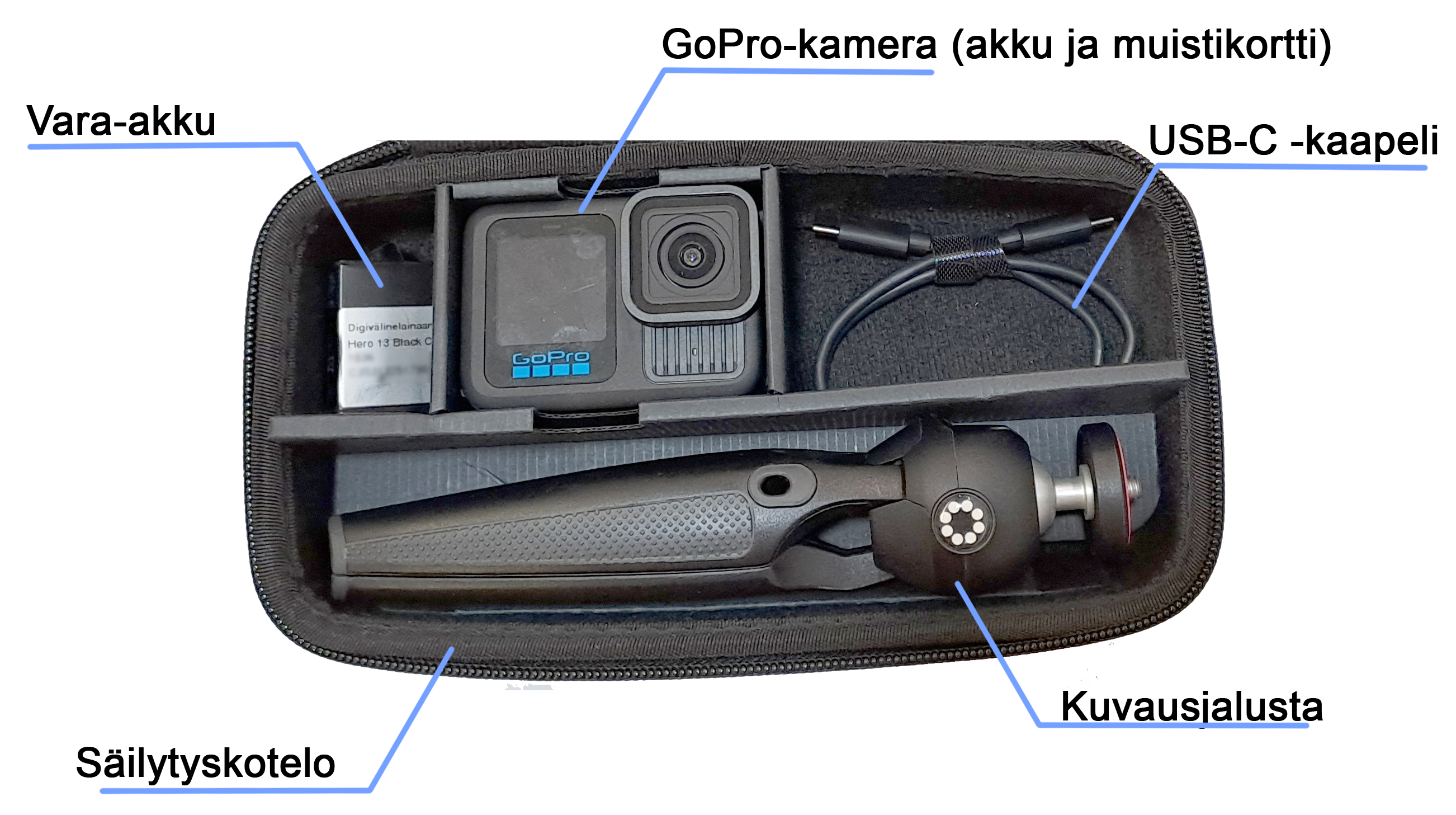
- 1 kpl Digilainaamo-infokortti
- 1 kpl säilytyskotelo
- 1 kpl GoPro-kamera
- 1 kpl USB-C -lataus/tiedonsiirtokaapeli
- 1 kpl Micro SD -muistikortti 64 Gt (asennettuna kameraan)
- 1 kpl akku (asennettuna kameraan)
- 1 kpl vara-akku
- 1 kpl kuvausjalusta
Kameran mukana ei tule laturia. Kamera ladataan USB-C-kaapelilla kannettavan tietokoneen tietokoneen USB-C -portista. Kameran voi ladata myös erillisellä USB-C -laturilla, latureita on lainattavissa Digilainaamosta.
HUOM! Jos jotain puuttuu tai on rikki, ilmoita siitä välittömästi Digilainaamon tukipalveluihin digilainaamo@osao.fi.
Hololens-lasit
Kenelle ja missä
- Kaukovainion toimipisteen kirjasto
- Henkilöstö
Esimerkkejä käyttötilanteista
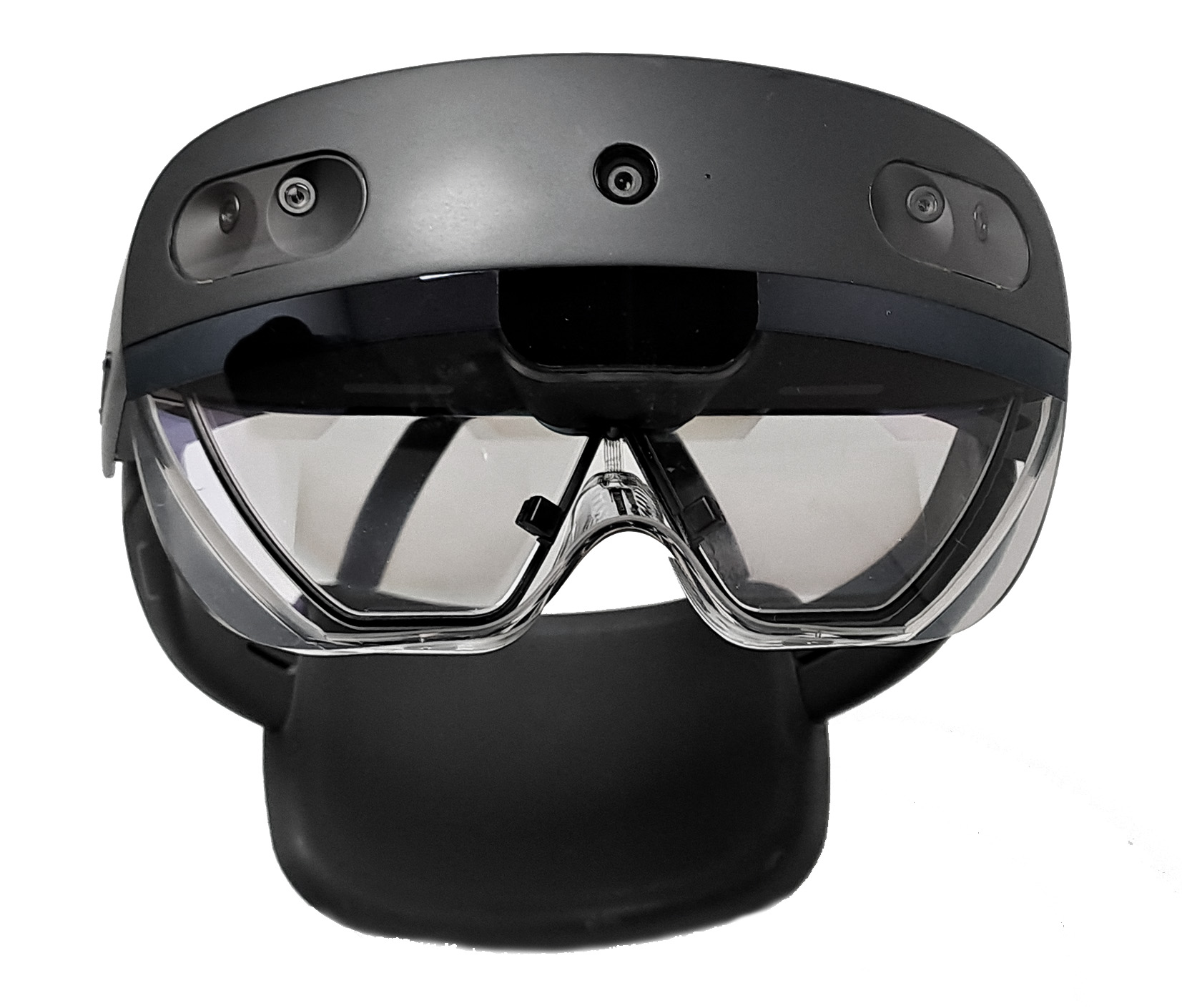
- Microsoft HoloLens 2 on lisätyn todellisuuden (Augmented Reality, AR) lasit. HoloLens 2 -lasit sisältävät videokameran ja ääniyhteyden.
- Lasien avulla onnistuu esimerkiksi etätuki, jossa lasien käyttäjä saa tukea etäyhteys henkilön kautta, joka näkee kohteen videokuvana.
- Laseihin voidaan heijastaa mitä tahansa graafista näyttökuvaa siten, että se täydentää katsojan omin silmin katsomaa näkymää.
Käyttö lyhyesti
Käynnistäminen
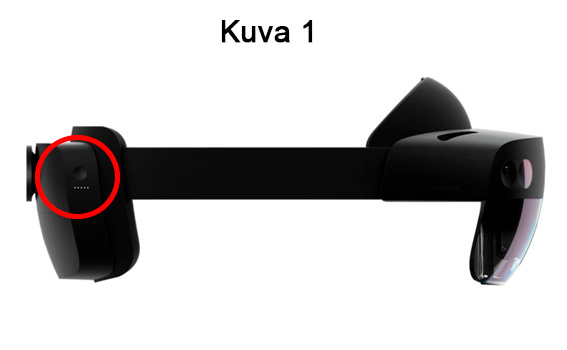
- Käynnistä HoloLens 2 paina virtapainiketta laitteen sivussa. (Kuva 1)
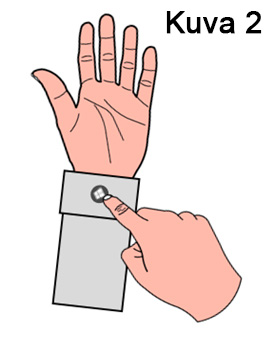
- Avaa Käynnistä-valikko: Ojenna kätesi kämmen itseäsi kohti ja napauta ranteessa näkyvää kuvaketta toisella kädelläsi. (Kuva 2)
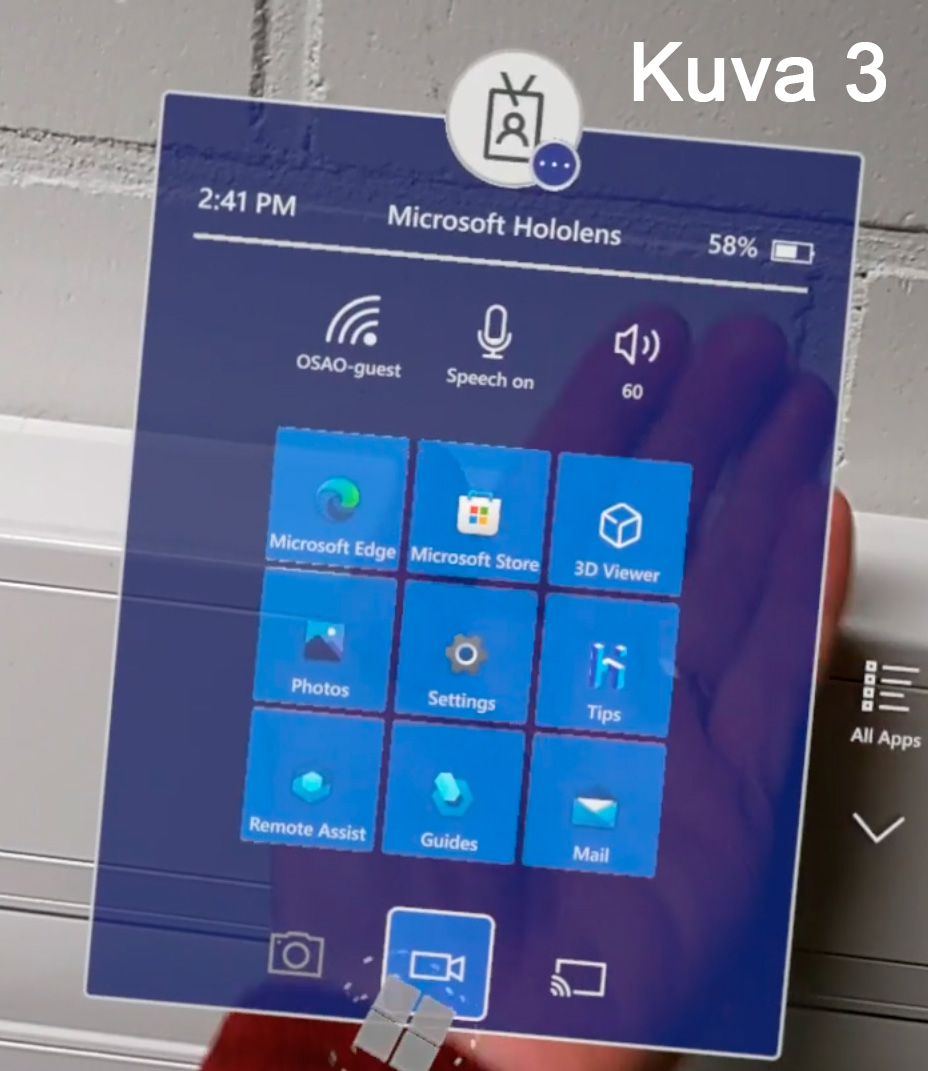
- Käynnistä-valikosta löydät sovellukset. (Kuva 3)
- Varmista, että langatonverkko on käytössä, lasit eivät toimi ilman langatonta verkkoa.
Hologrammien käyttö
- Kosketusosoitin: Kun hologrammi on lähelläsi ja viet kätesi sen lähelle, etusormesi kärkeen tulee näkyviin valkoinen rengas. Tämä on kosketusosoitin, jonka avulla voit koskettaa hologrammeja sekä olla vuorovaikutuksessa niiden kanssa tarkasti.
- Valitse jotain napauttamalla sitä kosketusosoittimella. Voit vierittää sisältöä pyyhkäisemällä sisällön pintaa sormella, aivan kuten käyttäisit kosketusnäyttöä.
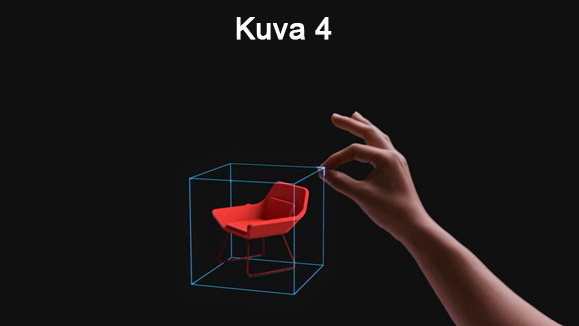
Tarttumisele
- Purista peukalo ja etusormi yhteen hologrammissa sekä pidä kiinni. Vapauta ote irrottamalla sormesi hologrammista. (Kuva 4)
Hologrammien siirtäminen
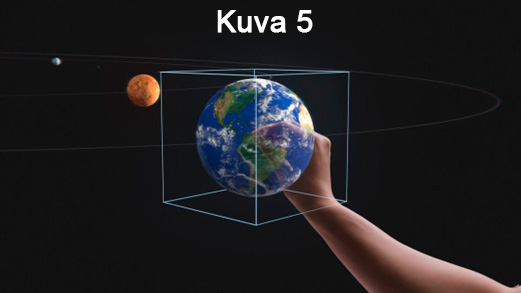
- Siirtäminen: Purista etusormi ja peukalo hologrammiin. Siirrä hologrammia liikuttamalla kättäsi. (Kuva 5)
Sulkeminen
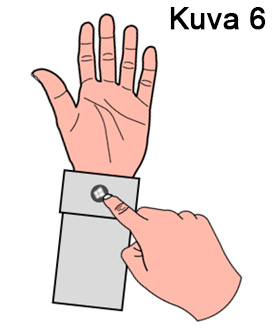
- Avaa Käynnistys -valikko. (Kuva 6)
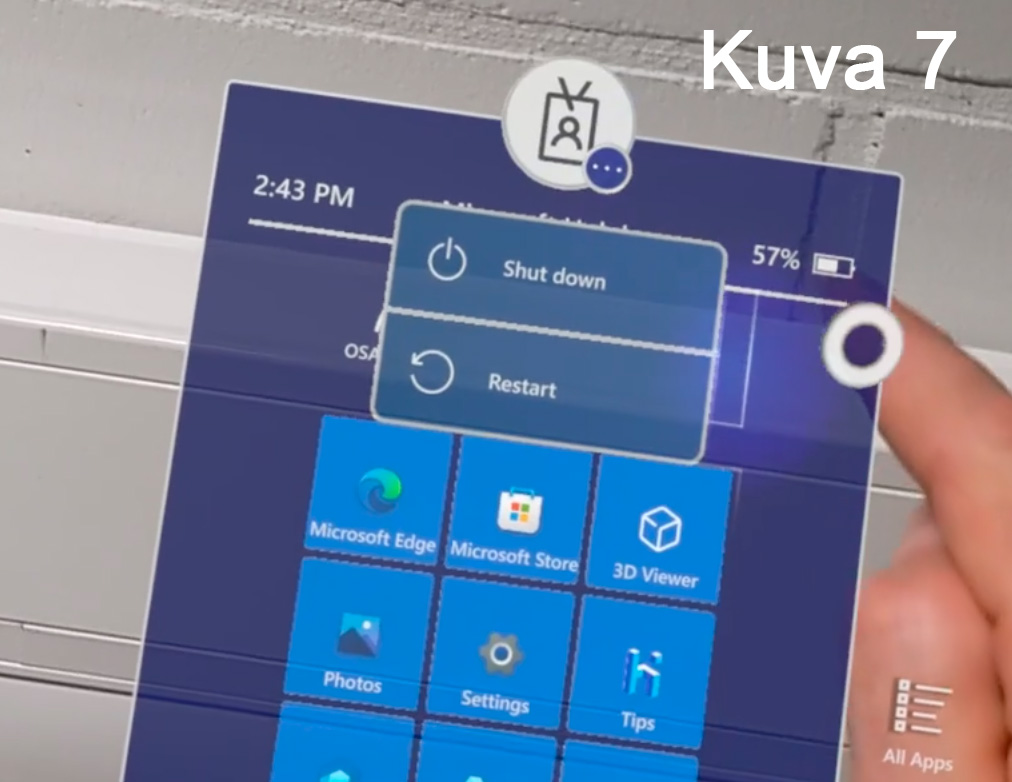
- Paina Shut down -painiketta. (Kuva 7)
Hololens lasien käytön lopetus
- Sammuta Hololens-lasit virtapainikkeesta.
- Lataa Hololens-lasit ennen palautusta.
- Varmista, että kaikki varusteet on tallella.
Käyttöohjeet
- Englanninkielinen käyttöohje Microsoftin verkkosivustolla: Getting around HoloLens 2
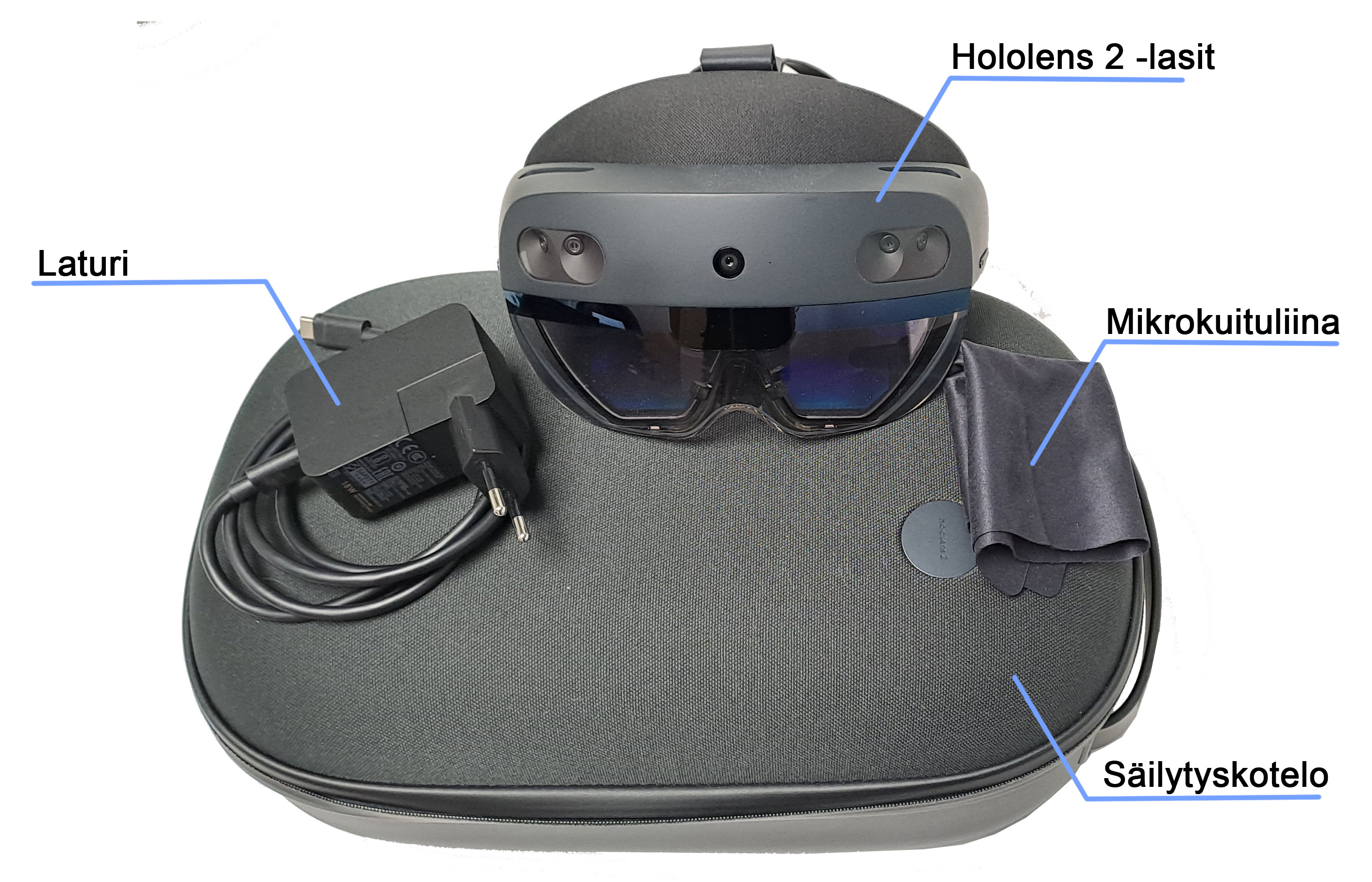
Varustelista
HUOM! Ennen käytön aloittamista, tarkista, että mukana on kaikki listassa olevat varusteet.
- 1 kpl Digilainaamo-infokortti
- 1 kpl Säilytyskotelo
- 1 kpl Hololens 2 -lasit
- 1 kpl USB-C -laturi
- 1 kpl Mikrokuituliina
HUOM! Jos jotain puuttuu tai on rikki, ilmoita siitä välittömästi Digilainaamon tukipalveluihin digilainaamo@osao.fi.
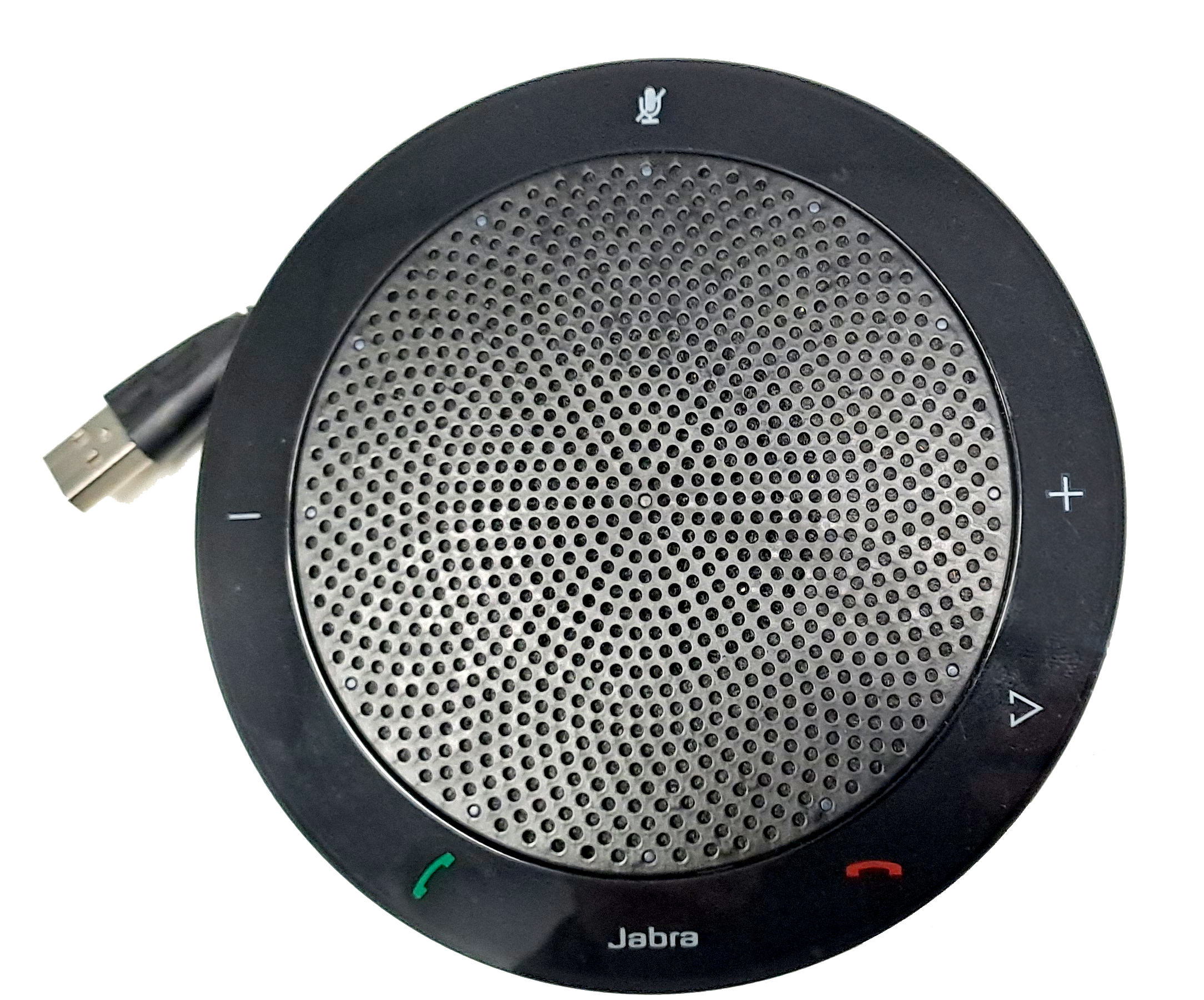
Jabra-kokouskaiutin
Kenelle ja missä
- Kaukovainion toimipisteen kirjasto
- Henkilöstö
Esimerkkejä käyttötilanteista
- Teams-kokous, jossa paljon osanottajia ja halutaan parempi äänenlaatu ja kuuluvuus.
- Etäopetus Teamsin kautta, saadaan luokassa parempi kuuluvuus osallistujille.
Käyttö lyhyesti
Käytön aloitus
- Kytke Jabra-kokouskaiuttimen USB-kaapeli tietokoneen vapaana olevaan USB-porttiin.
- Tietokone tunnistaa Jabran automaattisesti ja se on heti valmis käytettäväksi.
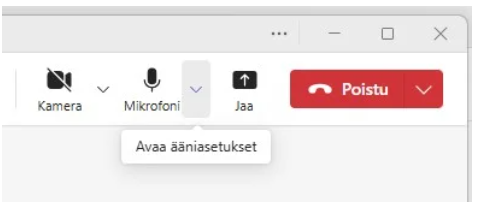
- Teamsia käytettäessä, Teams-ääniasetuksista täytyy valita Jabra käyttöön. (Kuva 1)
HUOM! Jos käytön aikana ilmenee ongelmia, ota yhteys Digilainaamon tukipalveluihin digilainaamo@osao.fi.
Käytön lopetus
- Jabran käyttö lopetetaan irrottamalla USB-kaapeli tietokoneesta.
- Pakkaa Jabra säilytyspussiin.
- Varmista, että kaikki varusteet ovat tallella.
Käyttöohjeet
Linkit aukeavat erilliselle välilehdelle.
Varustelista
HUOM! Ennen käytön aloittamista, tarkista, että mukana on kaikki listassa olevat varusteet.
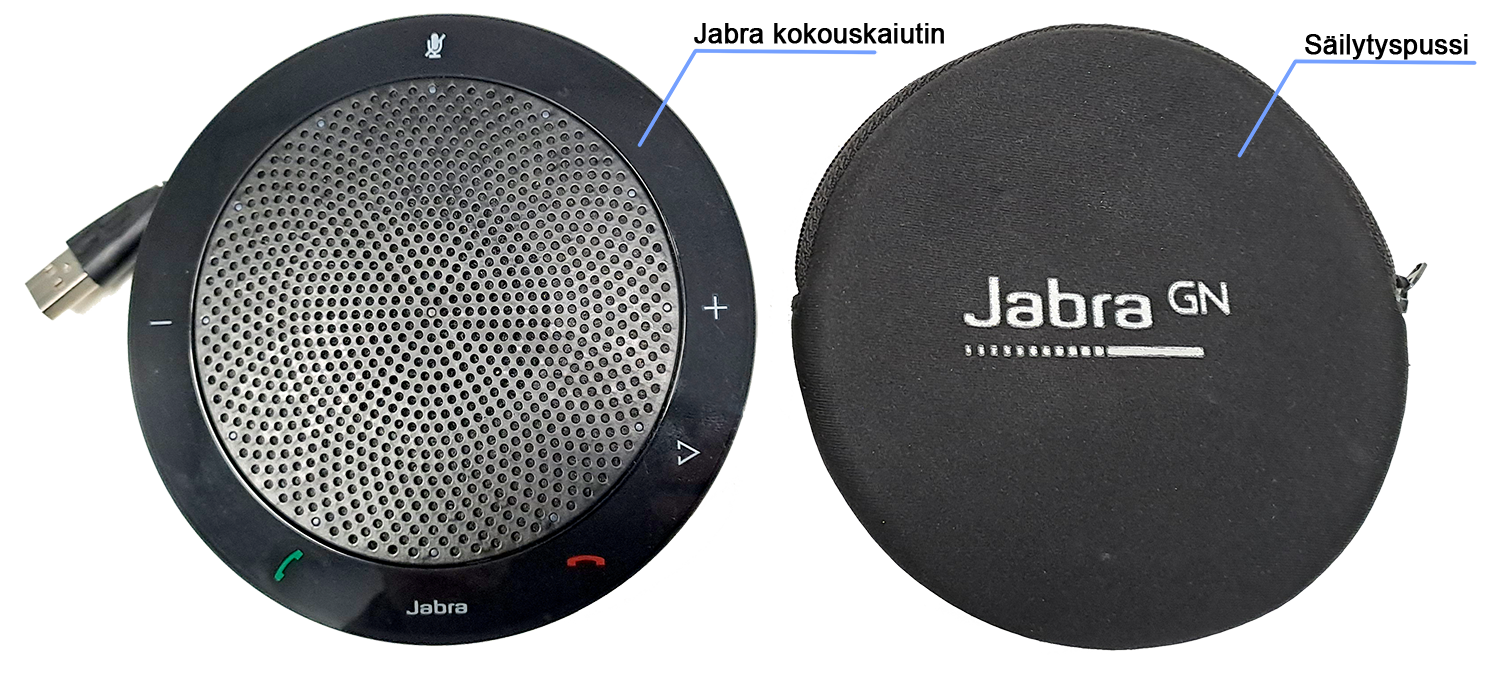
- 1 kpl Digilainaamo-infokortti
- 1 kpl Jabra-kokouskaiutin
- 1 kpl säilytyspussi
HUOM! Jos jotain puuttuu tai on rikki, ilmoita siitä välittömästi Digilainaamon tukipalveluihin digilainaamo@osao.fi.
Jabra-kokouskaiutin V2
Kenelle ja missä
- Kaukovainion toimipisteen kirjasto
- Henkilöstö
Esimerkkejä käyttötilanteista
- Teams-kokous, jossa paljon osanottajia ja halutaan parempi äänenlaatu ja kuuluvuus.
- Etäopetus Teamsin kautta, saadaan luokassa parempi kuuluvuus osallistujille.
Käyttö lyhyesti
Käytön aloitus
- Kytke Jabra-kokouskaiuttimen USB-kaapeli tietokoneen vapaana olevaan USB-porttiin.
- Tietokone tunnistaa Jabran automaattisesti ja se on heti valmis käytettäväksi.
- Teamsia käytettäessä, Teams-ääniasetuksista täytyy valita Jabra käyttöön. (Kuva 1)
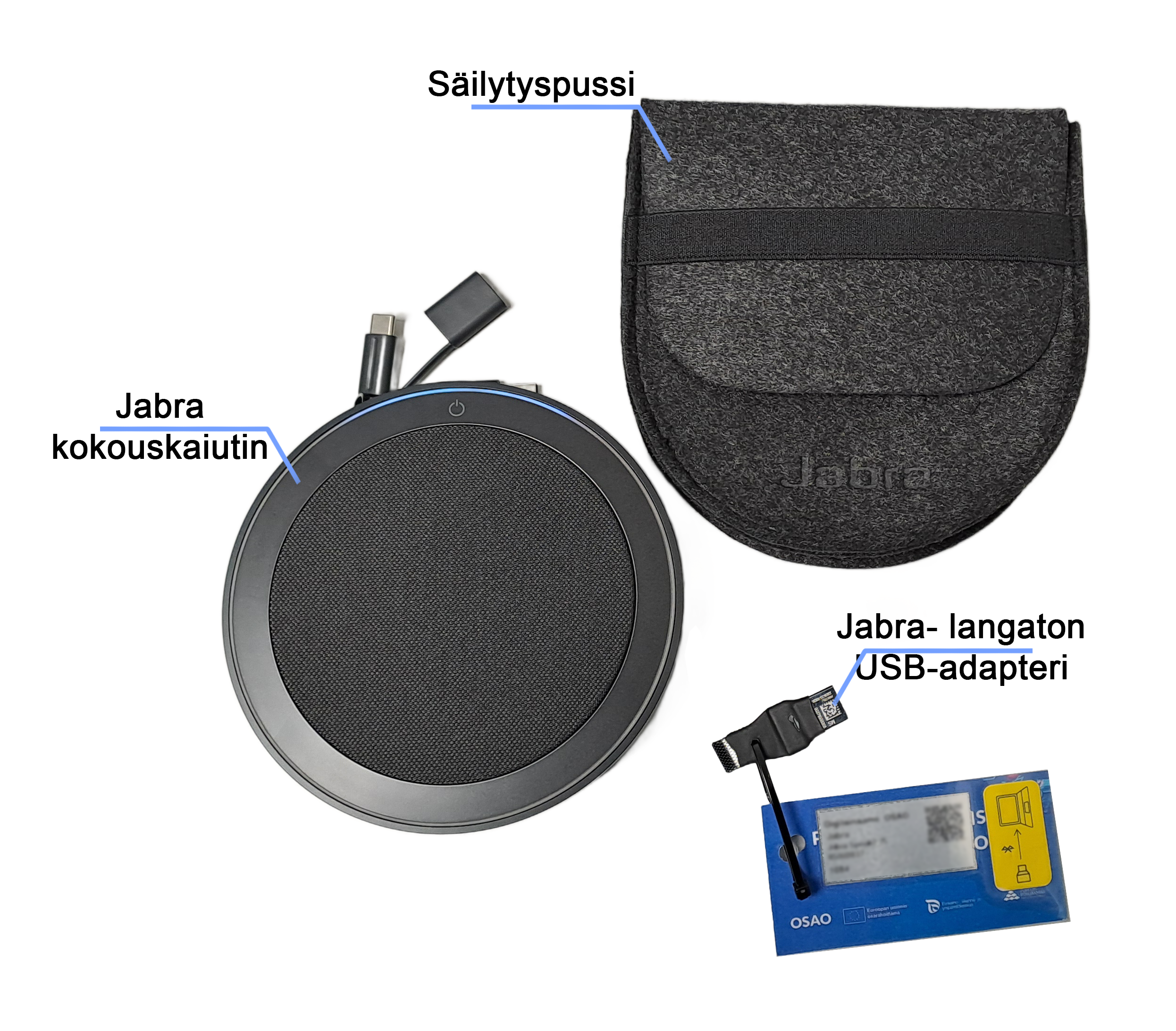
- Vaihtoehtoisesti voit käyttää Jabra kokouskaiutinta langattomasti, käyttämällä mukanatulevaa USB-adapteria. HUOM! Kiinnitä käytön jälkeen USB-adapteri tarranauhalla USB-kaapeliin, jotta adapteri ei pääse katoamaan.
Käytön lopetus
- Jabran käyttö lopetetaan irrottamalla USB-kaapeli tietokoneesta.
- Pakkaa Jabra säilytyspussiin.
- Varmista, että kaikki varusteet ovat tallella.
- Kiinnitä käytön jälkeen USB-adapteri tarranauhalla USB-kaapeliin, jotta adapteri ei pääse katoamaan.
Käyttöohjeet
- Linkistä Jabra ohjevideo (Youtube) löytyy ohjevideo kokouskaiuttimen käyttöönottoon, video on englanninkielinen.
- Käyttöohje Jabra Speak2 75
Varustelista
HUOM! Ennen käytön aloittamista, tarkista, että mukana on kaikki listassa olevat varusteet.
- 1 kpl Digilainaamo-infokortti
- 1 kpl Jabra-kokouskaiutin
- 1 kpl säilytyspussi
HUOM! Jos jotain puuttuu tai on rikki, ilmoita siitä välittömästi Digilainaamon tukipalveluihin digilainaamo@osao.fi.
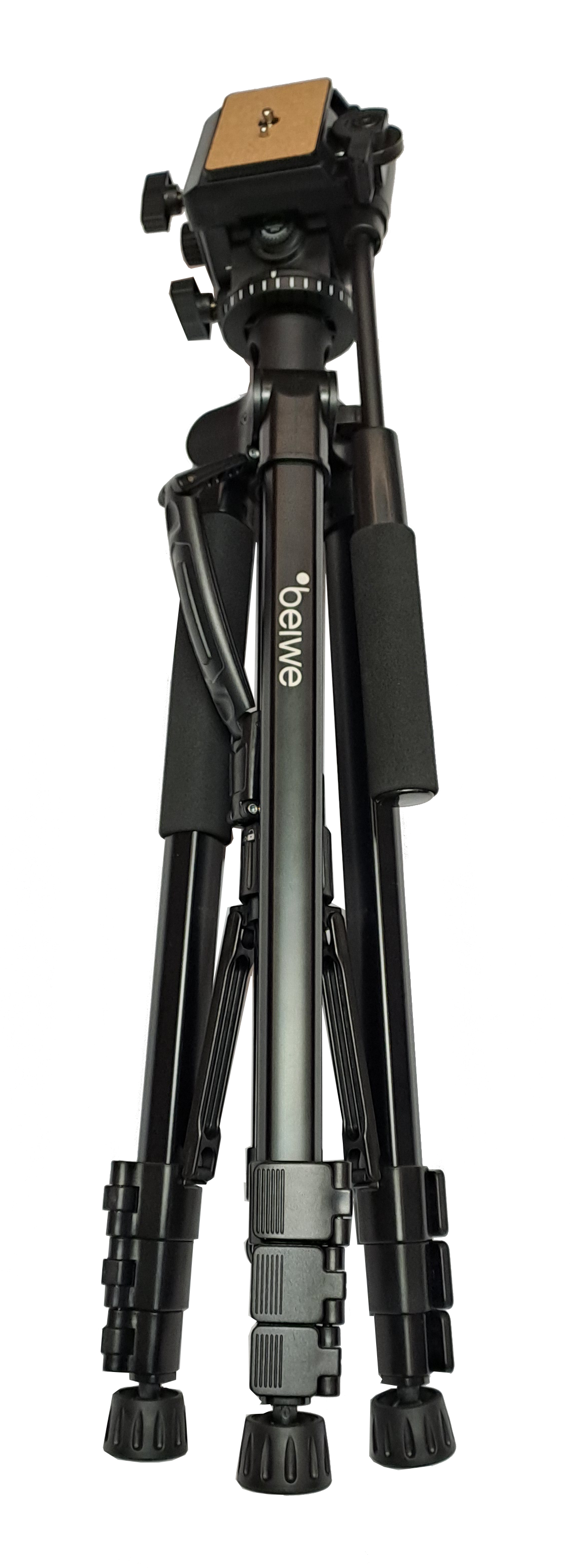
Kamerajalusta
Kenelle ja missä
- Kaukovainion toimipisteen kirjasto
- Henkilöstö
Käyttöohjeet
- Aseta jalusta tasaiselle ja vakaalle alustalle, avaa jalustan lukitukset ja säädä jalkojen pituus sopivaksi. Kiristä jalustan lukitukset huolellisesti. Varmista, että jalustan yläosa (jalustapää) on suorassa.
- Kamerajalustan käyttöohje
- Kauko-ohjaimen käyttöohje
Varustelista
HUOM! Ennen käytön aloittamista, tarkista, että mukana on kaikki listassa olevat varusteet.
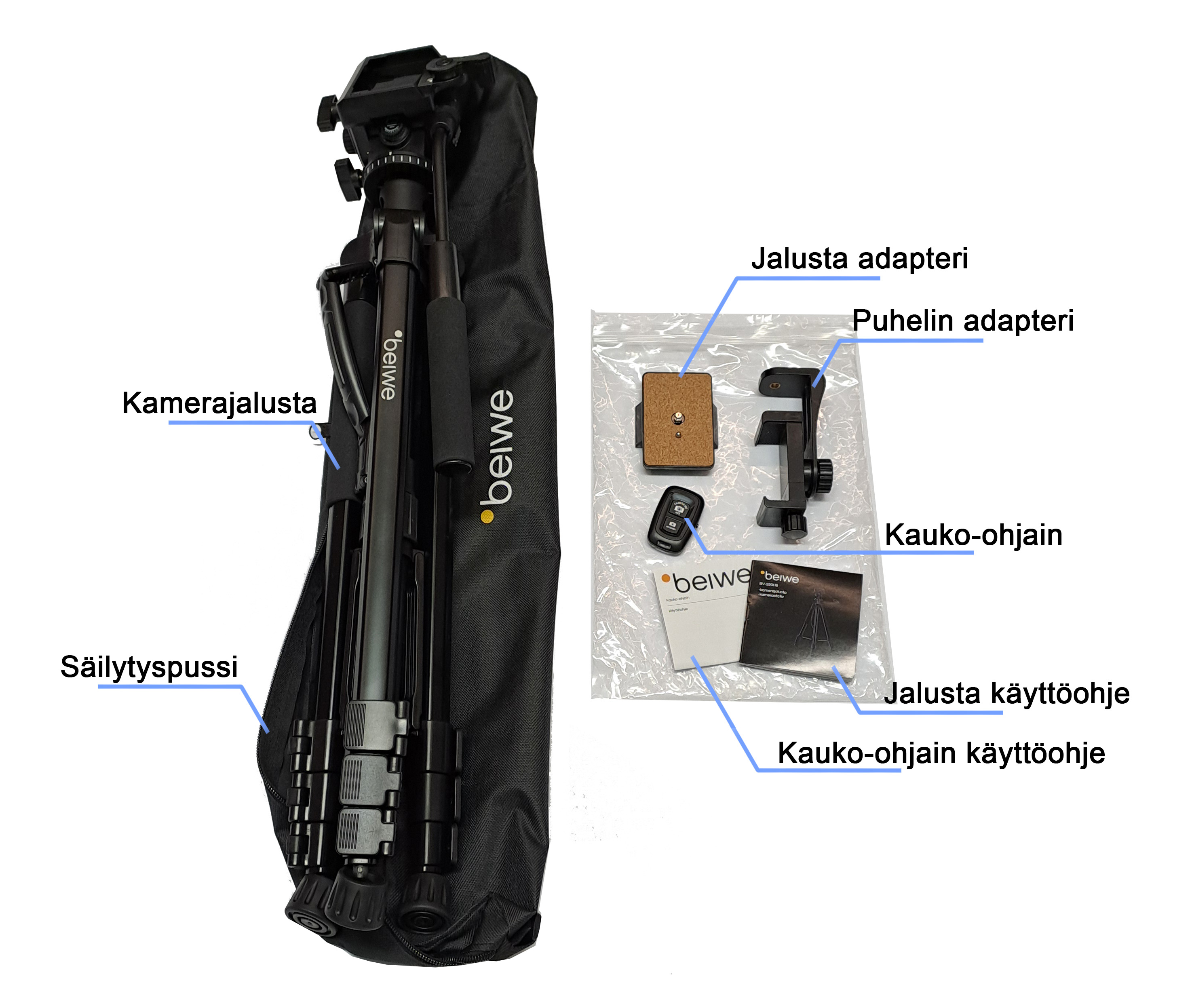
- 1 kpl Digilainaamo-infokortti
- 1 kpl Kamerajalusta
- 1 kpl Säilytyspussi
- 1 kpl Jalusta adapteri
- 1 kpl puhelin adapteri
- 1 kpl Kauko-ohjain
- 1 kpl Jalusta käyttöohje
- 1 kpl Kauko-ohjain käyttöohje
HUOM! Jos jotain puuttuu tai on rikki, ilmoita siitä välittömästi Digilainaamon tukipalveluihin digilainaamo@osao.fi.
Kameravarusteet
Kenelle ja missä
- Kaukovainion toimipisteen kirjasto
- Henkilöstö
Esimerkkejä käyttötilanteista
- Otsapantaa, valjaita ja selfietikkua voidaan käyttää erityyppisissä kuvaustilanteissa GoPro-kameran, Insta360-kameran sekä puhelimen kanssa.
Käyttö lyhyesti
Otsapanta
- GoPro- tai Insta360-kameraa käytettäessä, kiinnitä kamerapidike kameraan ja sen jälkeen kiinnitysruuvilla otsapantaan. Puhelinta käytettäessä kamerapidikkeeseen kiinnitetään lisäksi puhelinpidike.
Valjaat
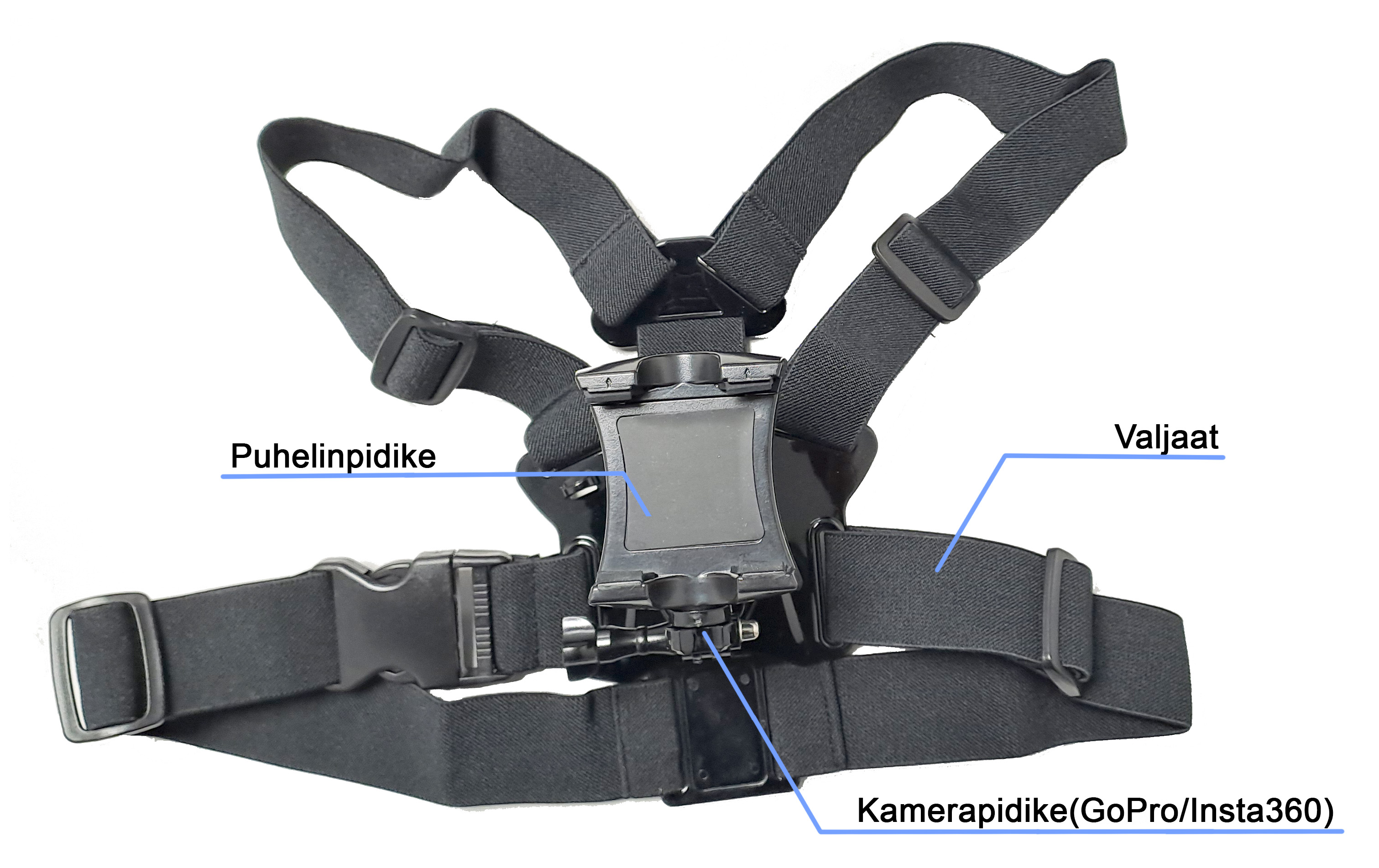
- GoPro- tai Insta360-kameraa käytettäessä, kiinnitä kamerapidike kameraan ja sen jälkeen kiinnitysruuvilla valjaisiin. Puhelinta käytettäessä kamerapidikkeeseen kiinnitetään lisäksi puhelinpidike.
Selfietikku
- GoPro- tai Insta360-kameraa käytettäessä, kiinnitä kamerapidike kameraan ja sen jälkeen kiinnitysruuvilla selfietikkuun. Puhelinta käytettäessä kamerapidikkeeseen kiinnitetään lisäksi puhelinpidike.
Kuvaaminen
- Käynnistä kuvaus kamerasta tai puhelimesta.
- Tee testikuvaus ja varmista, että saat halutun kuva-alueen videolle.
Käytön lopetus
- Puhdista varusteet käytön jälkeen. Otsapanta puhdistetaan kostealla paperilla tai liinalla.
- Varmista, että kaikki varustelistan mukaiset varusteet ovat tallella.
Varustelista
HUOM! Ennen käytön aloittamista, tarkista, että mukana on kaikki listassa olevat varusteet.
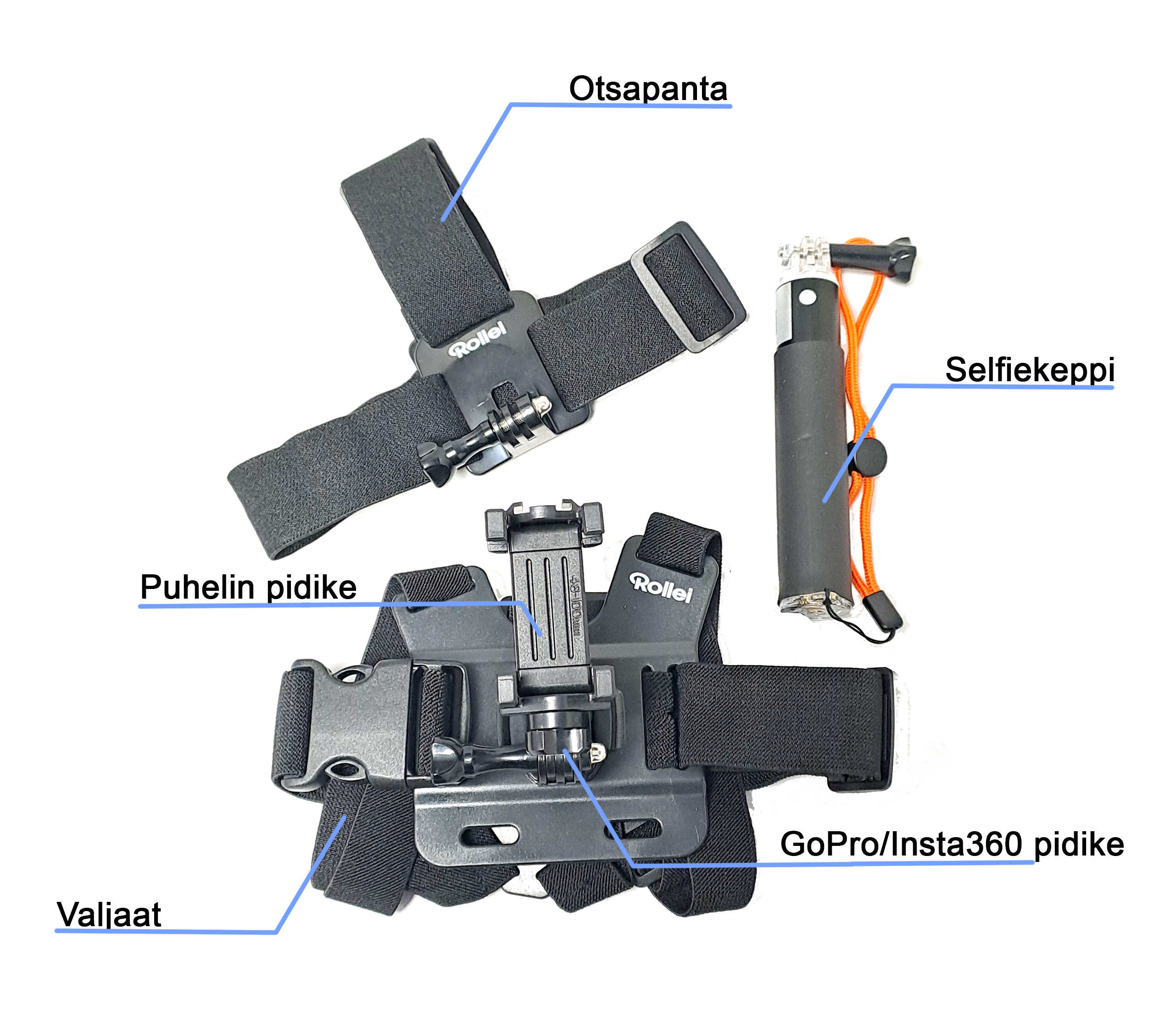
- 1 kpl otsapanta
- 1 kpl selfiekeppi
- 1 kpl valjaat
- 1 kpl GoPro/Insta360-pidike (kiinnitettynä valjaisiin)
- 1 kpl puhelinpidike (kiinnitettynä valjaisiin)
HUOM! Jos jotain puuttuu tai on rikki, ilmoita siitä välittömästi Digilainaamon tukipalveluihin digilainaamo@osao.fi.
Kannettava näyttö
Kenelle ja missä
- Digilainaamo-automaatti
- Henkilöstö
Esimerkkejä käyttötilanteista
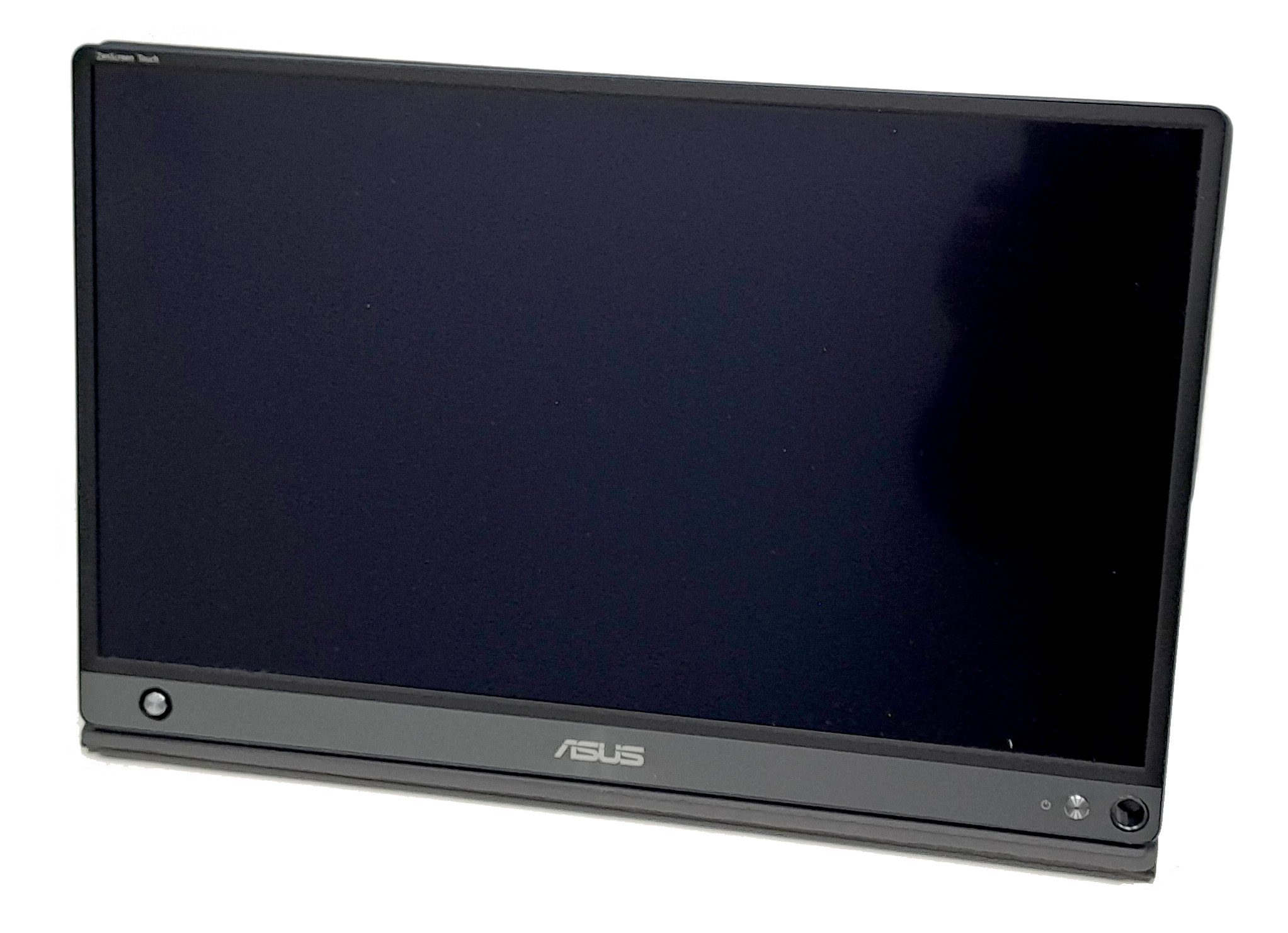
- Kannettavaa näyttöä voi käyttää lisänäyttönä
- Kannettavassa näytössä on kosketusnäyttö, joten sitä voi käyttää myös kosketusnäyttönä esimerkiksi käyttöliittymä testauksessa.
Käyttö lyhyesti
Kannettavan näytön käyttö USB-C kaapelilla
- HUOM ! Tietokoneen USB-C-liitynnän täytyy olla USB-C Displayport -yhteensopiva.
- Kannettavassa näytössä on sisäinen akku, joka latautuu tietokoneen USB-C-liitynnän kautta käytön aikana.
Liitä USB-C -kaapeli tietokoneen vapaaseen USB-C-liittimeen. (Kuva 1)
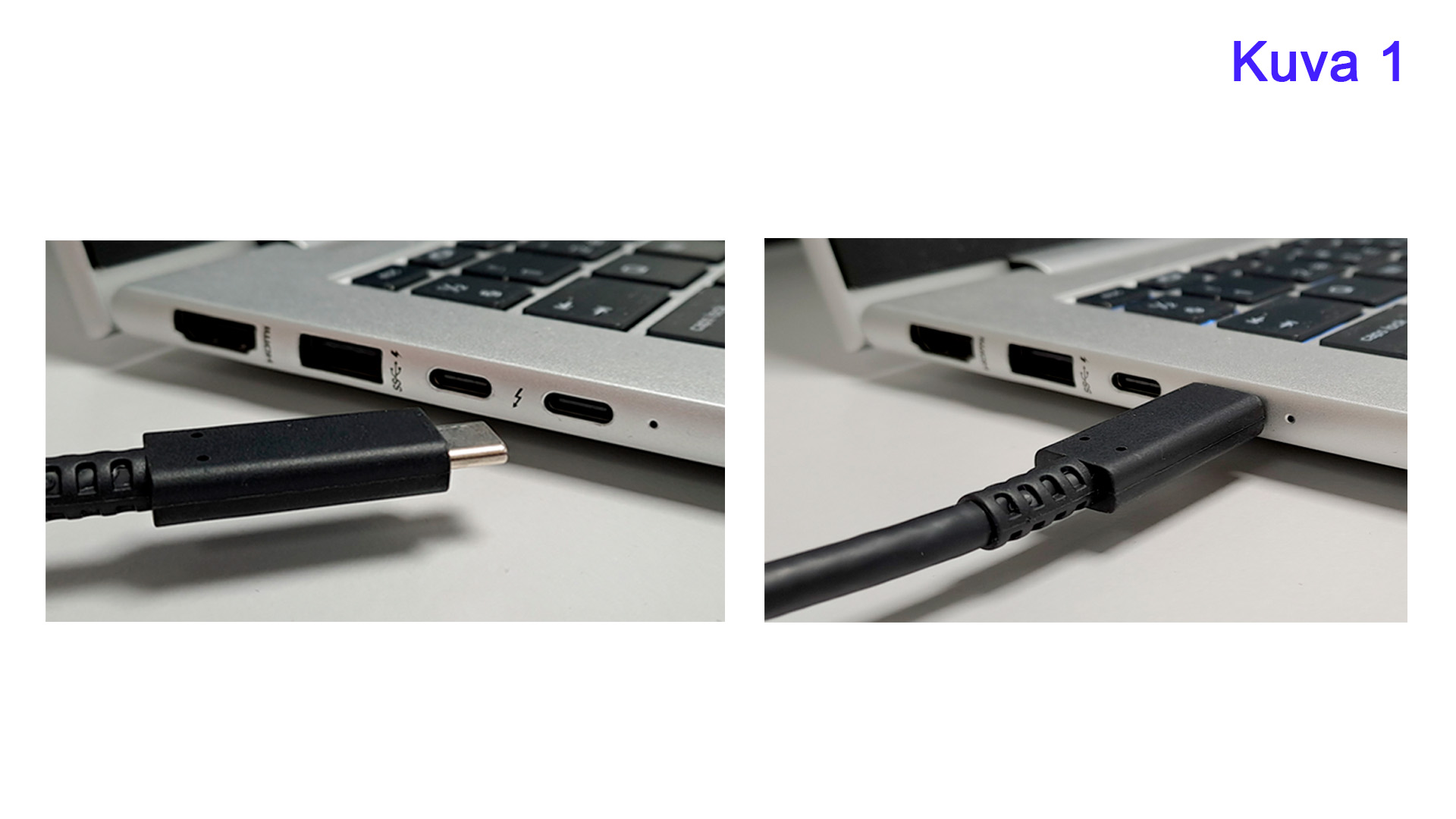
- Liitä USB-C -kaapelin toinen pää kannettavan näytön USB-C -liittimeen. (Kuva 2)
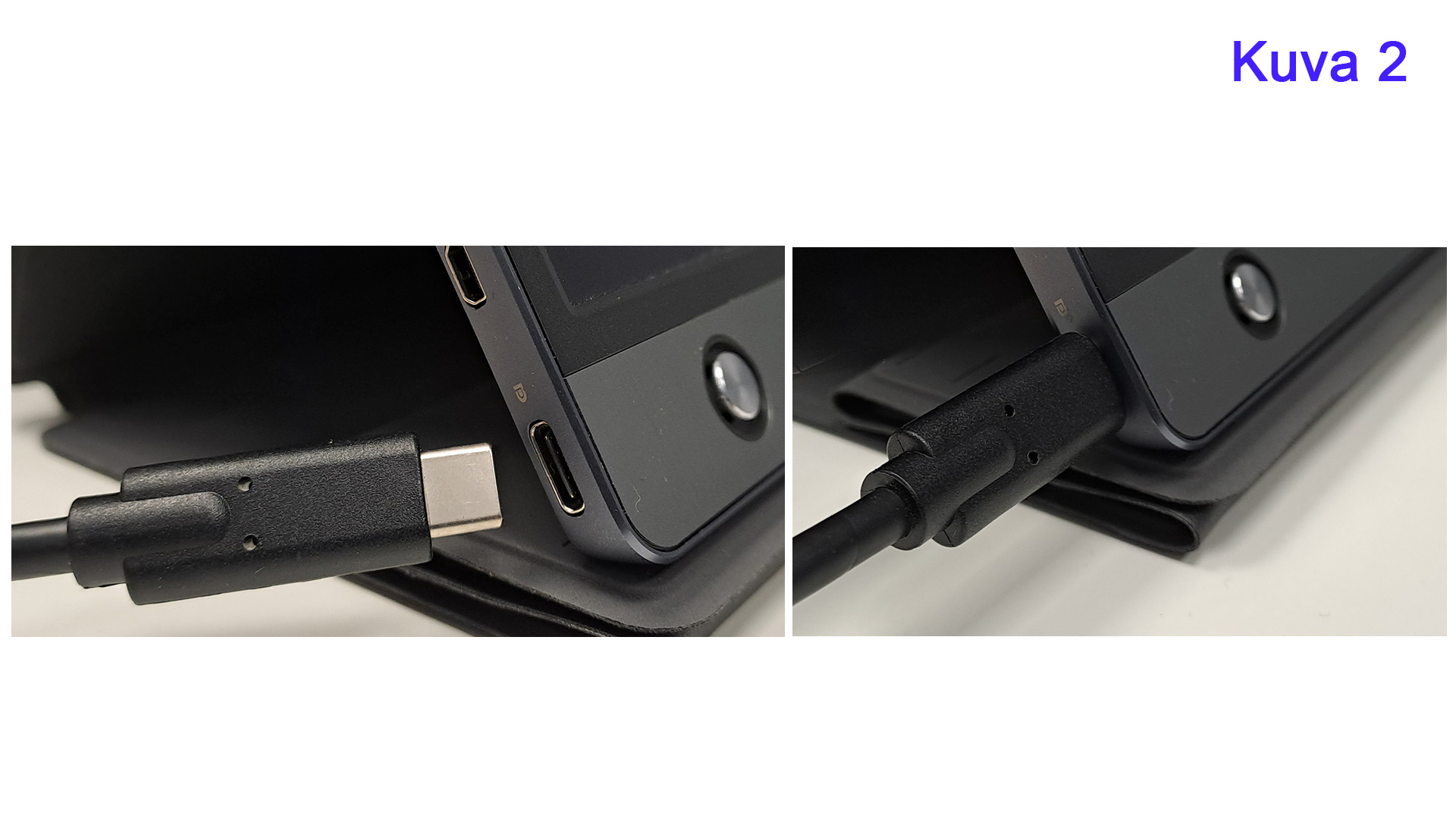
- Käynnistä näyttö virtapainikkeesta. (Kuva 3)
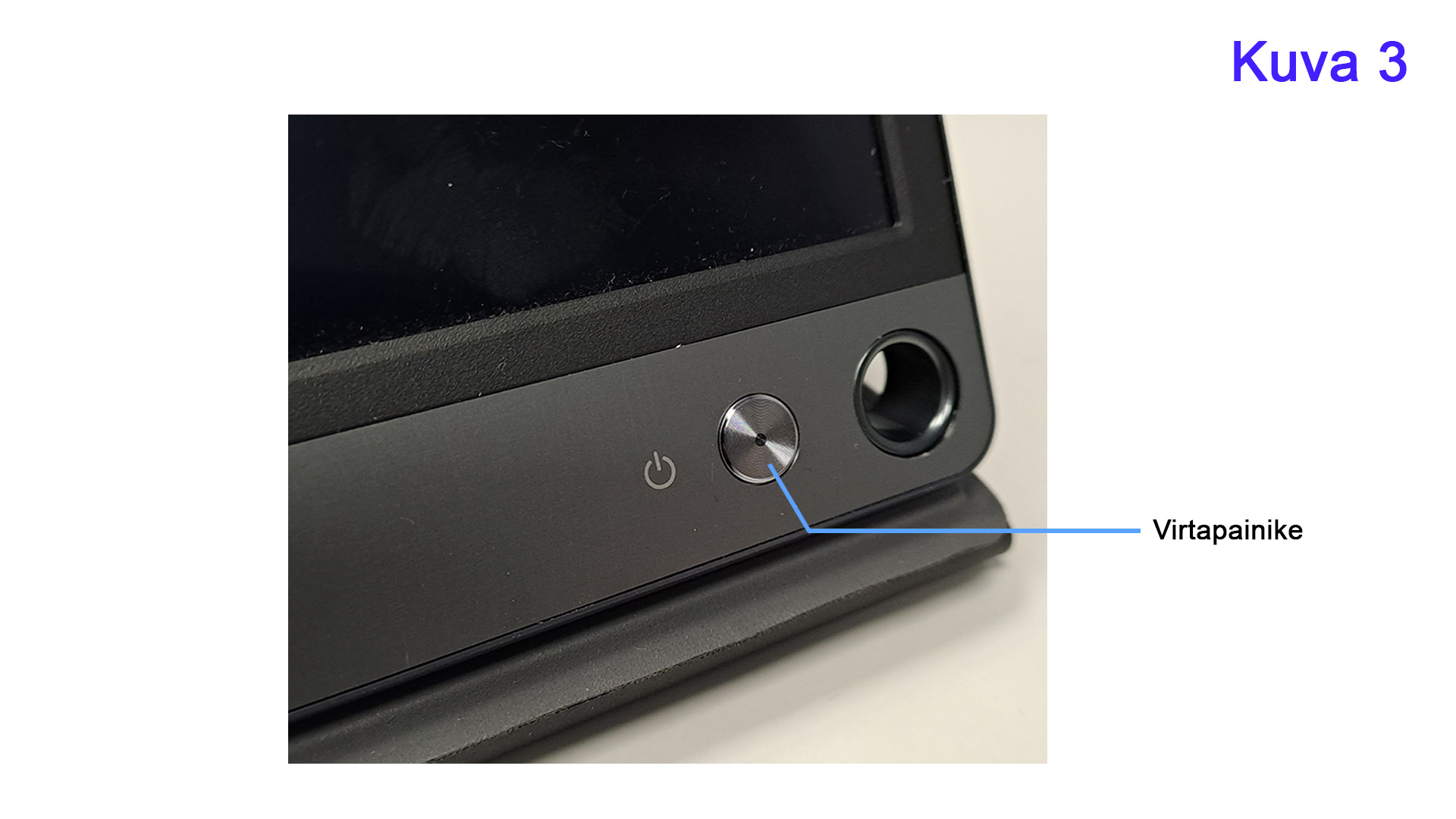
- Tietokone tunnistaa näytön ja näyttö on käyttövalmiina. (Kuva 4)
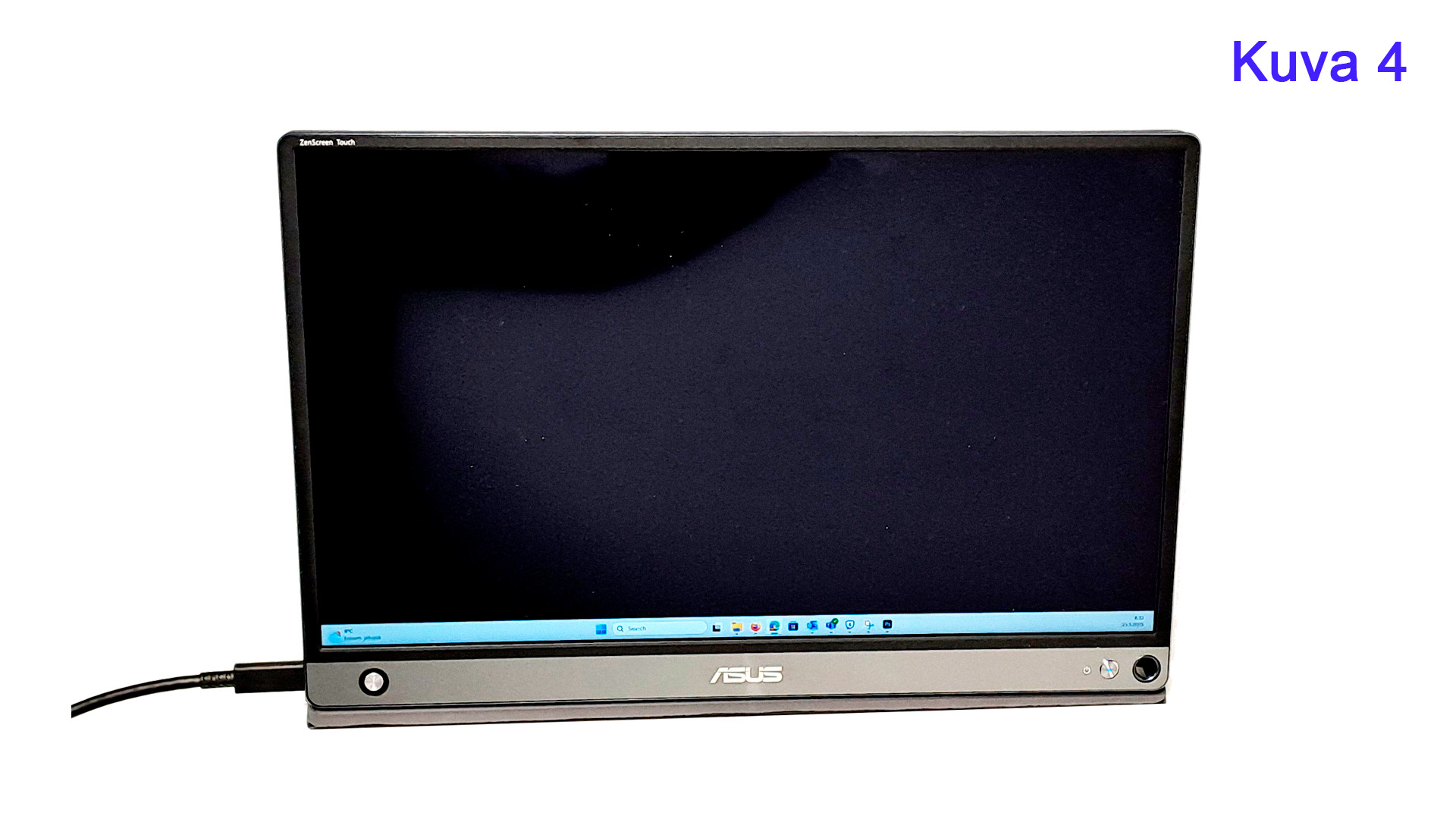
Kannettavan näytön käyttö HDMI-kaapelilla
- Joissakin tietokoneissa USB-C liityntä ei ole Displayport- yhteensopiva ja siinä tapauksessa kannettava näyttö liitetään tietokoneen HDMI-liittimeen. USB-C-liitintä käytetään ainoastaan kannettavan näytön lataamiseen.
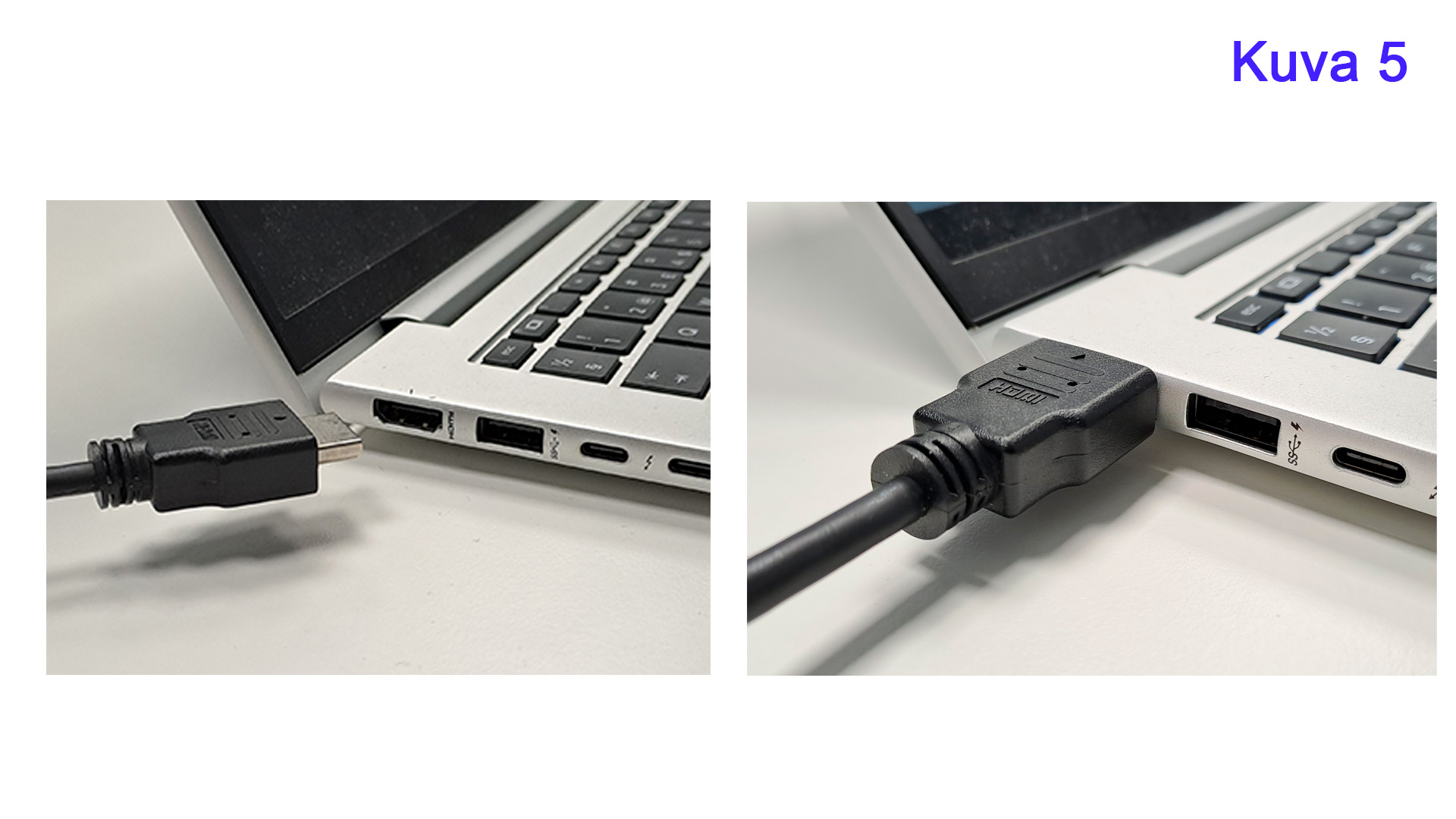
- Kiinnitä HDMI -kaapeli tietokoneen HDMI -liittimeen. (Kuva 5)
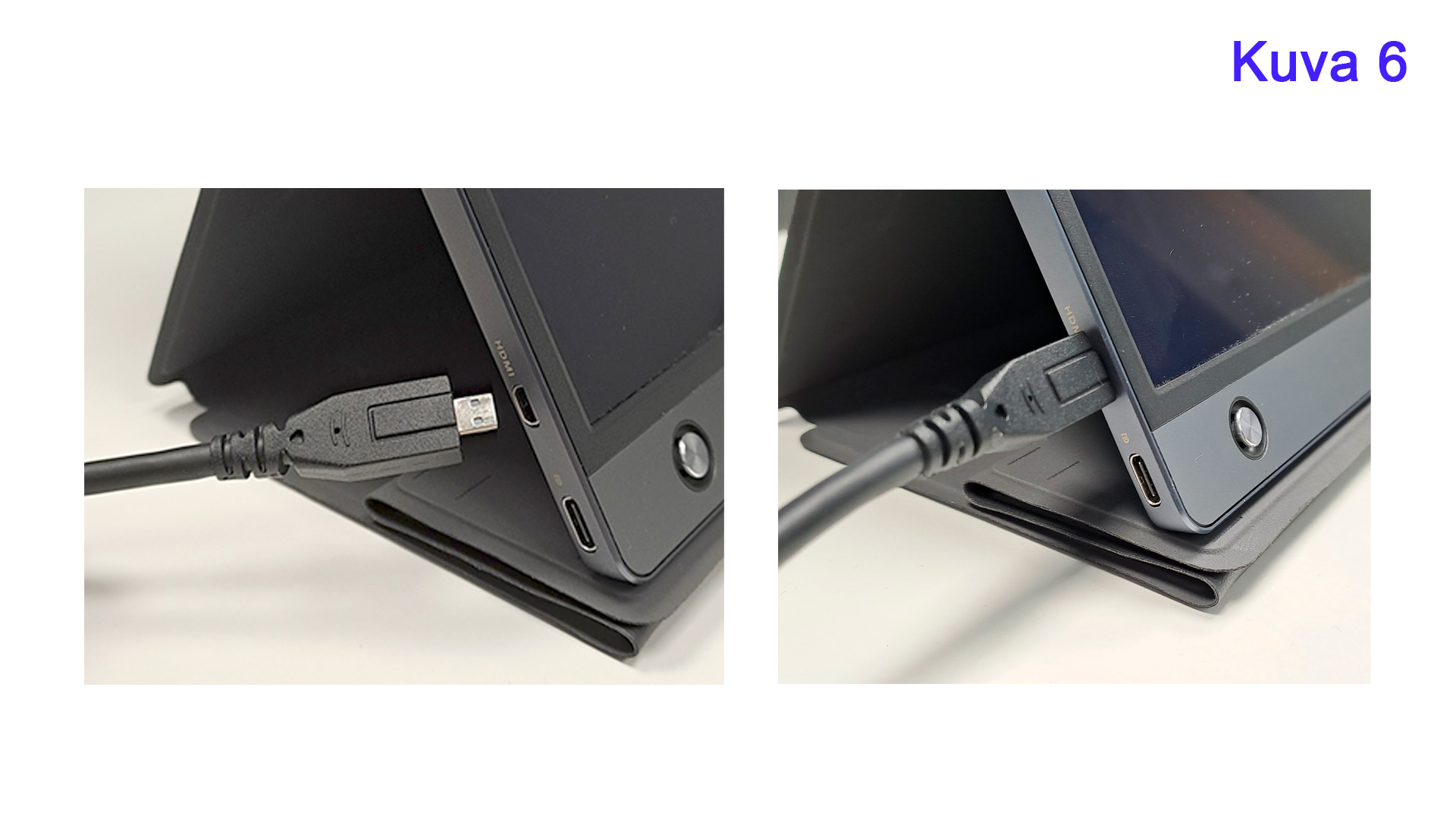
- Kiinnitä HDMI -kaapelin toinen pää kannettavan näytön micro-HDMI-liittimeen (pieni liitin). (Kuva 6)
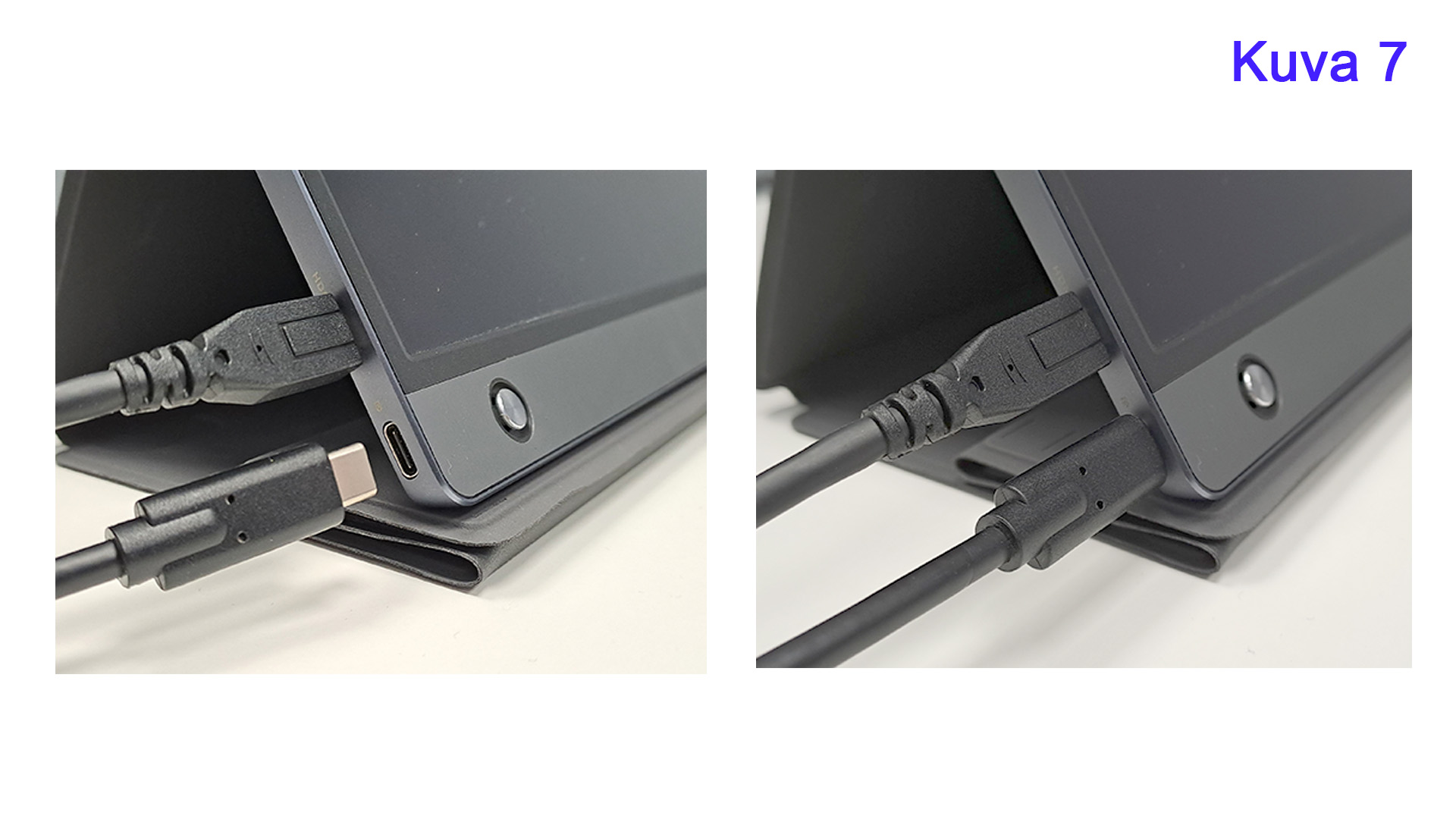
- Liitä kannettavan näytön latausta varten USB-C-kaapeli tietokoneesta kannettavan näytön USB-C-liittimeen. (Kuva 7). HUOM! Näyttö toimii myös pelkällä HDMI-kaapelilla, jos kannettavan näytön akussa on riittävästi varausta.
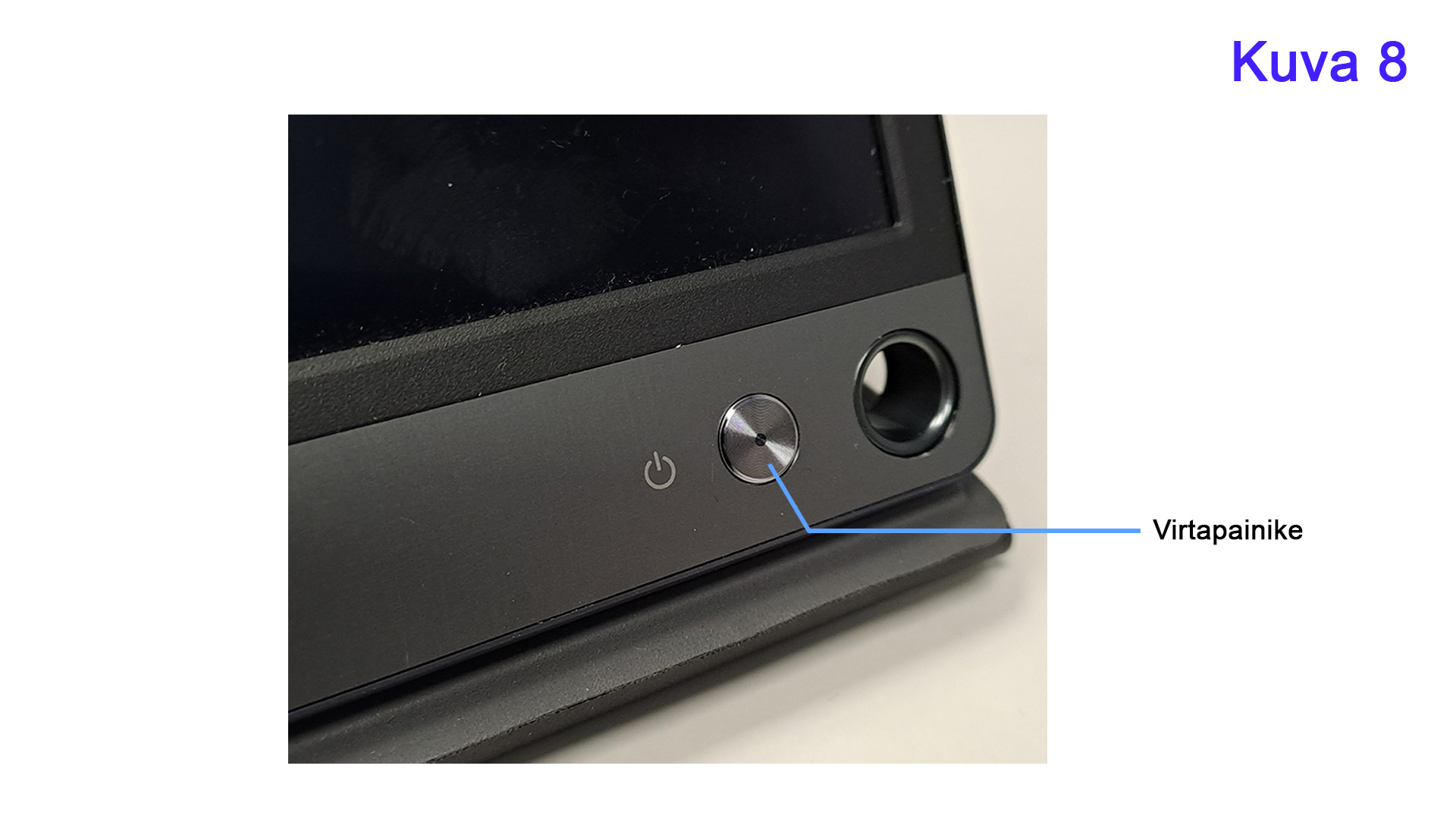
- Käynnistä näyttö virtapainikkeesta. (Kuva 8)
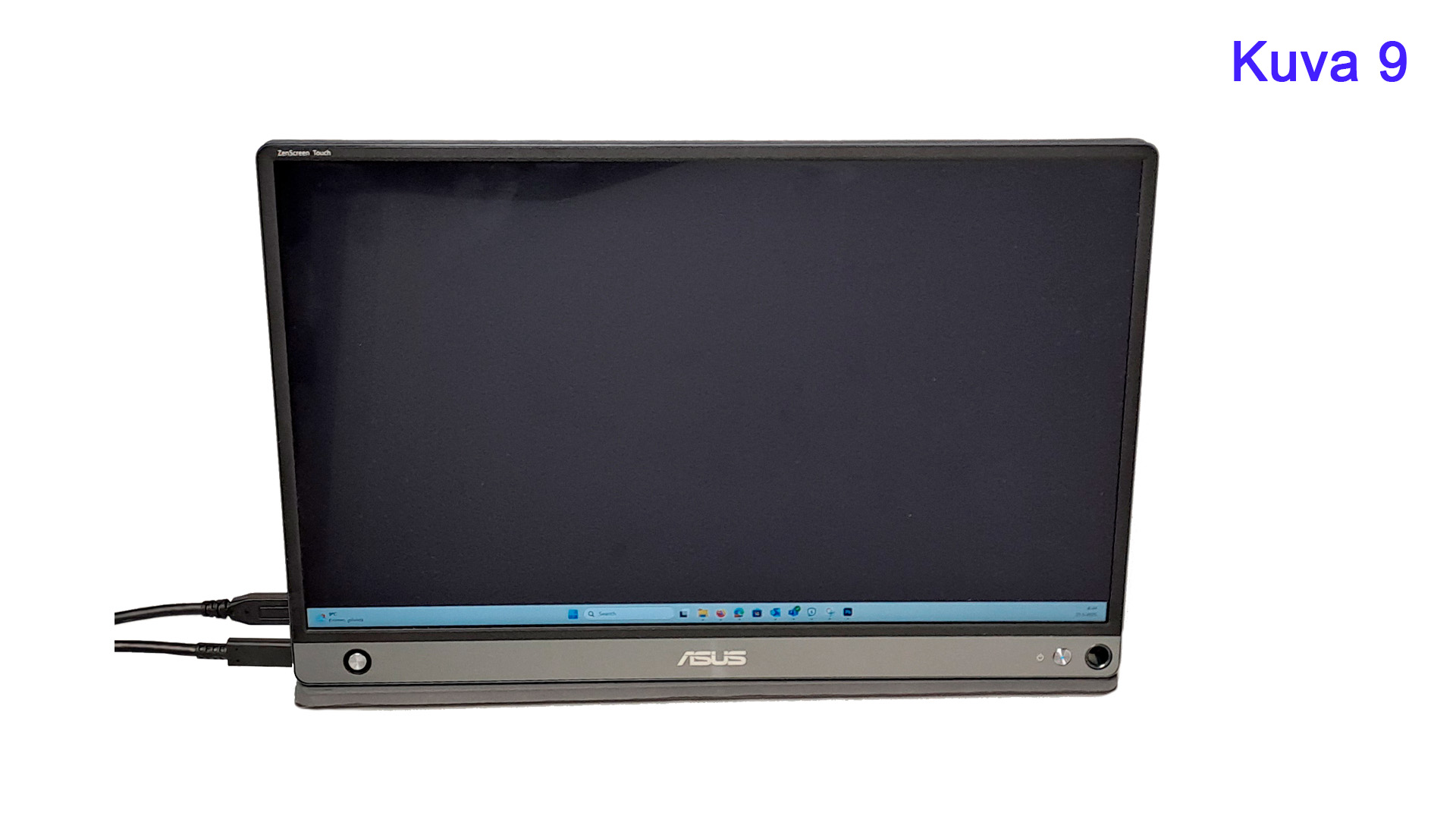
- Tietokone tunnistaa näytön ja näyttö on käyttövalmiina. (Kuva 9)
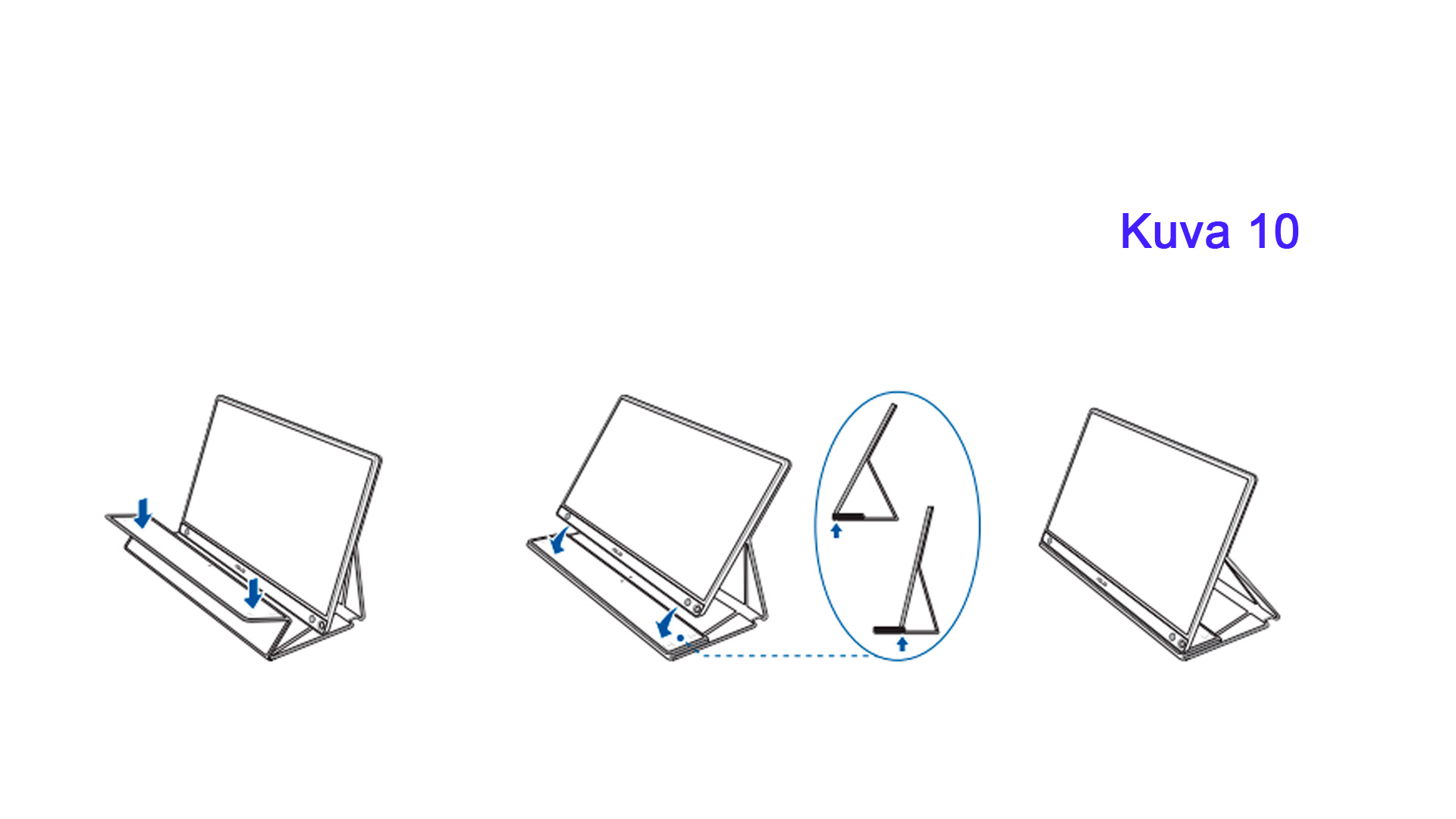
- Kannettavan näytön suojakannen avulla voit asettaa näytön haluamaasi asentoon. (Kuva 10)
- Muita käyttöasentoja ja suojakannen taitteluohjeita löydät käyttöohjeen sivulta 2-1.
Käytön lopetus
- Sammuta näyttö virtapainikkeesta.
- Irrota kaapelit ja pakkaa kannettava näyttö säilytyslaatikkoon.
- Varmista, että kaikki varusteet ovat tallella.
Käyttöohjeet
- ASUS Zenscreen (MB16AMT) Käyttöohje
- ASUS Zenscreen (MB16AMT) esittelyvideo
- ASUS Zenscreen (MB16AMT) sivusto
Varustelista
HUOM! Ennen käytön aloittamista, tarkista, että mukana on kaikki listassa olevat varusteet.
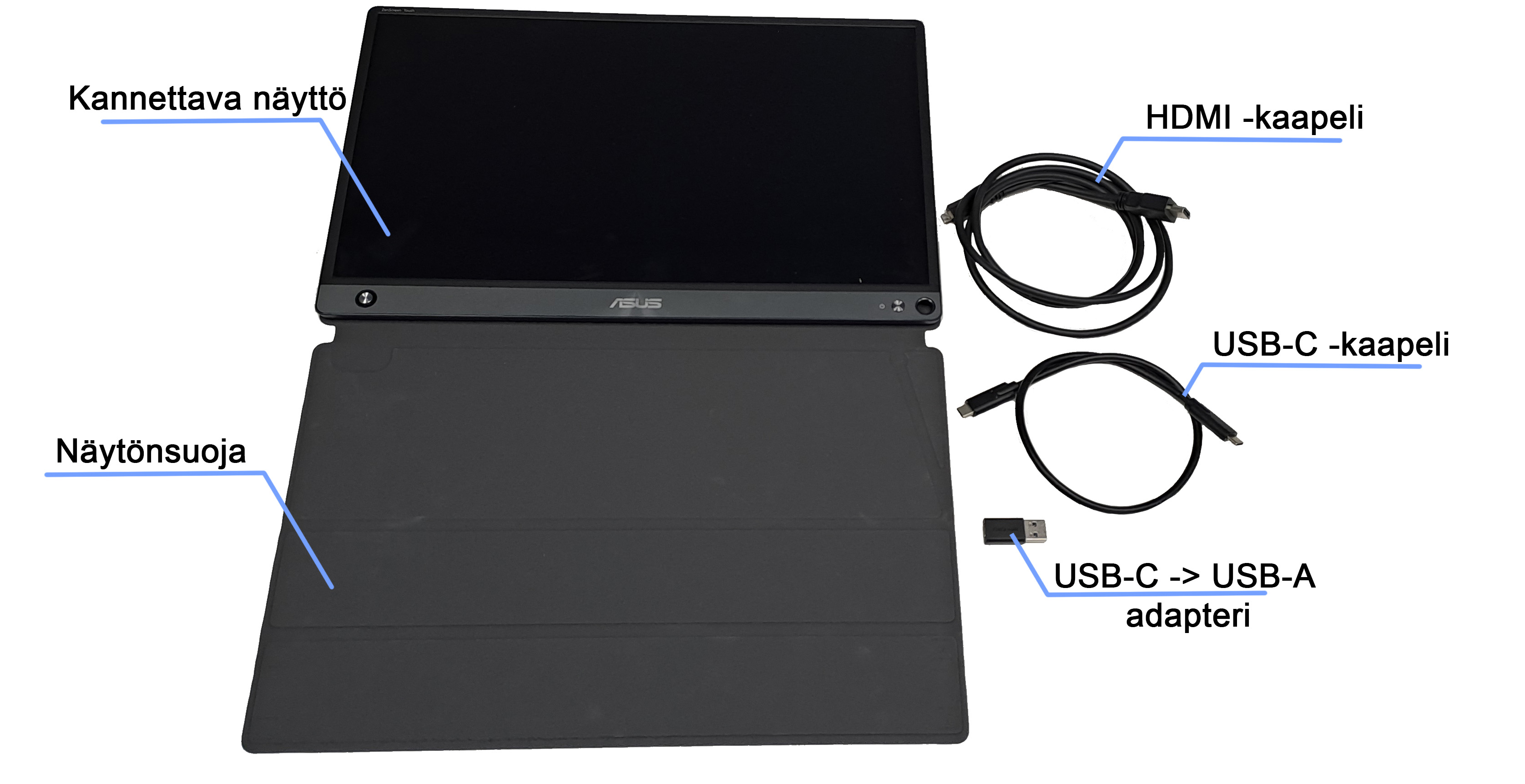
- 1 kpl Digilainaamo-infokortti
- 1 kpl Säilytyslaatikko
- 1 kpl Kannettava näyttö
- 1 kpl Näytönsuoja
- 1 kpl USB-C -kaapeli
- 1 kpl HDMI -kaapeli (HDMI->HDMI -micro)
- 1 kpl USB-C->USB-A -adapteri
HUOM! Jos jotain puuttuu tai on rikki, ilmoita siitä välittömästi Digilainaamon tukipalveluihin digilainaamo@osao.fi.
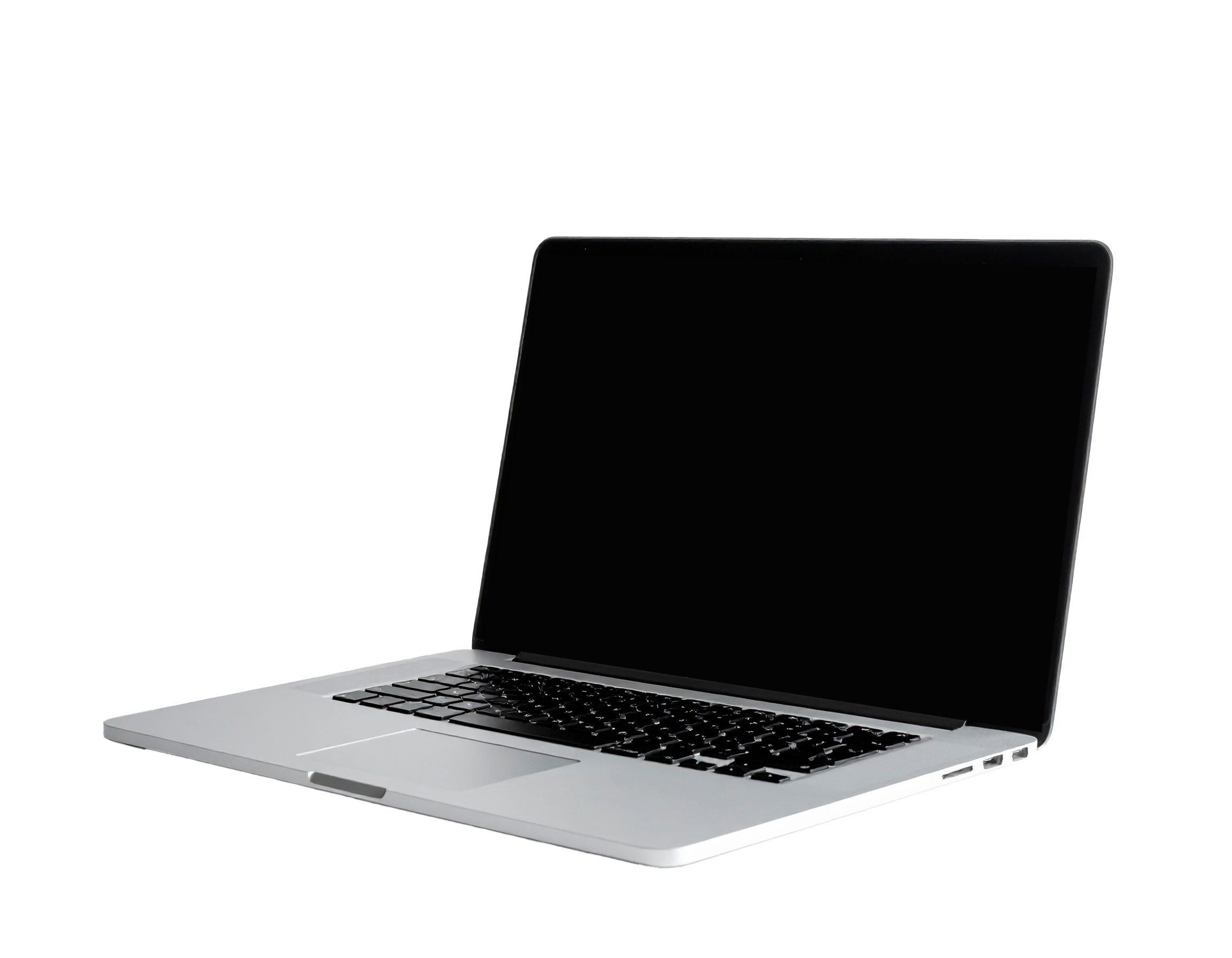
Kannettava tietokone
Kenelle ja missä
- Digilainaamo-automaatti ja Kaukovainion toimipisteen kirjasto
- Opiskelijat ja henkilöstö
Esimerkkejä käyttötilanteista
- Lyhytaikainen tietokoneen lainaus, jos opiskelijalla tai opettajalla on jäänyt tietokone kotiin.
- Tietokoneen väliaikainen lainaus oman tietokoneen huollon/asennuksen ajaksi.
- Tietokoneen lainaus lyhytaikaiseen käyttöön tilanteessa, jossa opiskelijalle ei voi luovuttaa omaa tietokonetta.
Käyttö lyhyesti
Laitteissa on Windows 11 -käyttöjärjestelmä ja yleisimmät ohjelmat asennettuna.
Käytön aloitus
- Käynnistä laite virtapainikkeesta.
- Varmista, että akussa on riittävästi varausta.
- Yhdistä laite langattomaan verkkoon.
- Kirjaudu laitteelle omalla käyttäjätunnuksella.
- Älä tallenna suoraan koneelle (käytä esim. OneDriveä), sillä koneelle tallennettuja tiedostoja ei saa palautettua käytön lopetettuasi.
Käytön lopetus
- Varmista, että ennen palautusta kannettavan tietokoneen akku on täynnä.
- Sammuta kannettava tietokone ennen palautusta.
- Varmista, että kaikki varustelistan mukaiset varusteet ovat tallella.
Käyttöohjeet
- OSAO Opiskelijan työkalut sivusto. Sivuston lopussa IT-ohjeita opiskelijoille mm. kannettavan tietokoneen tietoturvasta -ohje, joka kannattaa lukea läpi.
- Windows pikanäppäimet Lista Windows-pikanäppäimistä.
Varustelista
HUOM! Ennen käytön aloittamista, tarkista, että mukana on kaikki listassa olevat varusteet.
- 1 kpl Digilainaamo-infokortti
- 1 kpl kannettava tietokone
- 1 kpl laturi
HUOM! Jos jotain puuttuu tai on rikki, ilmoita siitä välittömästi Digilainaamon tukipalveluihin digilainaamo@osao.fi.
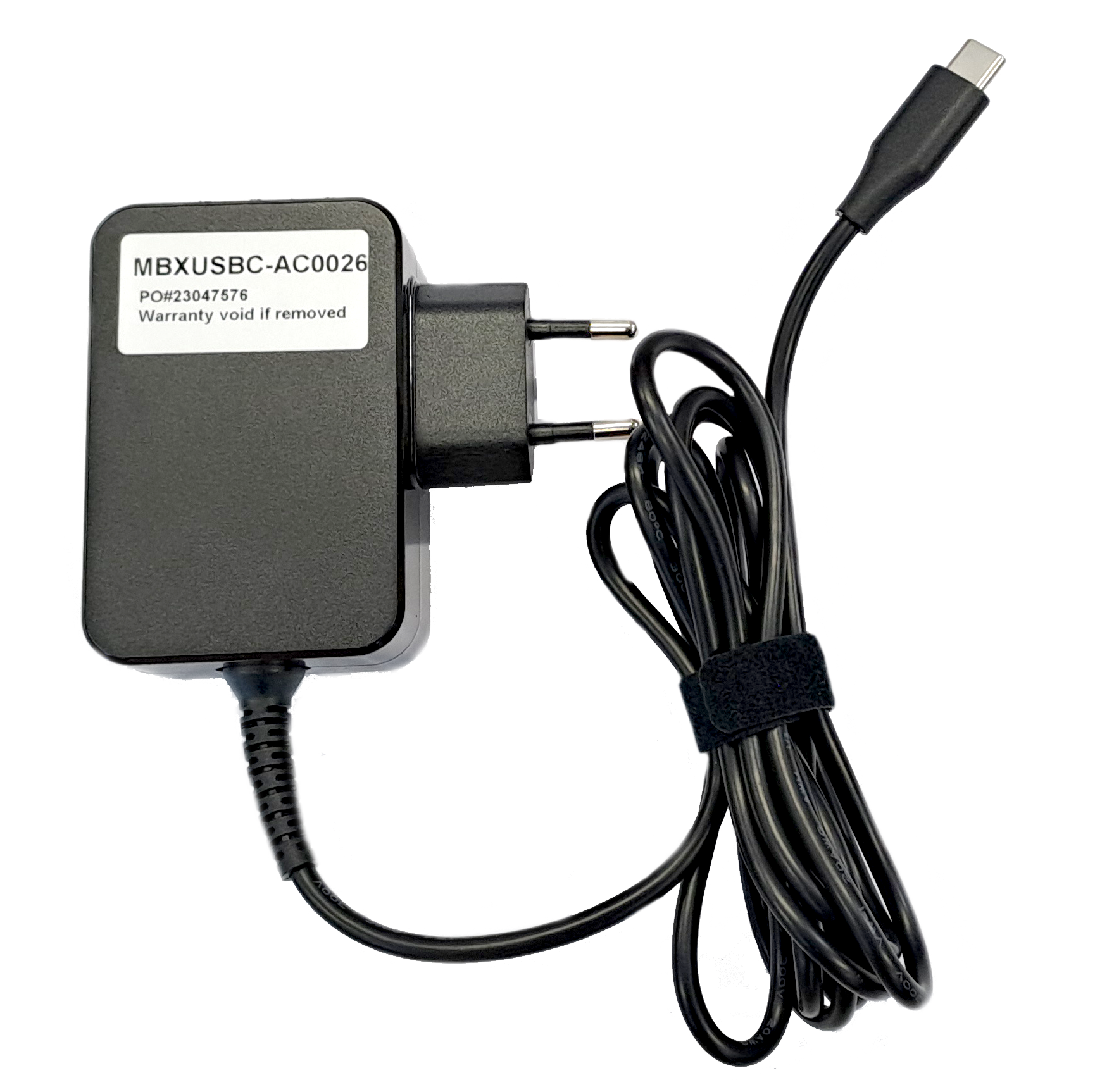
Kannettavan tietokoneen laturi
Kenelle ja missä
- Kaukovainion toimipisteen kirjasto
- Opiskelijat ja henkilöstö
Esimerkkejä käyttötilanteista
- Tilanne, jossa oma laturi unohtunut kotiin tai laturi ei toimi.
Käyttö lyhyesti
- Varmista, että kannettavassa tietokoneessa on USB-C latausliitin.
- Varmista, että laturin teho on kannettavaan tietokoneeseen riittävä. Laturi on teholtaan 45 W.
- Jossain kannettavissa tietokoneissa saattaa olla vaatimus tehokkaammalle laturille, jolloin lataus on tällä laturilla hitaampi tai lataus ei toimi ollenkaan.
Varustelista
HUOM! Ennen käytön aloittamista, tarkista, että mukana on kaikki listassa olevat varusteet.
- 1 kpl Digilainaamo-infokortti
- 1 kpl USB-C-läppärilaturi
HUOM! Jos jotain puuttuu tai on rikki, ilmoita siitä välittömästi Digilainaamon tukipalveluihin digilainaamo@osao.fi.
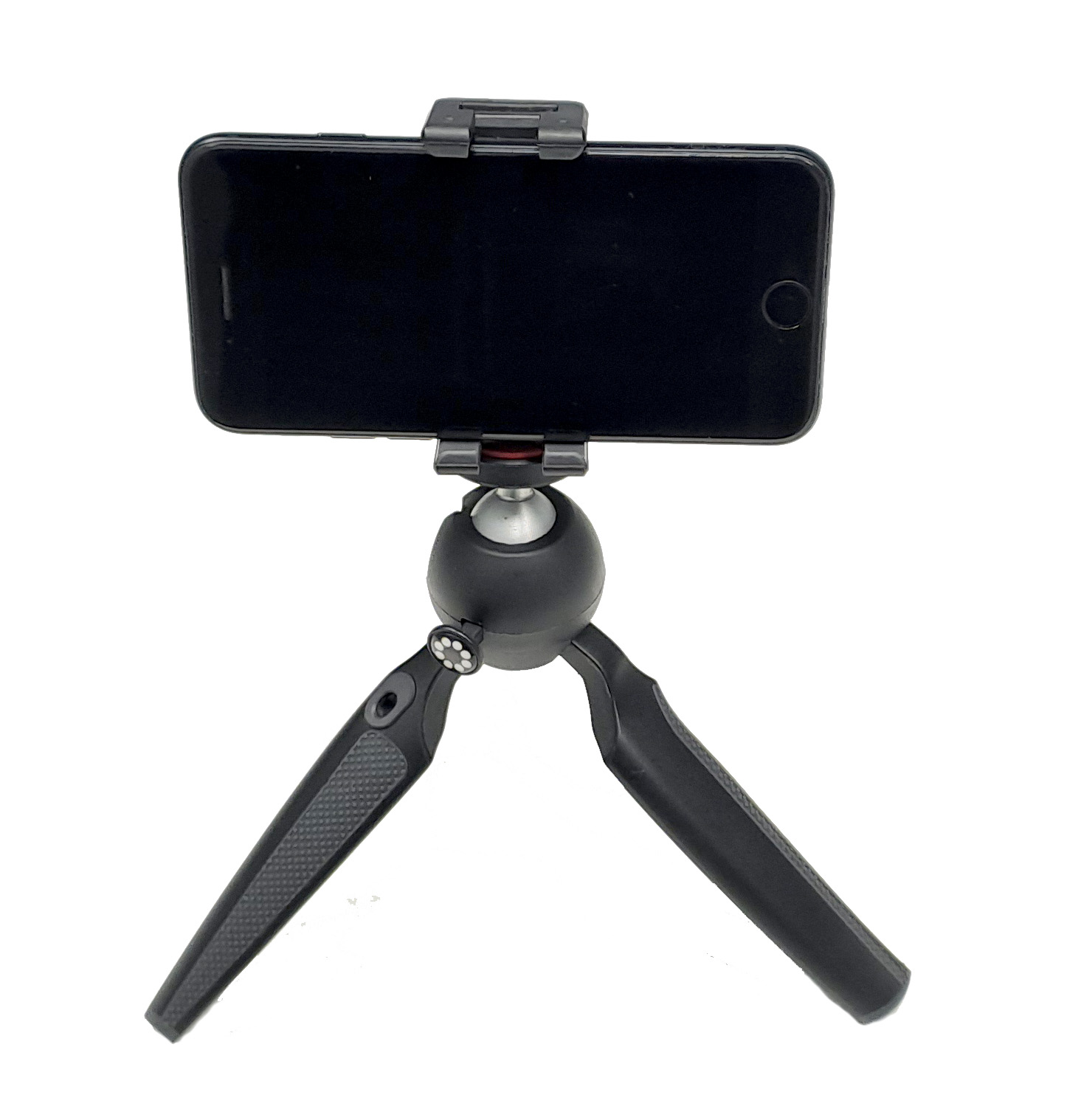
Kuvausjalusta
Kenelle ja missä
- Kaukovainion toimipisteen kirjasto
- Opiskelijat ja henkilöstö
Käyttö lyhyesti
- Puhelin kiinnitetään jalustassa olevaan puhelinpidikkeeseen.
- Varmista että puhelin on kuvausjalustassa tukevasti.
- Laita jalusta pöydälle ja aloita kuvaaminen.
Varustelista
HUOM! Ennen käytön aloittamista, tarkista, että mukana on kaikki listassa olevat varusteet.
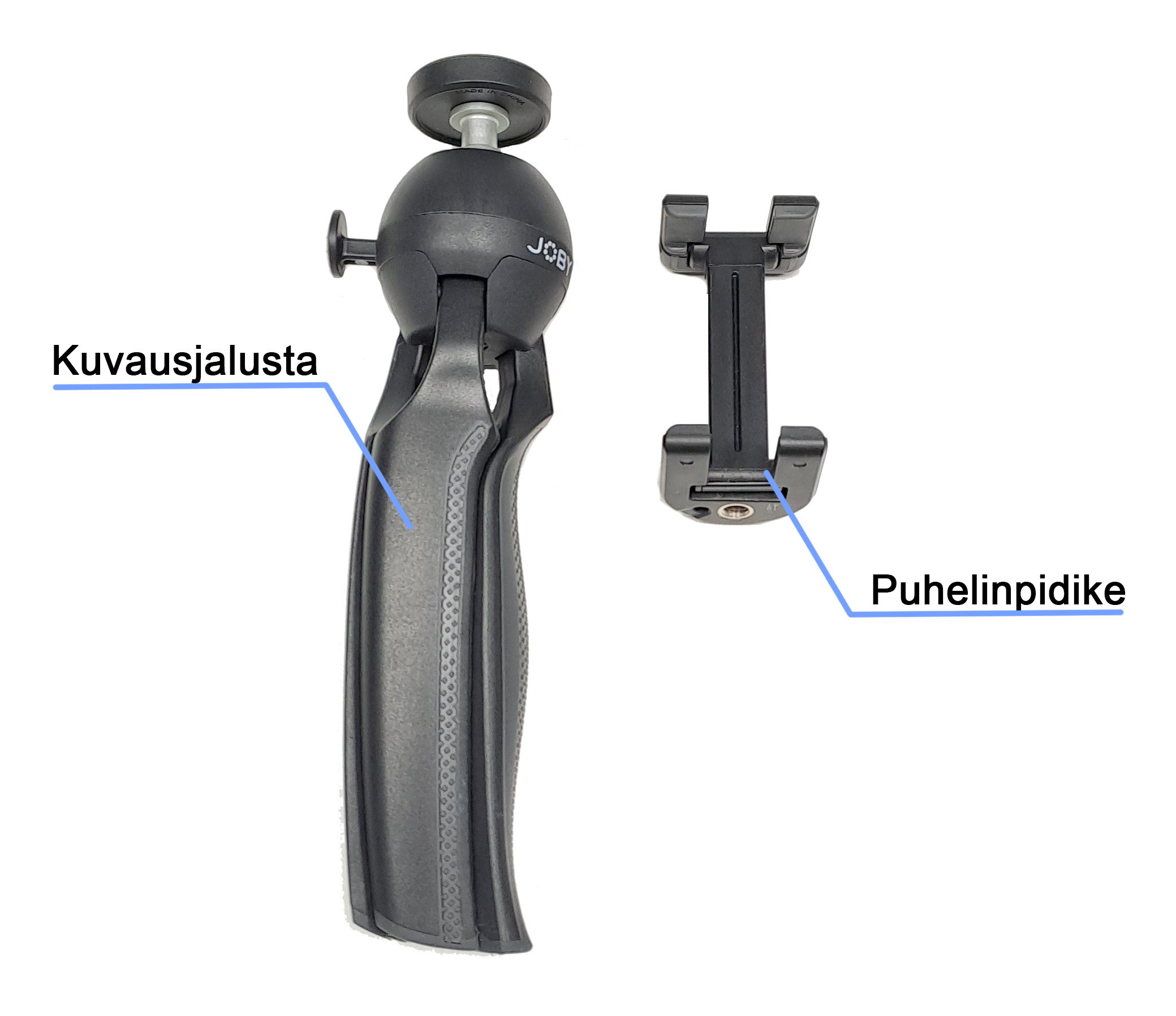
- 1 kpl Digilainaamo-infokortti
- 1 kpl Kuvausjalusta
- 1 kpl Puhelinpidike
HUOM! Jos jotain puuttuu tai on rikki, ilmoita siitä välittömästi Digilainaamon tukipalveluihin digilainaamo@osao.fi.
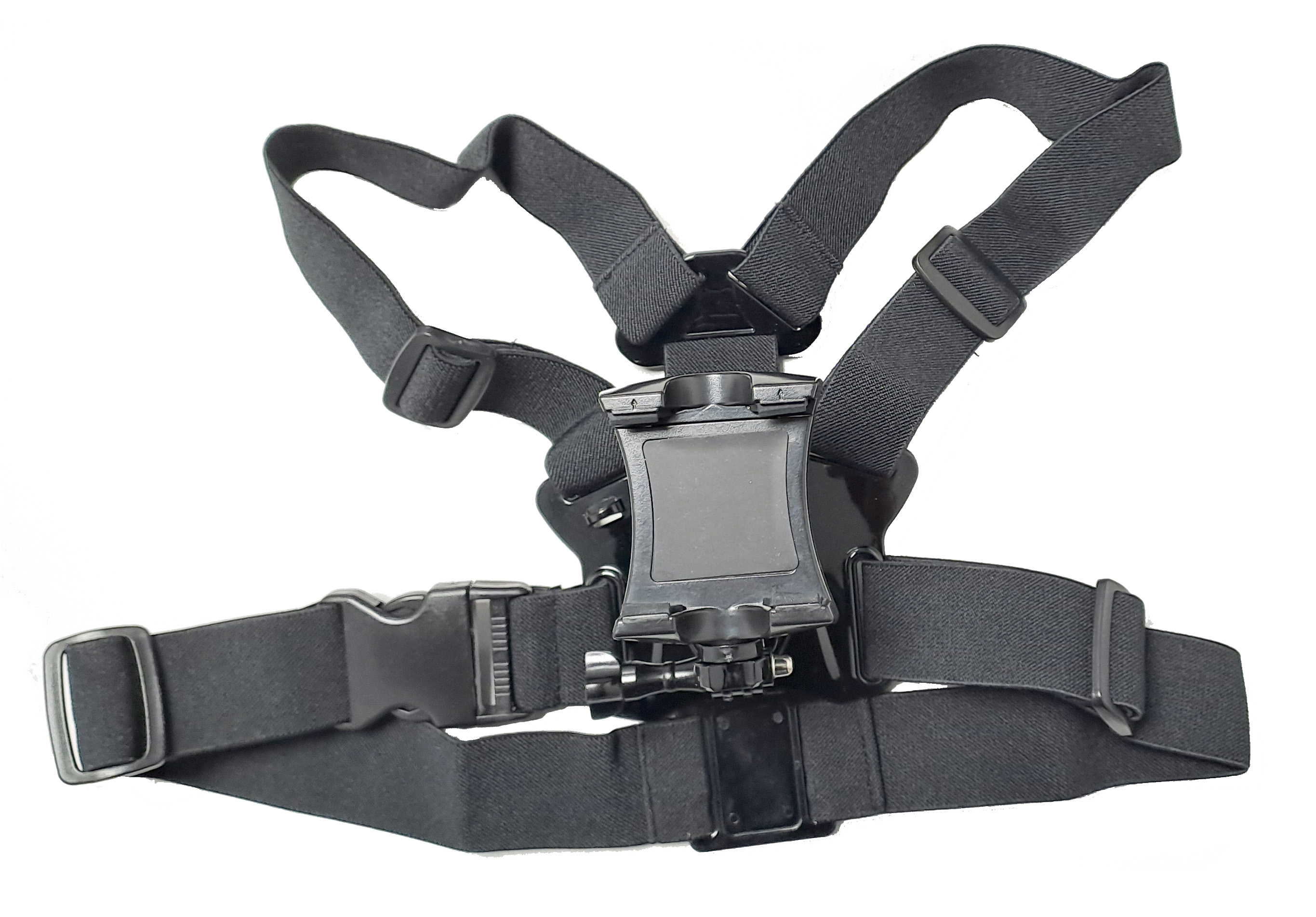
Kuvausvaljaat
Kenelle ja missä
- Kaukovainion toimipisteen kirjasto
- Opiskelijat ja henkilöstö
Esimerkkejä käyttötilanteista
- Valjaita voidaan käyttää erityyppisissä kuvaustilanteissa GoPro-kameran, Insta360-kameran sekä puhelimen kanssa.
Käyttö lyhyesti
GoPro tai Insta360 kameraa käytettäessä, kiinnitä kamerapidike kameraan ja sen jälkeen kiinnitys ruuvilla valjaisiin. Puhelinta käytettäessä kamerapidikkeeseen kiinnitetään lisäksi puhelinpidike.
- Käynnistä kuvaus kamerasta tai puhelimesta.
- Tee testikuvaus ja varmista, että saat halutun kuva-alueen videolle.
- Aloita kuvaaminen.
Varustelista
HUOM! Ennen käytön aloittamista, tarkista, että mukana on kaikki listassa olevat varusteet.
- 1 kpl valjaat
- 1 kpl GoPro/Insta360 -pidike (kiinnitettynä valjaisiin)
- 1 kpl puhelinpidike (kiinnitettynä valjaisiin)
HUOM! Jos jotain puuttuu tai on rikki, ilmoita siitä välittömästi Digilainaamon tukipalveluihin digilainaamo@osao.fi.
Langaton mikrofoni
Kenelle ja missä
- Digilainaamoautomaatti ja Kaukovainion toimipisteen kirjasto
- Henkilöstö
Esimerkkejä käyttötilanteista
- Haastattelu- tai muut tilanteet, joissa tarvitaan hyvää äänenlaatua ja langatonta mikrofonia.
Käyttö lyhyesti
Käytön aloitus
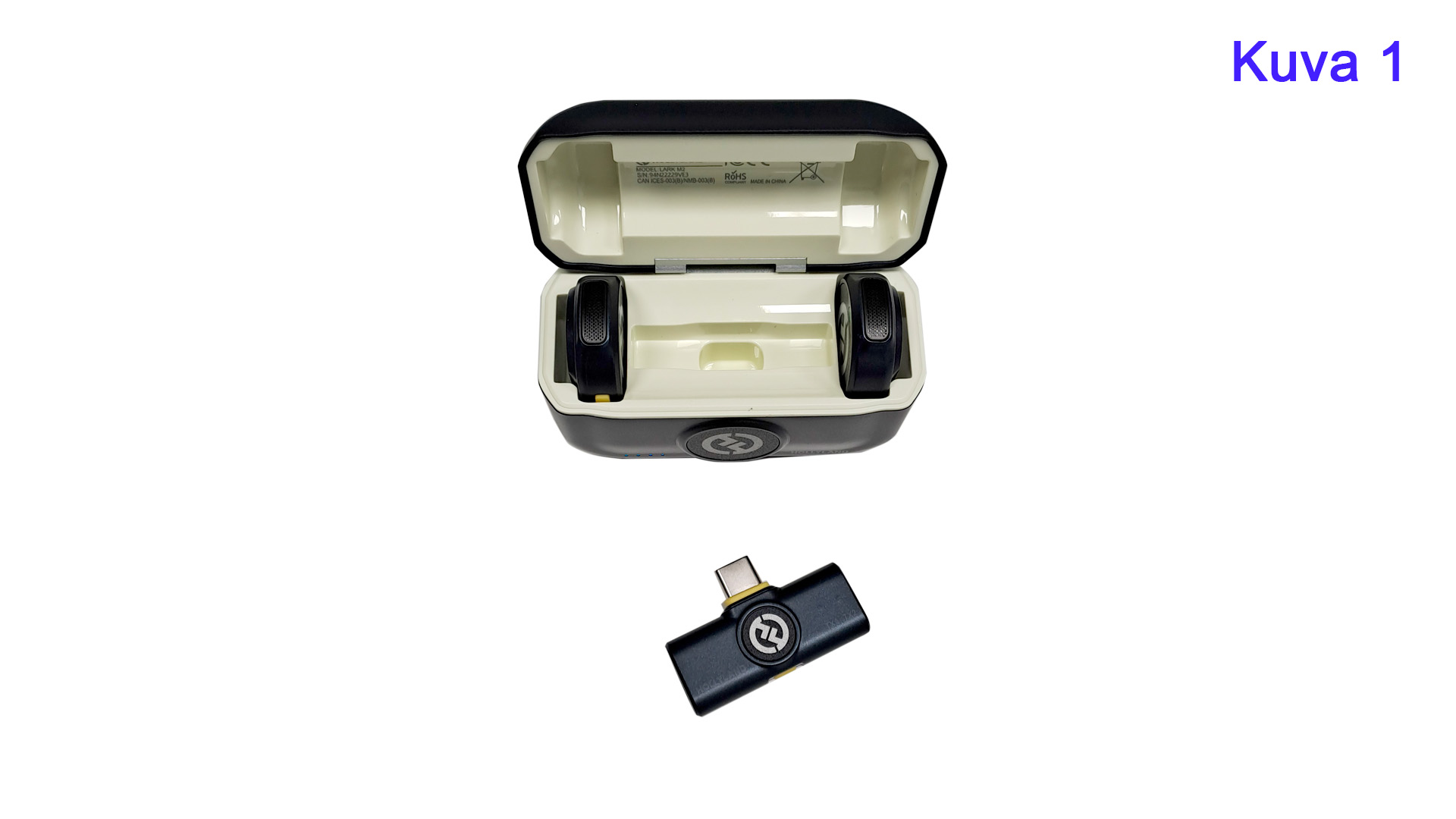
- Ota langattomien mikrofonien vastaanotin säilytyslaatikosta. (Kuva 1)
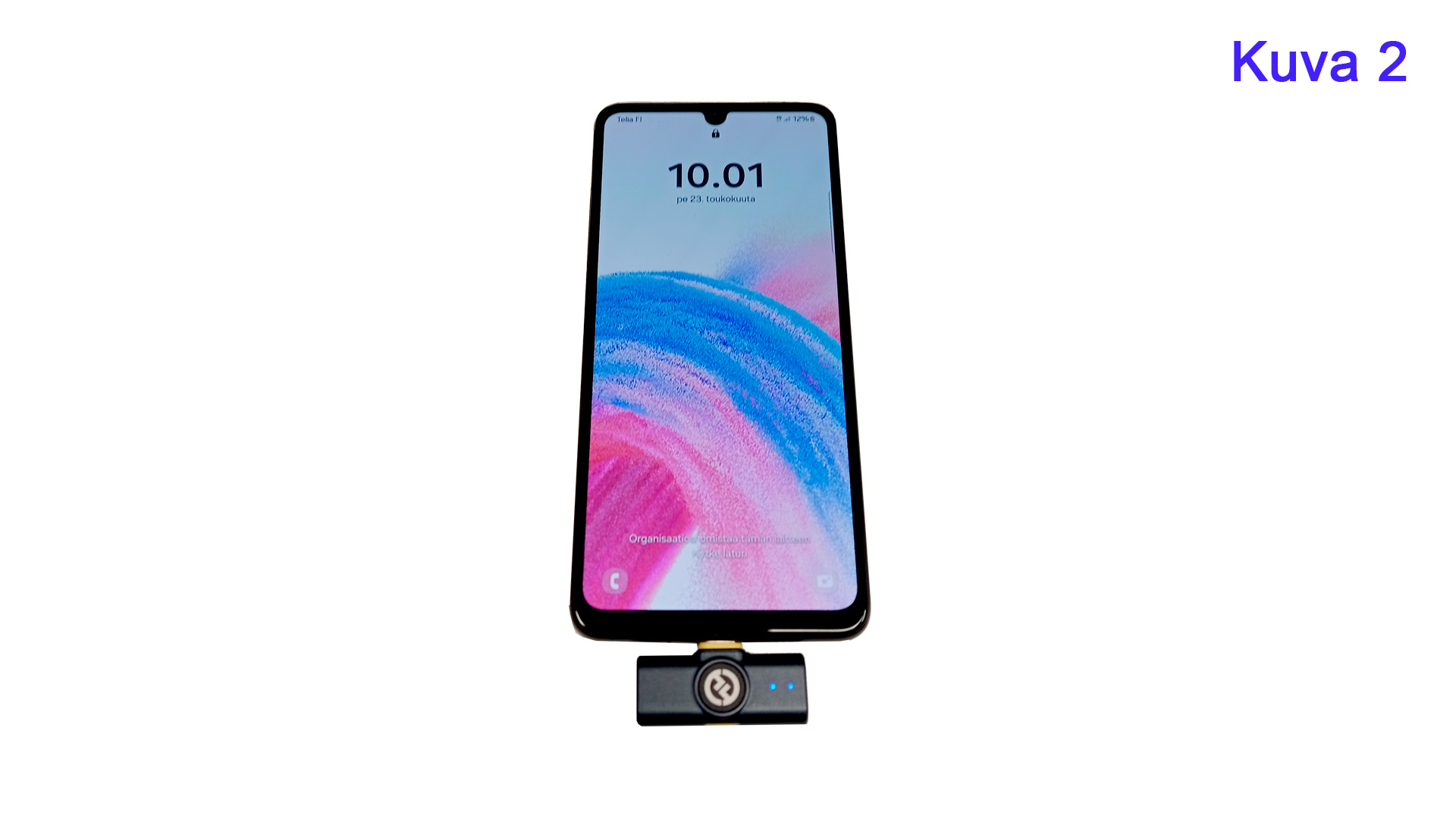
- Liitä vastaanotin puhelimen USB-C -liittimeen, vastaanottimessa vilkkuu kaksi sinistä merkkivaloa, TX1 ja TX2. (Kuva 2)
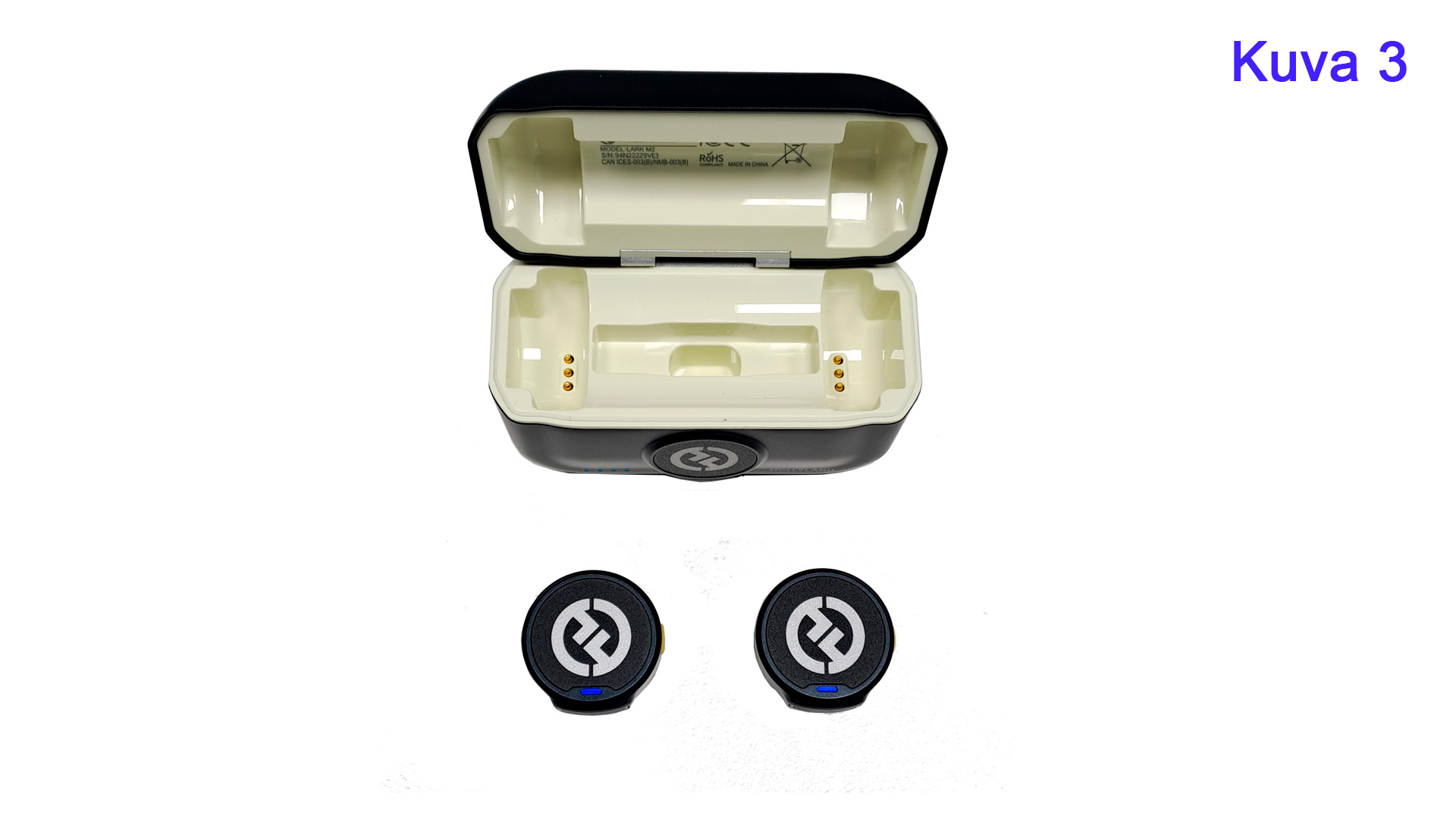
- Ota mikrofonit säilytys laatikosta, mikrofoneissa vilkkuu sininen merkkivalo. (Kuva 3)
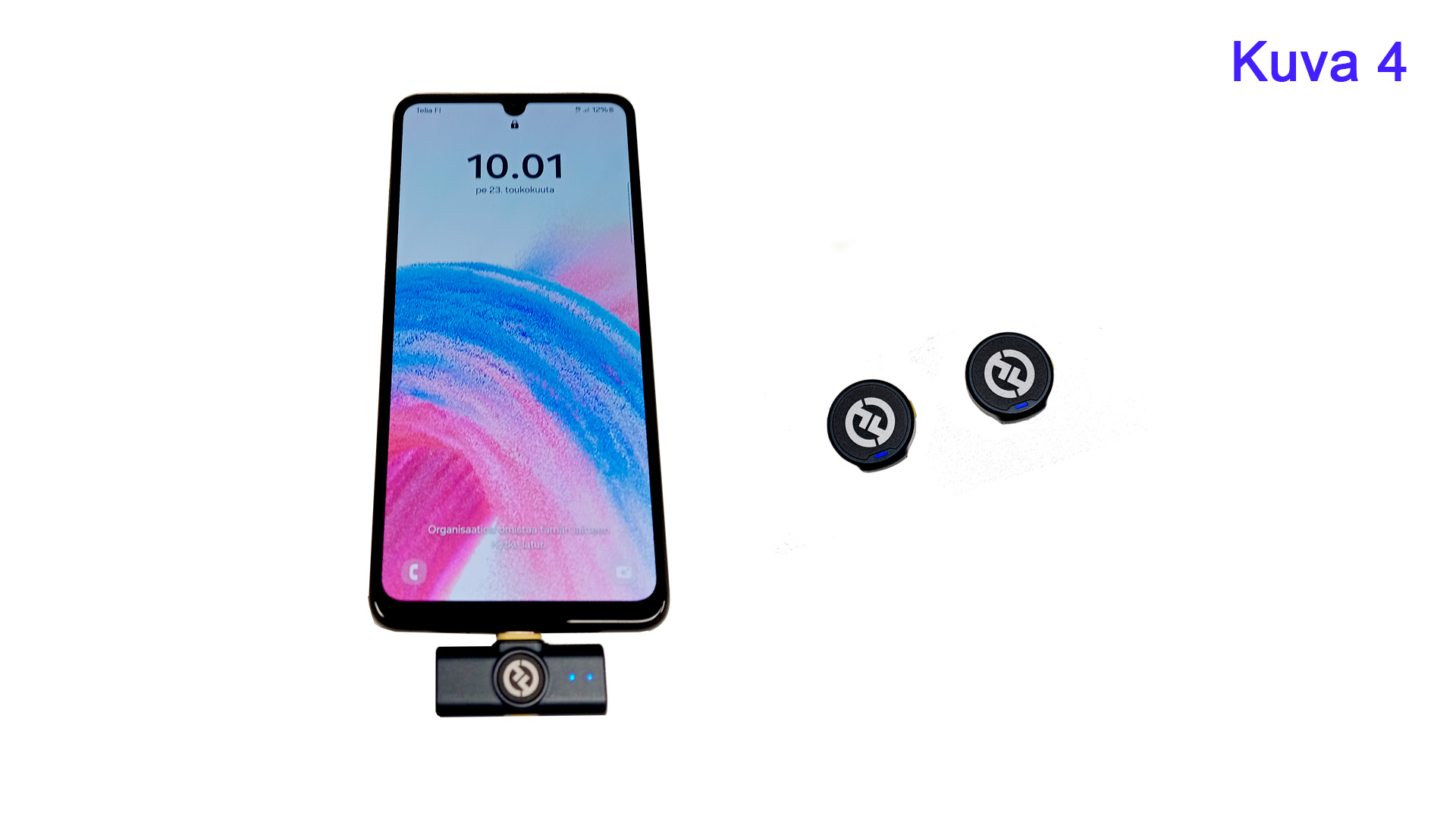
- Mikrofonit kytkeytyvät vastaanottimeen ja merkkivalot lopettavat vilkkumisen. (Kuva 4)
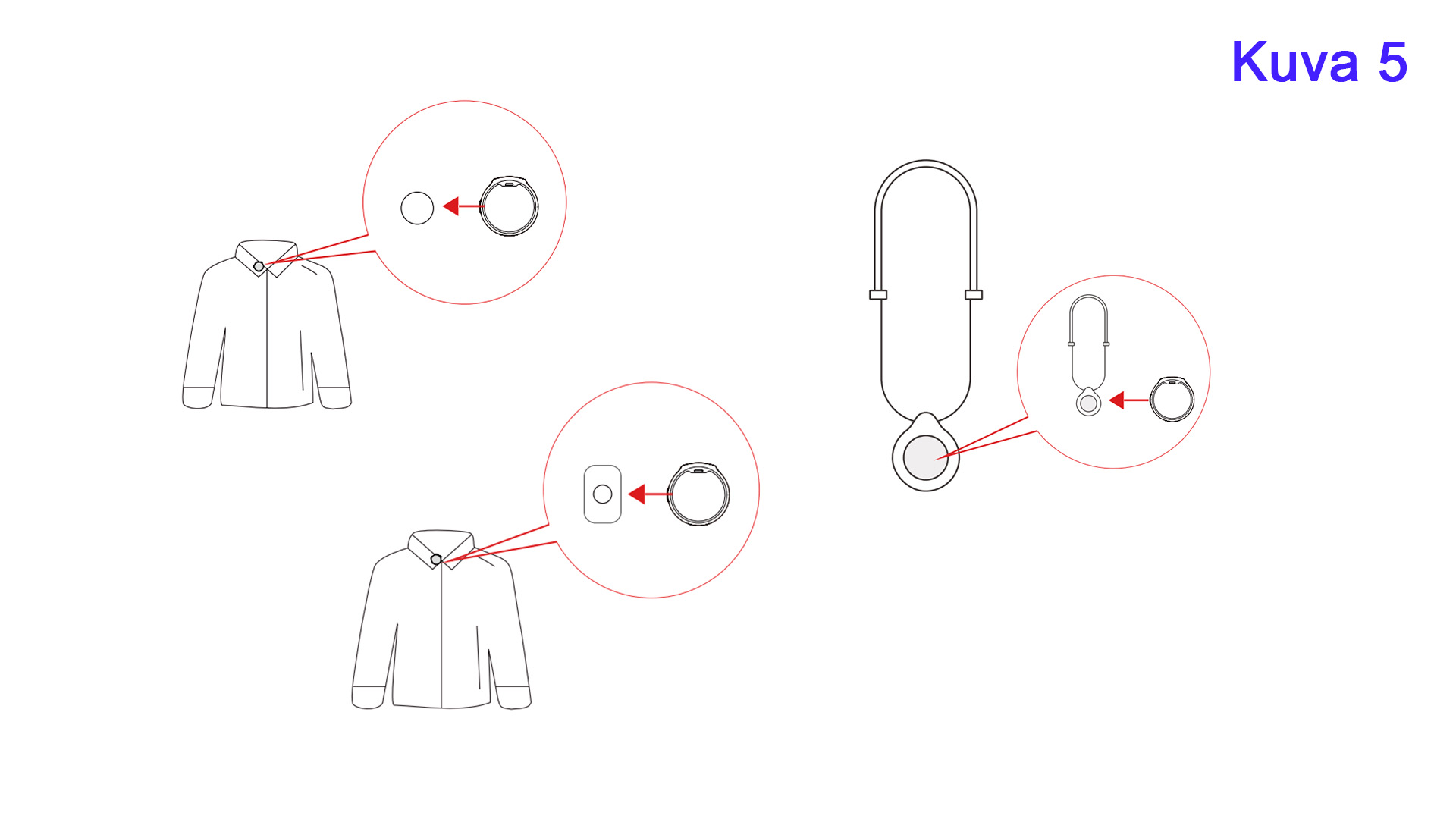
- Mikrofoneissa on magneetit joiden avulla ne voidaan liittää Kaulanauhaan, Klipseihin tai magneettinappien avulla esimerkiksi paidan kaulukseen. (Kuva 5)
- Mikrofonit ovat nyt käyttövalmiina ja voit aloittaa käytön.
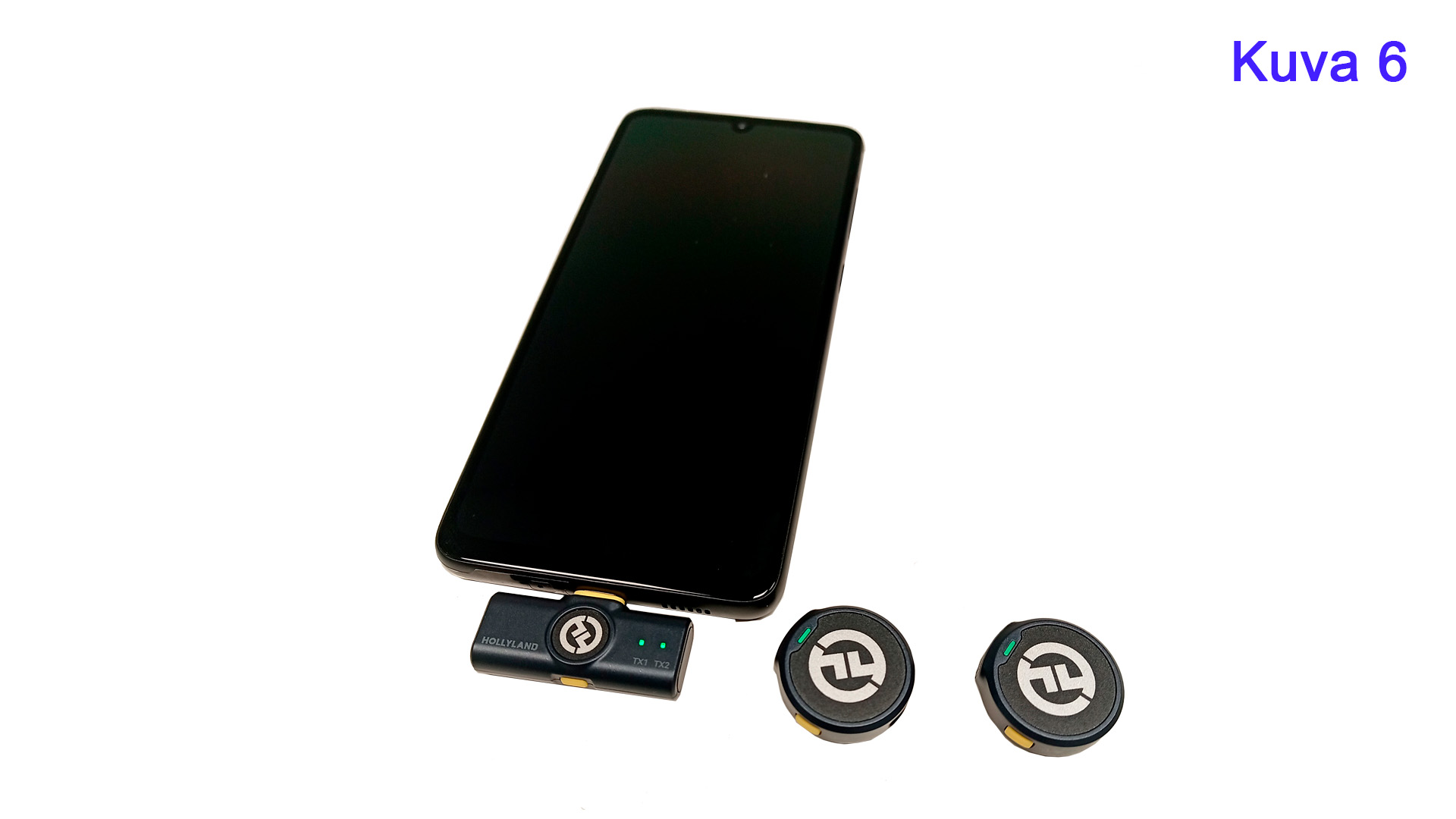
- Mikrofoneissa on myös melun vaimennus ominaisuus, jonka voi ottaa käyttöön painamalla mikrofonin tai vastaanottimen keltaista painiketta, melun vaimennus aktivoituu ja sen merkiksi merkkivalon väri muuttuu vihreäksi (Kuva 6).
- Varmista, että akussa on riittävästi varausta. Merkkivalot vilkkuvat punaisena jos akun varaus on heikko.
- Mikrofoneille on myös tuulisuojat, joita voi tarvittaessa käyttää, suoja pujotetaan mikrofonin päälle.
Käytön lopetus
- Laita Vastaanotin ja mikrofonit säilytyslaatikkoon lataukseen.
- Varmista ennen palautusta, että säilytyskotelon akku on täynnä. Näet akun varaustilan säilytyskotelon vasemman alareunan merkkivaloista. Lataa säilytyskotelon akku tarvittaessa mukana tulleen USB-kaapelin avulla joko tietokoneen USB-liittimestä tai erillisellä USB-laturilla.
- Varmista, että kaikki varustelistan mukaiset varusteet ovat tallella.
Käyttöohjeet
Varustelista
HUOM! Ennen käytön aloittamista, tarkista, että mukana on kaikki listassa olevat varusteet.
- 1 kpl Digilainaamo-infokortti
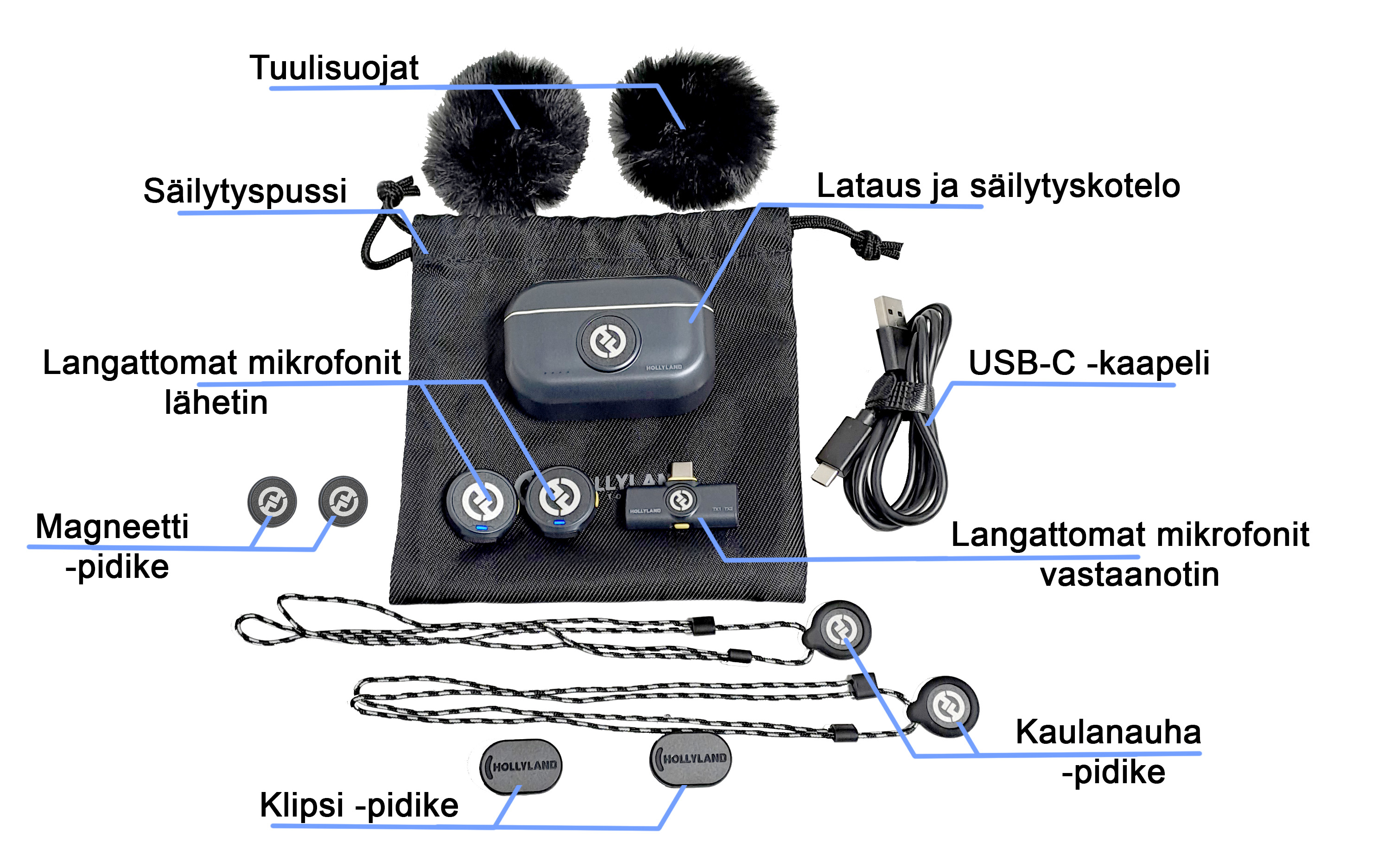
- 1 kpl Säilytyspussi
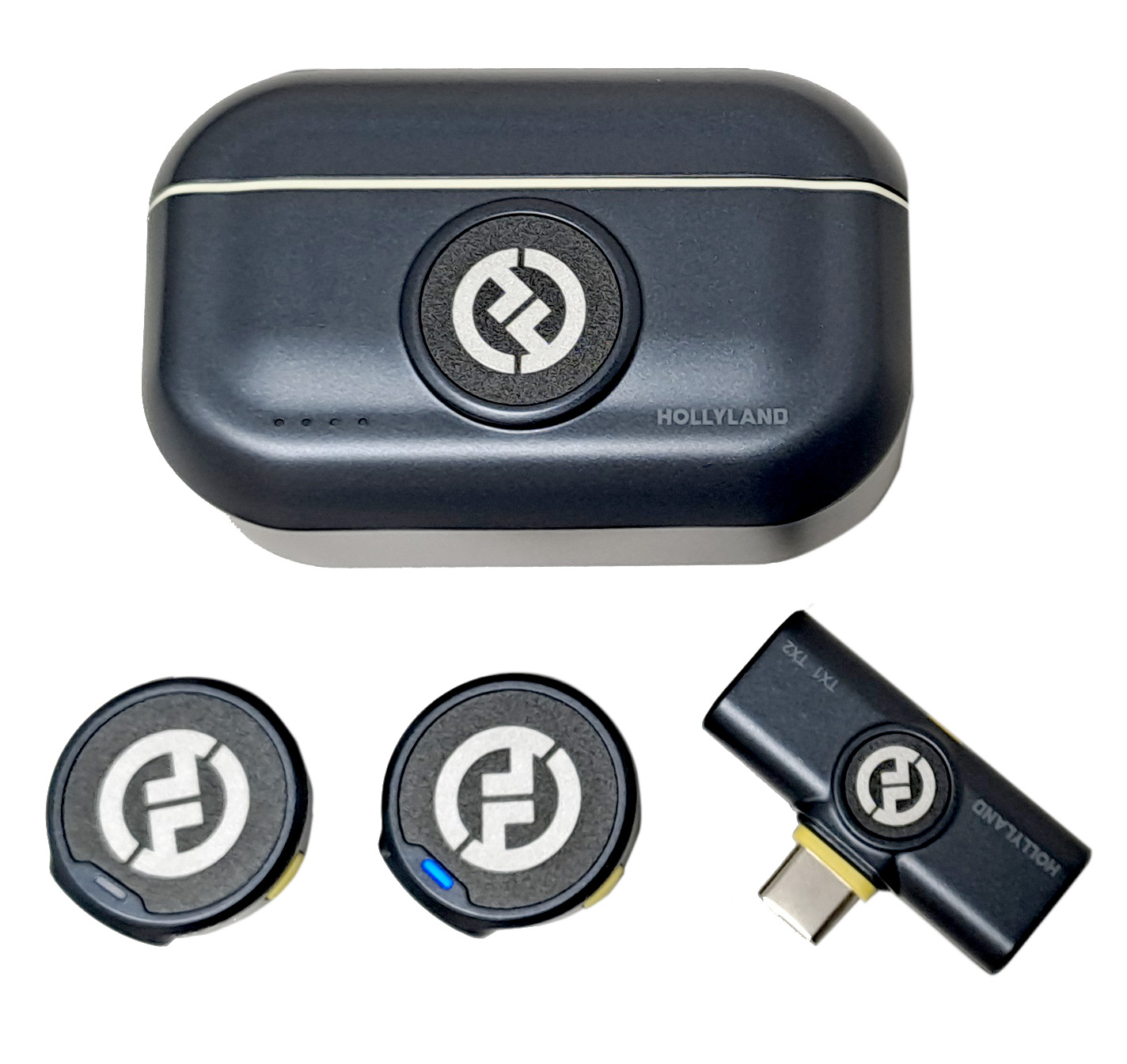
- 2 kpl langaton mikrofoni lähetin
- 1 kpl langaton mikrofoni vastaanotin (USB-C)
- 1 kpl Lataus ja säilytyskotelo
- 1 kpl USB-C -kaapeli
- 2 kpl Magneetti -pidike
- 2 kpl Klipsi -pidike
- 2 kpl Kaulanauha -pidike
- 2 kpl Tuulisuojat
HUOM! Jos jotain puuttuu tai on rikki, ilmoita siitä välittömästi Digilainaamon tukipalveluihin digilainaamo@osao.fi.
Megafoni
Kenelle ja missä
- Kaukovainion toimipisteen kirjasto
- Henkilöstö
Esimerkkejä käyttötilanteista
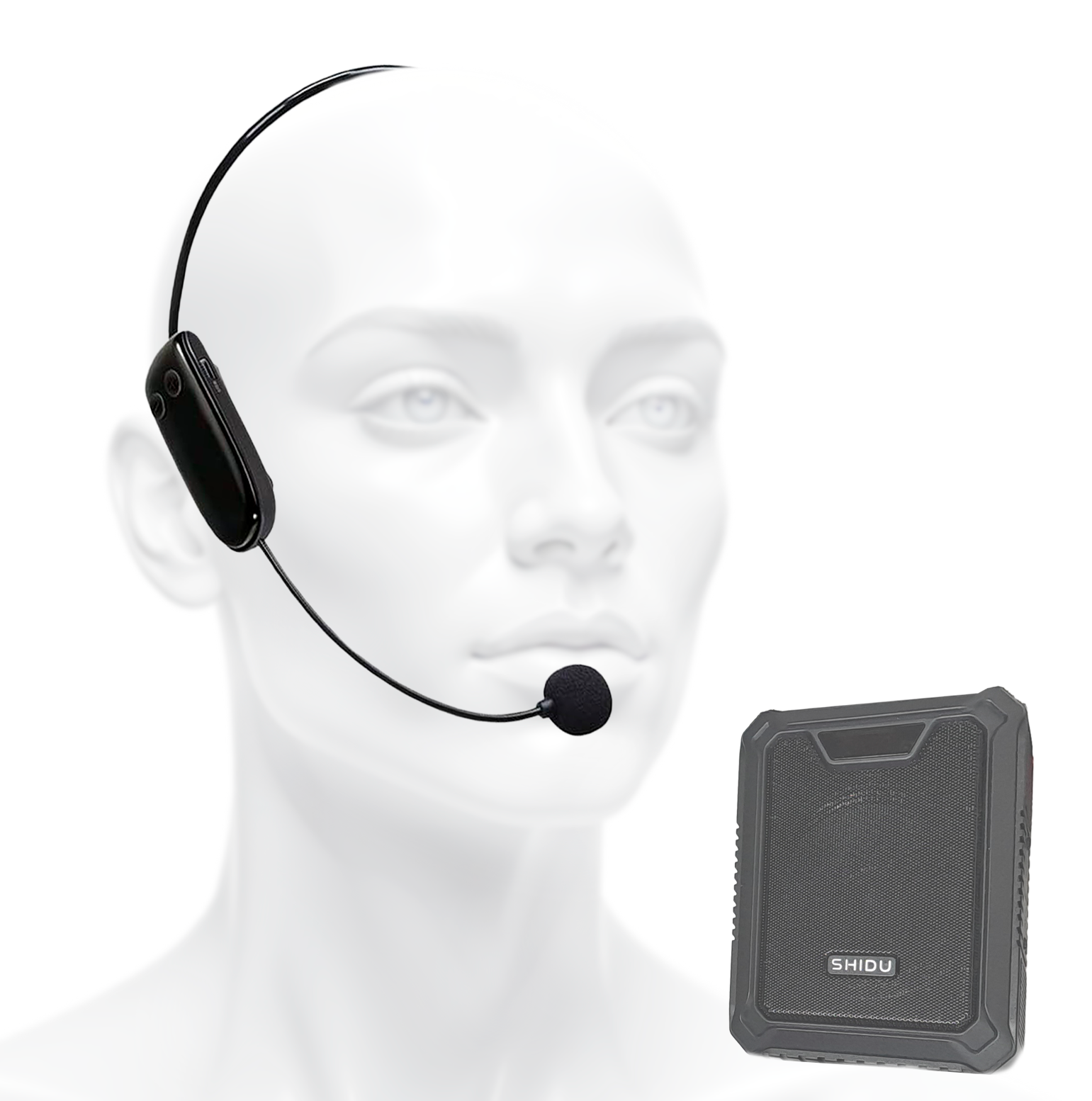
- Shidu M1000 on kannettava äänenvahvistin, joka on suunniteltu erityisesti puheäänen selkeyttämiseen ja vahvistamiseen.
- Opettajille äänen vahvistukseen, suurissa tiloissa tai meluisissa ympäristöissä.
- Ulko-opetukseen, jossa ääni ei muuten kuuluisi hyvin.
- Työpajat ja koulutustilaisuudet.
- Opastetut kierrokset
- Tapahtumien kuulutukset.
Käyttö lyhyesti
Käytön aloitus
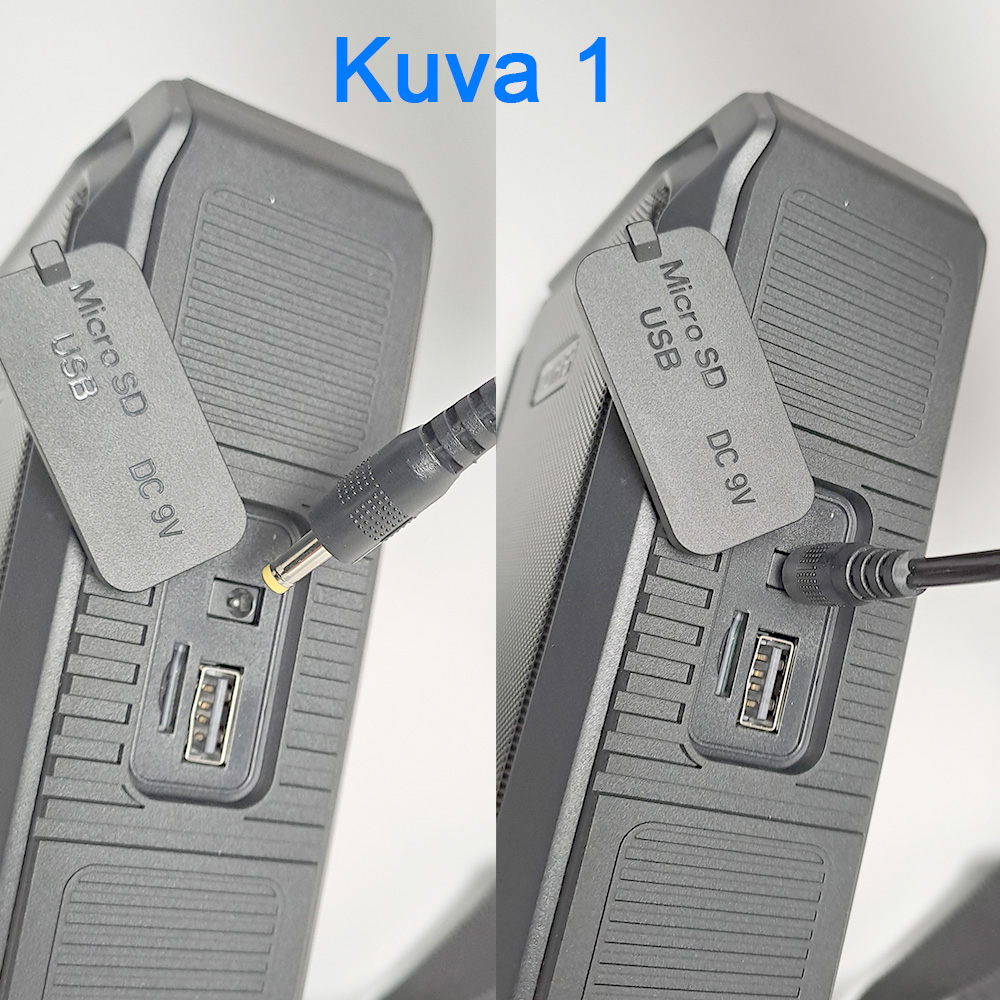
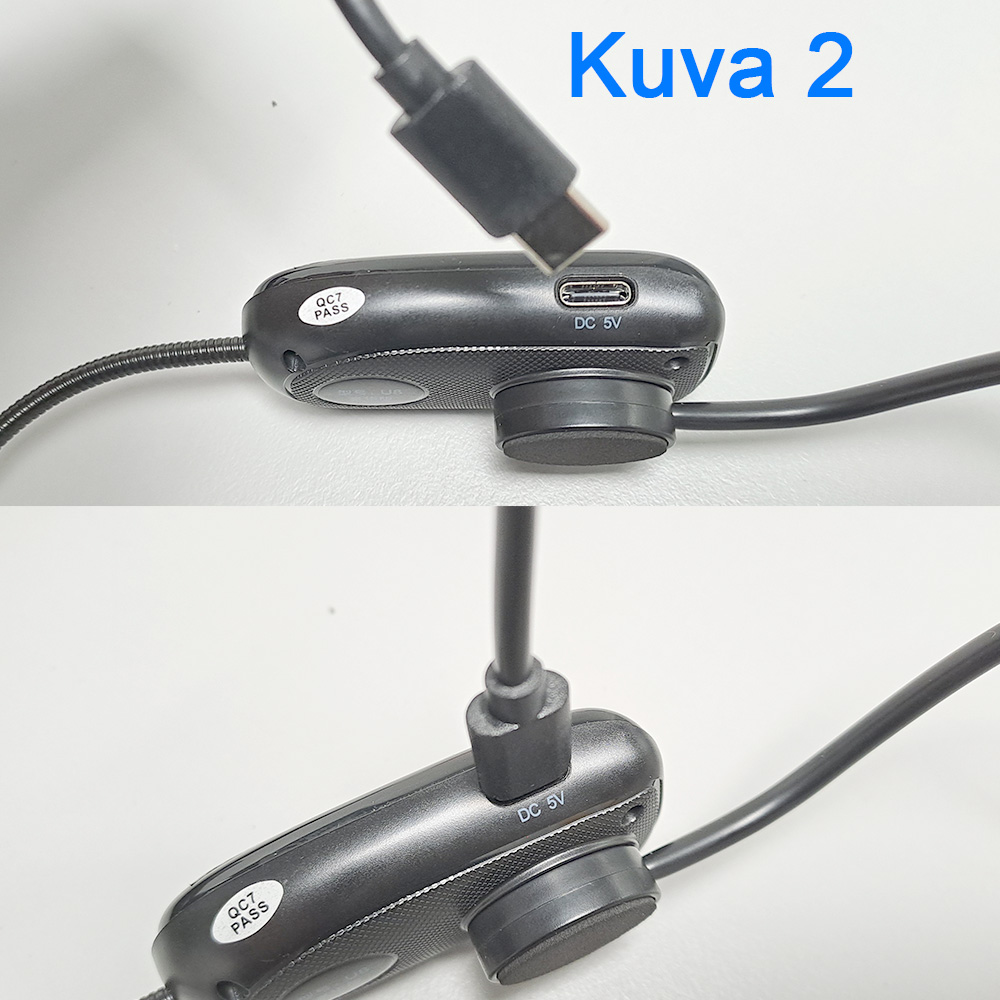
- Ennen käytön aloitusta: Varmista että kaiuttimen ja langattoman pääpantamikrofonin akun varaus. Lataa laitteet tarvittaessa. Latausaika n. 3–5 tuntia. (Kuva 1 ja kuva 2)
- Kaiuttimessa akun symboli vilkkuu latauksen aikana, salamankuva akkusymbolissa tarkoittaa täyteen ladattua.
- Pääpantamikrofonissa sininen merkkivalo vilkkuu kun akku on vähissä, punainen merkkivalo palaa koko ajan latauksen ajan ja sammuu täyden latauksen jälkeen.
- Virran kytkeminen kaiuttimeen.
- Huom! Ennen kuin kytket vahvistimen päälle, varmista, että mikrofoni ei osoita vahvistinta.
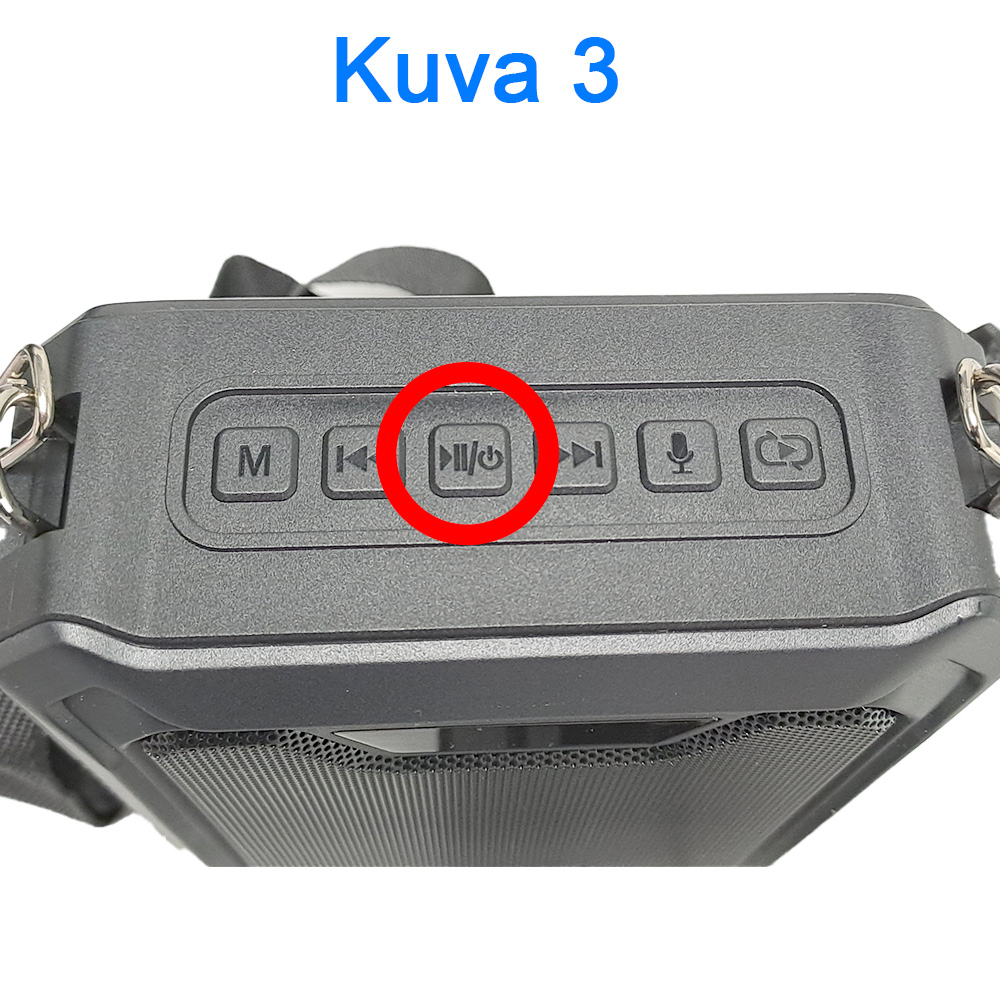
- Paina kaiuttimen virta-painiketta, kunnes laite käynnistyy. kuva 3
- Mikrofonin liittäminen
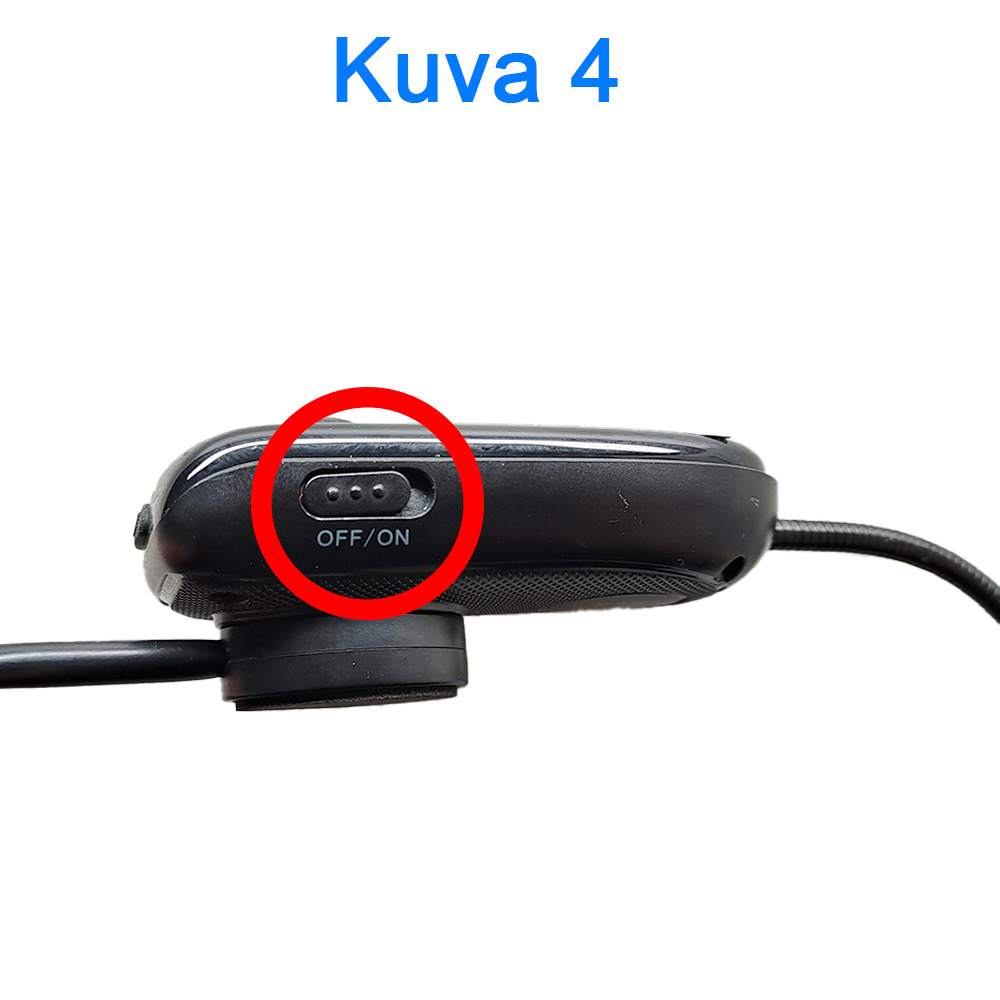
- Kytke langattomaan pääpantamikrofoniin virta, virtapainikkeesta. (Kuva 4) Pääpantamikrofoni kytkeytyy kaiuttimeen automaattisesti, sillä kaiutin ja pääpantamikrofoni on paritettu valmiiksi toisiinsa.
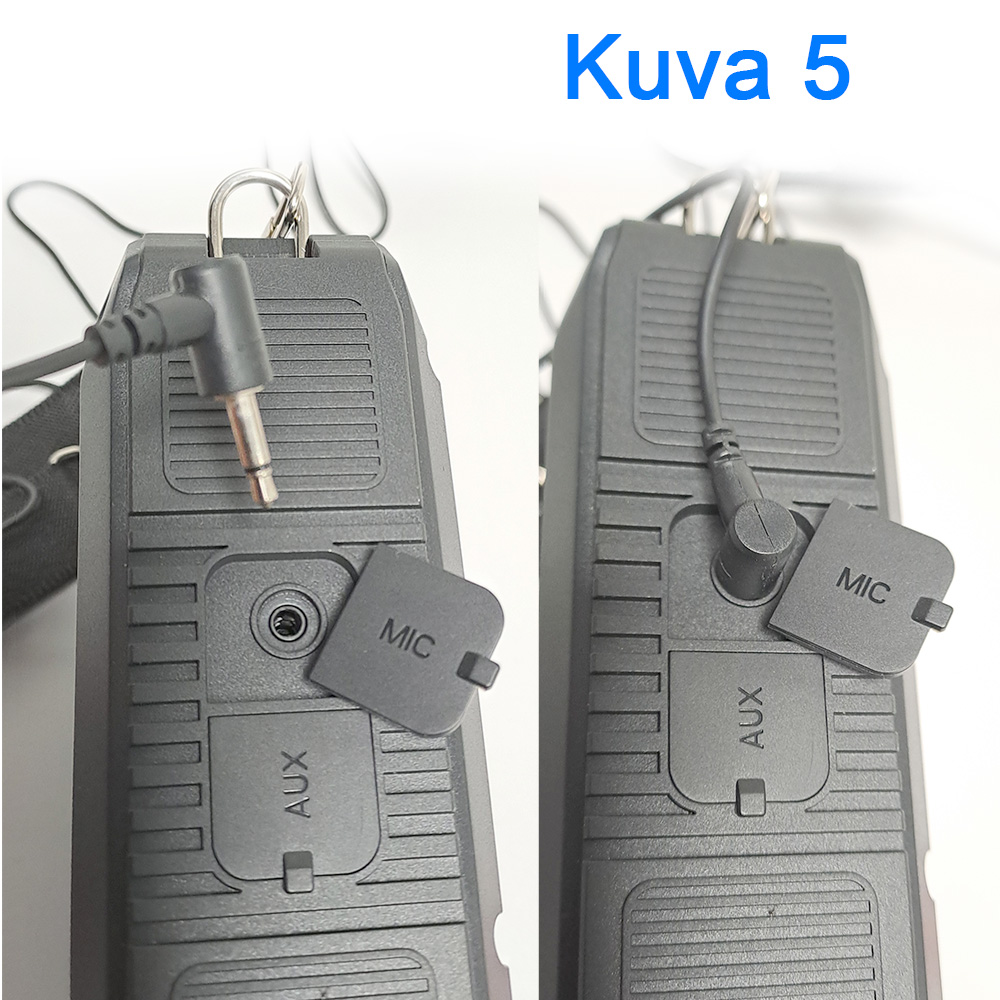
- Tai kytke langallinen pääpantamikrofoni laitteen MIC-porttiin (Kuva 5)
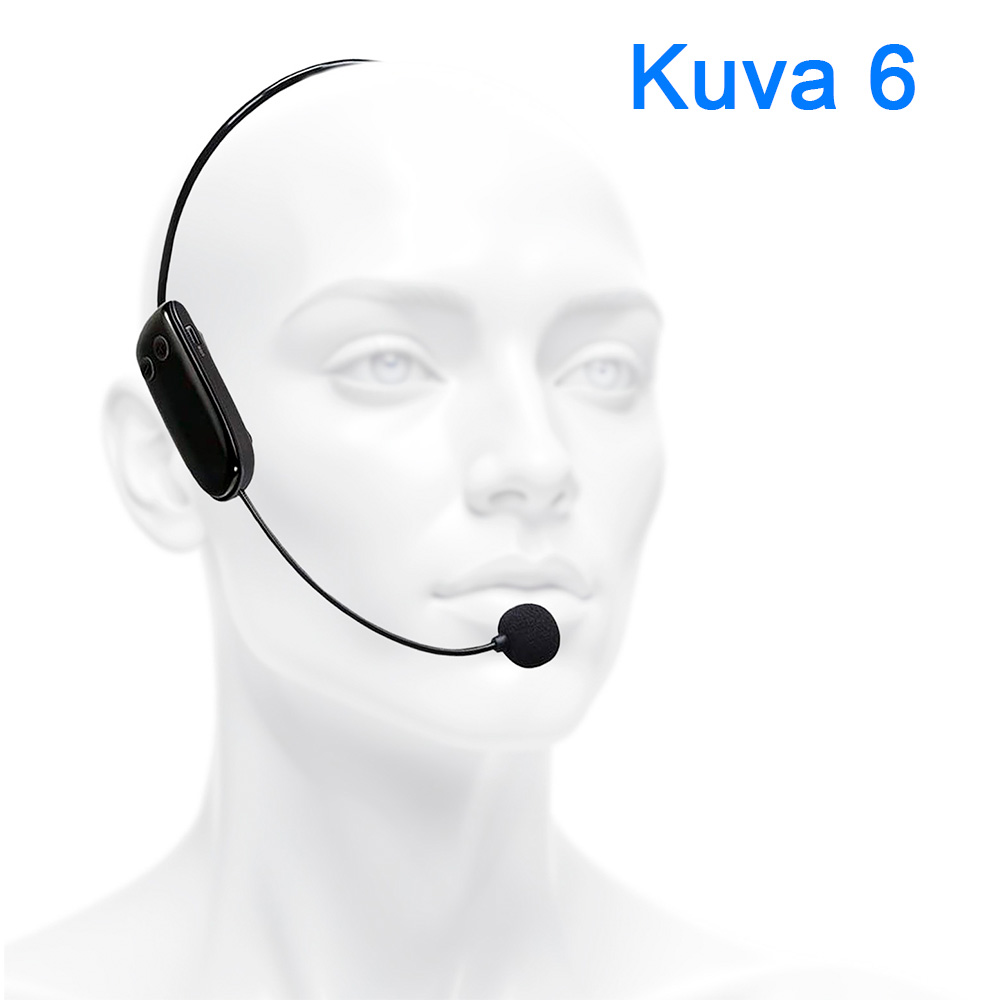
- Aseta pääpantamikrofoni päähäsi. (Kuva 6)
- Äänenvoimakkuuden säätö
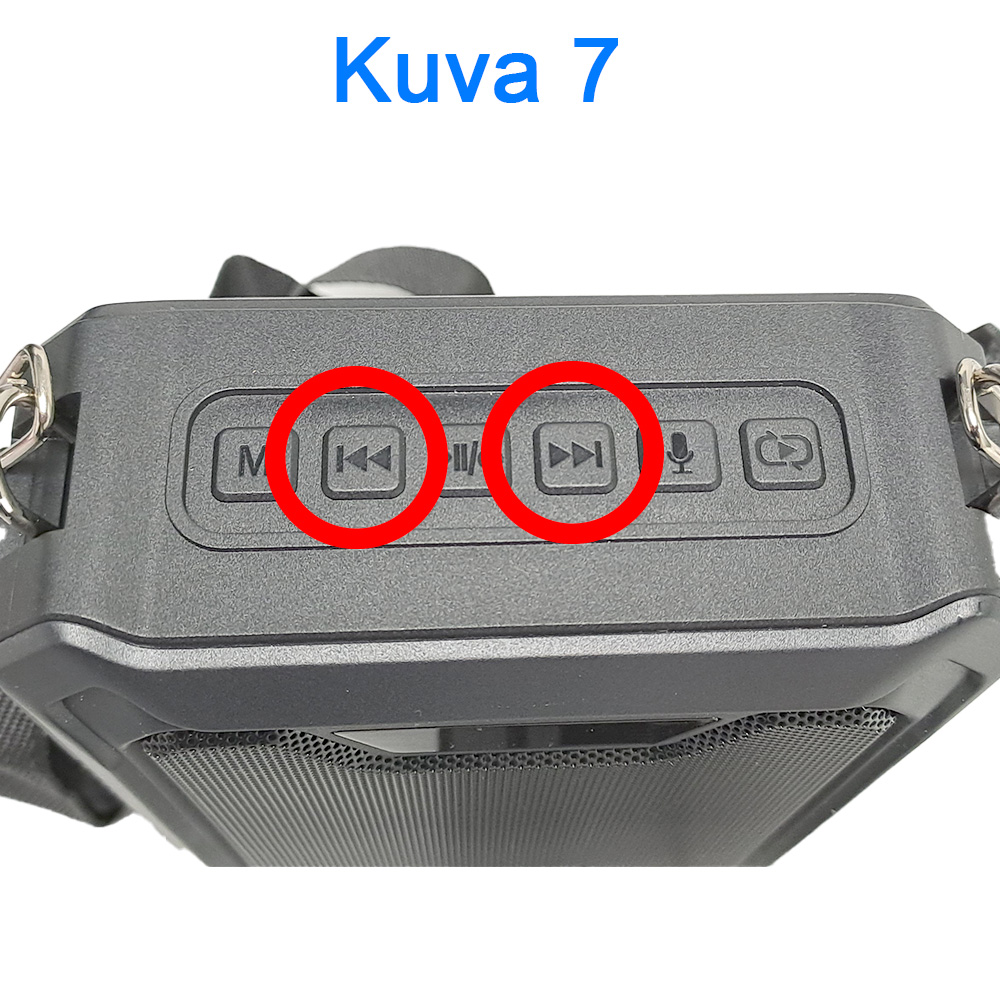
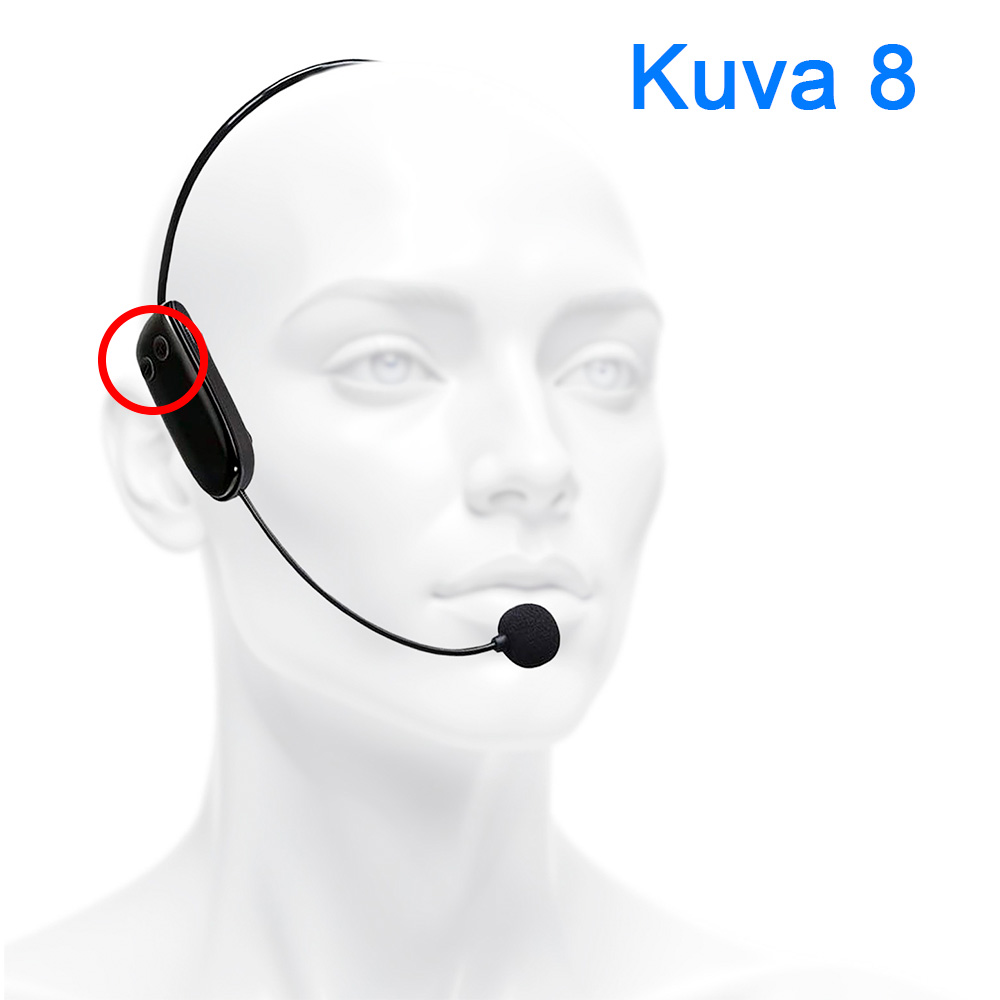
- Säädä äänenvoimakkuus sopivaksi Volume-säätimestä. (Kuva 7 ja kuva 8)
- Vältä liian suurta voimakkuutta kierron (feedback) estämiseksi.
- Jotta ääni vahvistuu mahdollisimman hyvin, pidä mikrofonin puheosa suunnattuna suuta kohti puhuessasi.
- Vältä kierron syntymistä pitämällä äänenvahvistimen ja mikrofonin välinen etäisyys vähintään 60 cm. Kaiuttimen kiinnittäminen vyötärölle ja kuulokemikrofonin asettaminen päähän auttaa saavuttamaan sopivan etäisyyden.
Käytön lopetus
- Sammuta kaiutin painamalla kaiuttimen virtapainiketta.
- Sammuta pääpantamikrofoni virta-kytkimestä.
- Lataa akku tarvittaessa seuraavaa käyttöä varten.
- Varmista, että kaikki varustelistan mukaiset varusteet ovat tallella.
Käyttöohjeet
Varustelista
HUOM! Ennen käytön aloittamista, tarkista, että mukana on kaikki listassa olevat varusteet.
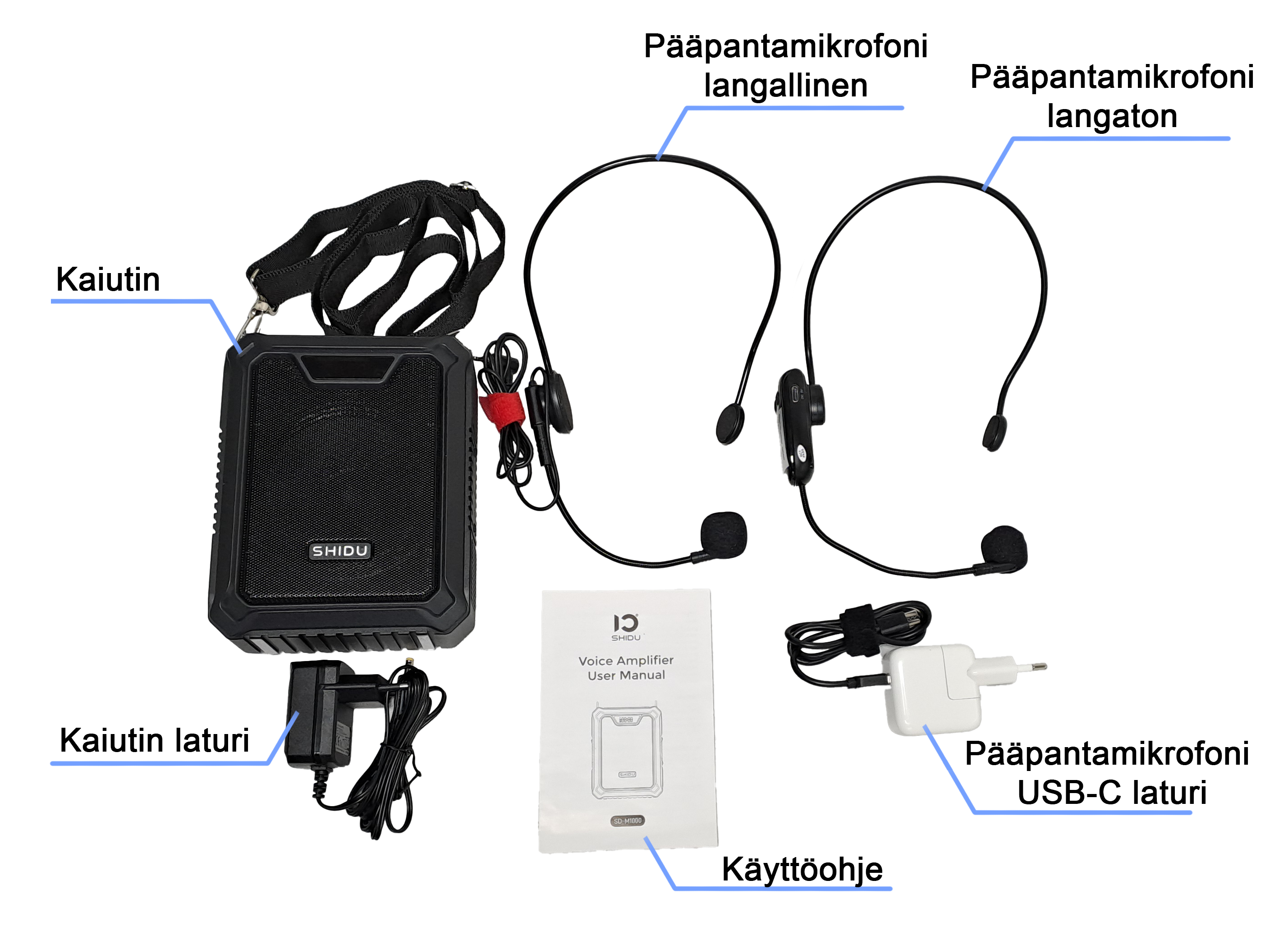
- 1 kpl Digilainaamo-infokortti
- 1 kpl Säilytyslaatikko ja tarranauha (ei kuvassa)
- 1 kpl Kaiutin
- 1 kpl Pääpantamikrofoni langaton
- 1 kpl Pääpantamikrofoni langallinen
- 1 kpl Kaiutin laturi
- 1 kpl Pääpantamikrofoni USB-C laturi
- 1 kpl Käyttöohje
HUOM! Jos jotain puuttuu tai on rikki, ilmoita siitä välittömästi Digilainaamon tukipalveluihin digilainaamo@osao.fi.
Neuvottelukamera
Kenelle ja missä
- Digilainaamo-automaatti
- Henkilöstö
Esimerkkejä käyttötilanteista
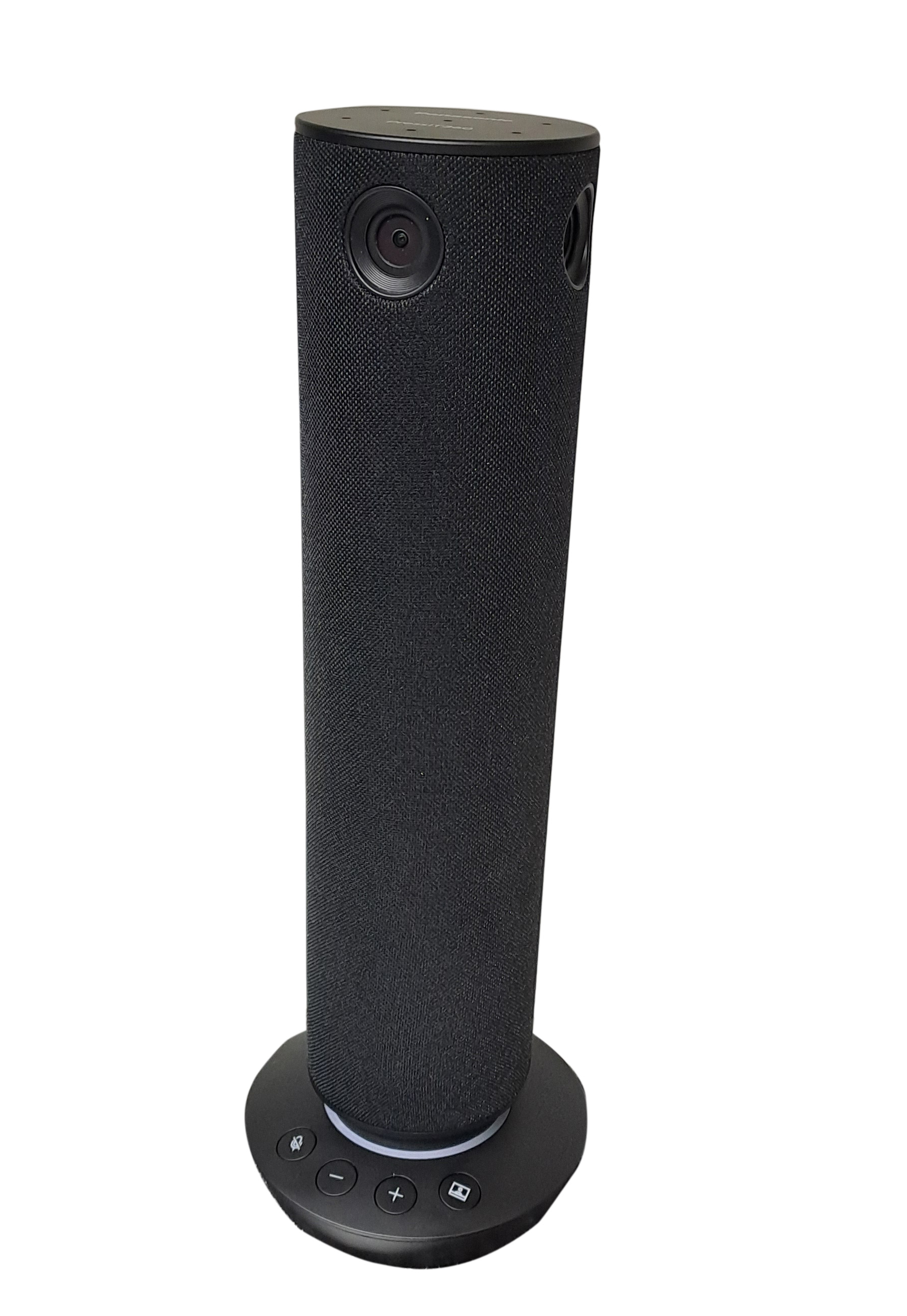
- Hybridi-opetustilanteet ja -kokoukset, joissa halutaan hyvä kuuluvuus ja kuvanlaatu. Puhelähteen seurannan ansiosta kuvassa on aina se henkilö, joka on puheenvuorossa. 360-asteinen kamera mahdollistaa myös sen, että kaikki osallistujat ovat samassa näkymässä.
Käyttö lyhyesti
Käytön aloitus
- Kytke neuvottelukamera USB-C kaapelilla tietokoneeseen
- Joissakin tapauksissa tietokoneen USB-C-liitynnän sähkönsyöttö ei ole riittävää ja neuvottelukameraan on kytkettävä myös erillinen virtalähde.
- Neuvottelukameran alareunaan syttyy rengasmainen merkkivalo merkiksi siitä, että neuvottelukamera on käyttökunnossa.
- Nyt voit ottaa neuvottelukameran käyttöön esimerkiksi Teamissa, valitsemalla PressIT360-kameran käyttöön.
Käytön lopetus
- Irrota USB-C kaapeli ja tarvittaessa virtalähde neuvottelukamerasta. Varmista, että kaikki varustelistan mukaiset varusteet ovat tallella.
- Pakkaa neuvottelukamera säilytyslaatikkoon.
Käyttöohjeet
Varustelista
HUOM! Ennen käytön aloittamista, tarkista, että mukana on kaikki listassa olevat varusteet.
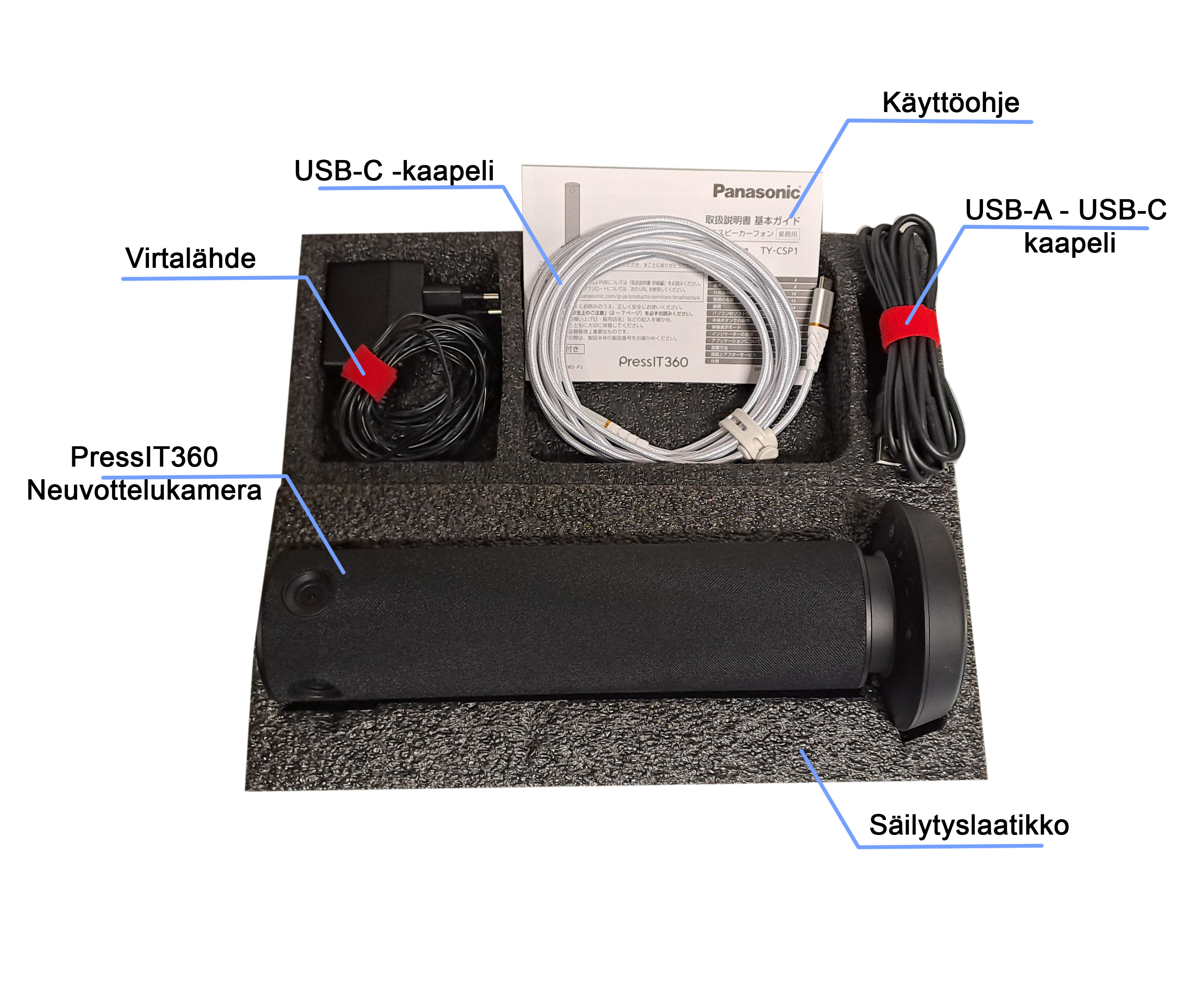
- 1 kpl Digilainaamo-infokortti
- 1 kpl säilytyslaatikko
- 1 kpl neuvottelukamera
- 1 kpl virtalähde
- 1 kpl USB-C -kaapeli
- 1 kpl USB-A – USB-C -kaapeli
- 1 kpl käyttöohje
HUOM! Jos jotain puuttuu tai on rikki, ilmoita siitä välittömästi Digilainaamon tukipalveluihin digilainaamo@osao.fi.
Otsapanta
Kenelle ja missä
- Kaukovainion toimipisteen kirjasto
- Opiskelijat ja henkilöstö
Esimerkkejä käyttötilanteista
- Osaamisen näytöt etänä.
- Opettajan toteuttama ohjevideo, johon halutaan sama näkymä, kuin kuvaajalla.
Käyttö lyhyesti
Käytön aloitus
- Säädä otsapanta päähäsi sopivaksi ilman puhelinta.
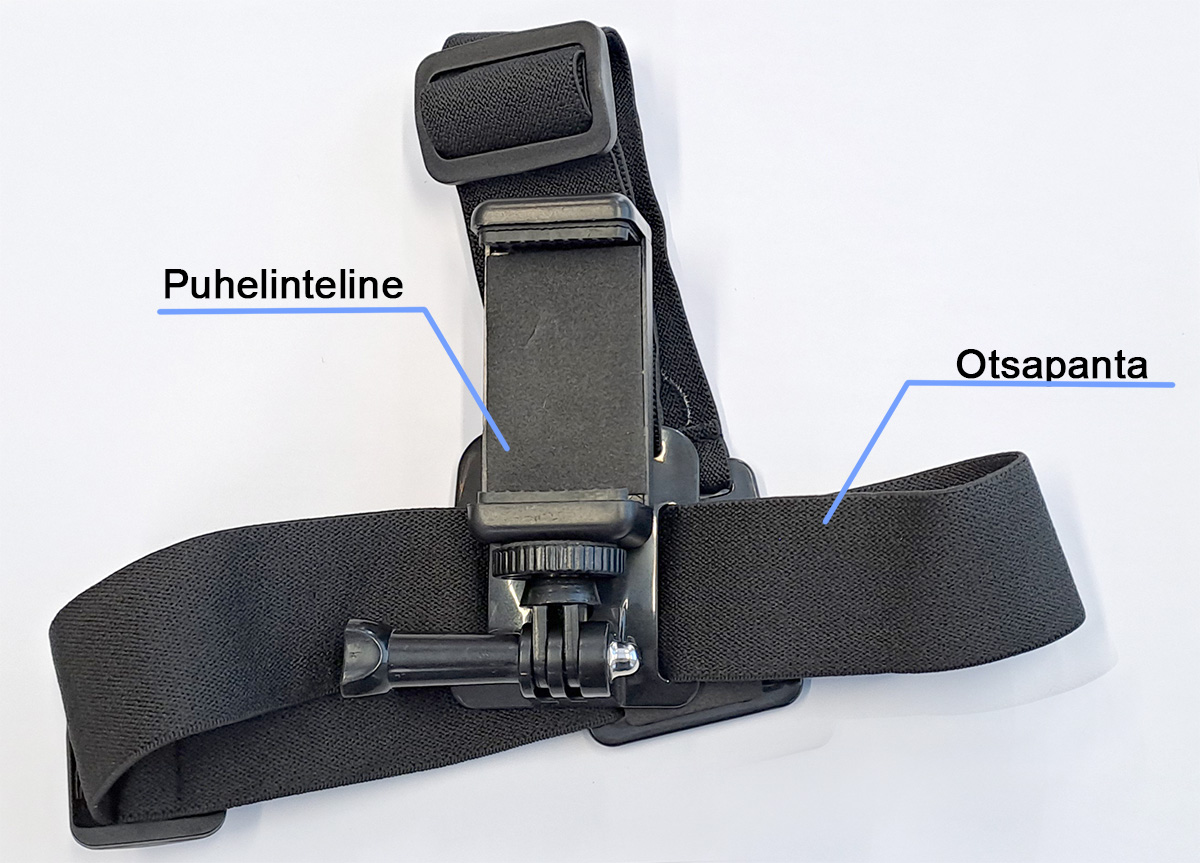
- Aseta puhelin otsapantatelineeseen.
- Käynnistä kuvaus puhelimesta ja asettele otsapanta päähäsi.
- Tee testikuvaus ja varmista, että saat halutun kuva-alueen videolle.
- Aloita kuvaaminen.
Käytön lopetus
- Ota otsapanta pois päästä.
- Lopeta kuvaus.
- Puhdista otsapanta kostealla paperilla tai liinalla.
- Varmista, että kaikki varustelistan mukaiset varusteet ovat tallella.
Varustelista
HUOM! Ennen käytön aloittamista, tarkista, että mukana on kaikki listassa olevat varusteet.
- 1 kpl Digilainaamo-infokortti
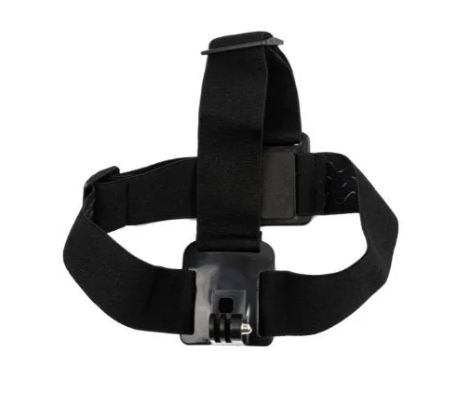
- 1 kpl otsapanta
- 1 kpl puhelinteline (asennettuna paikalleen)
HUOM! Jos jotain puuttuu tai on rikki, ilmoita siitä välittömästi Digilainaamon tukipalveluihin digilainaamo@osao.fi.
Piirtonäyttö
Kenelle ja missä
- Kaukovainion toimipisteen kirjasto
- Henkilöstö
Esimerkkejä käyttötilanteista
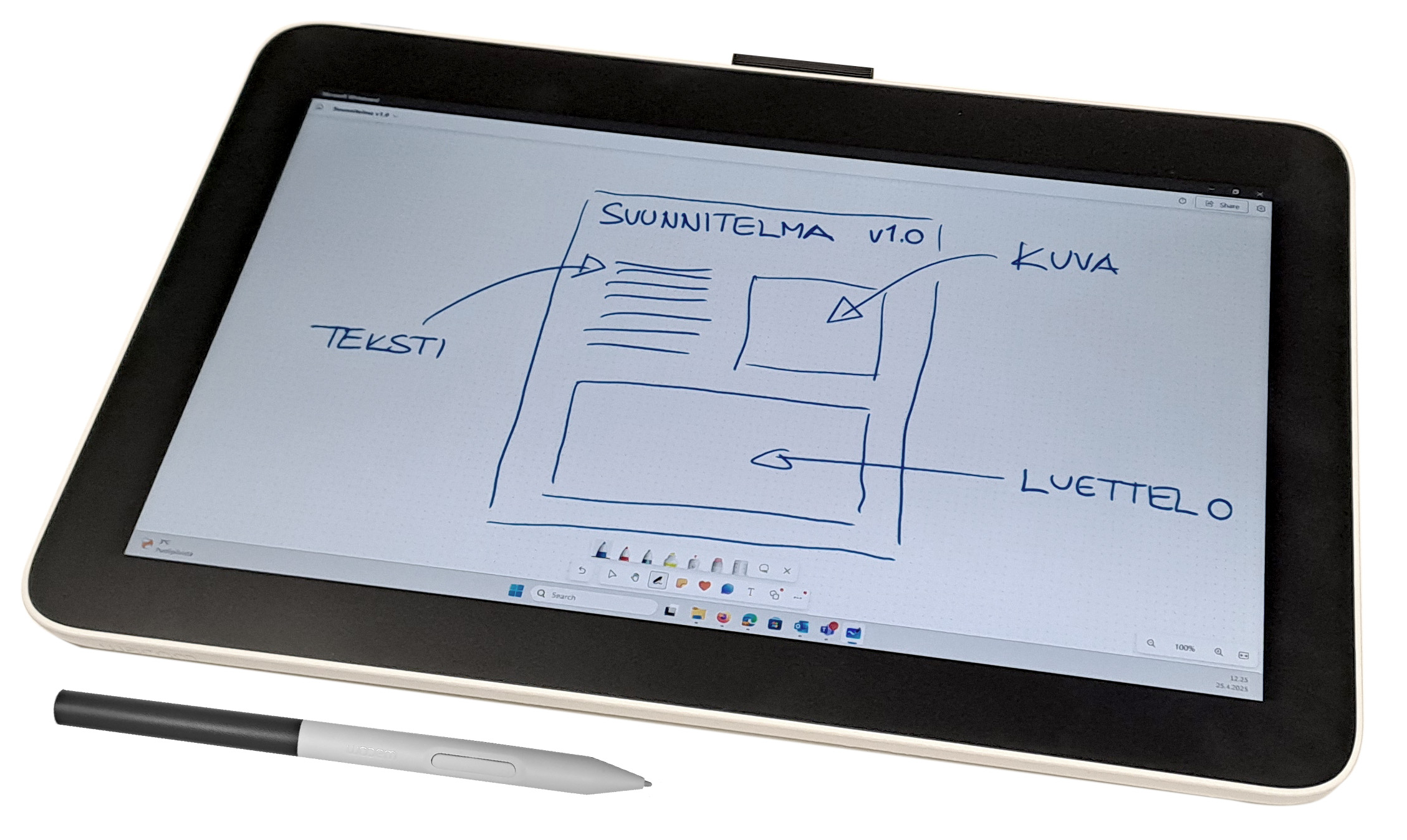
- Opetus- ja esitystilanteet, joissa on tarvetta jakaa käsin piirrettyä materiaalia etäopetuksessa whiteboardin avulla tai lähiopetuksessa videoprojektorilla/näytöllä.
- Etäopetuksessa matematiikan laskuesimerkit.
- Etäopetuksessa elektroniikan esimerkkikytkennät jne.
Käyttö lyhyesti
Käytön aloitus
- Asenna Wacom Tablet sovellus tietokoneeseen
- OSAOn henkilöstö voi ladata ohjelmiston Yritysportaalista. (Kuva 1)
- Sovellus löytyy myös Wacomin nettisivulta. (Kuva2)
- HUOM! Wacom One -piirtonäyttö ei toimi oikein, jos Wacom Tablet -sovellusta ei ole asennettu.
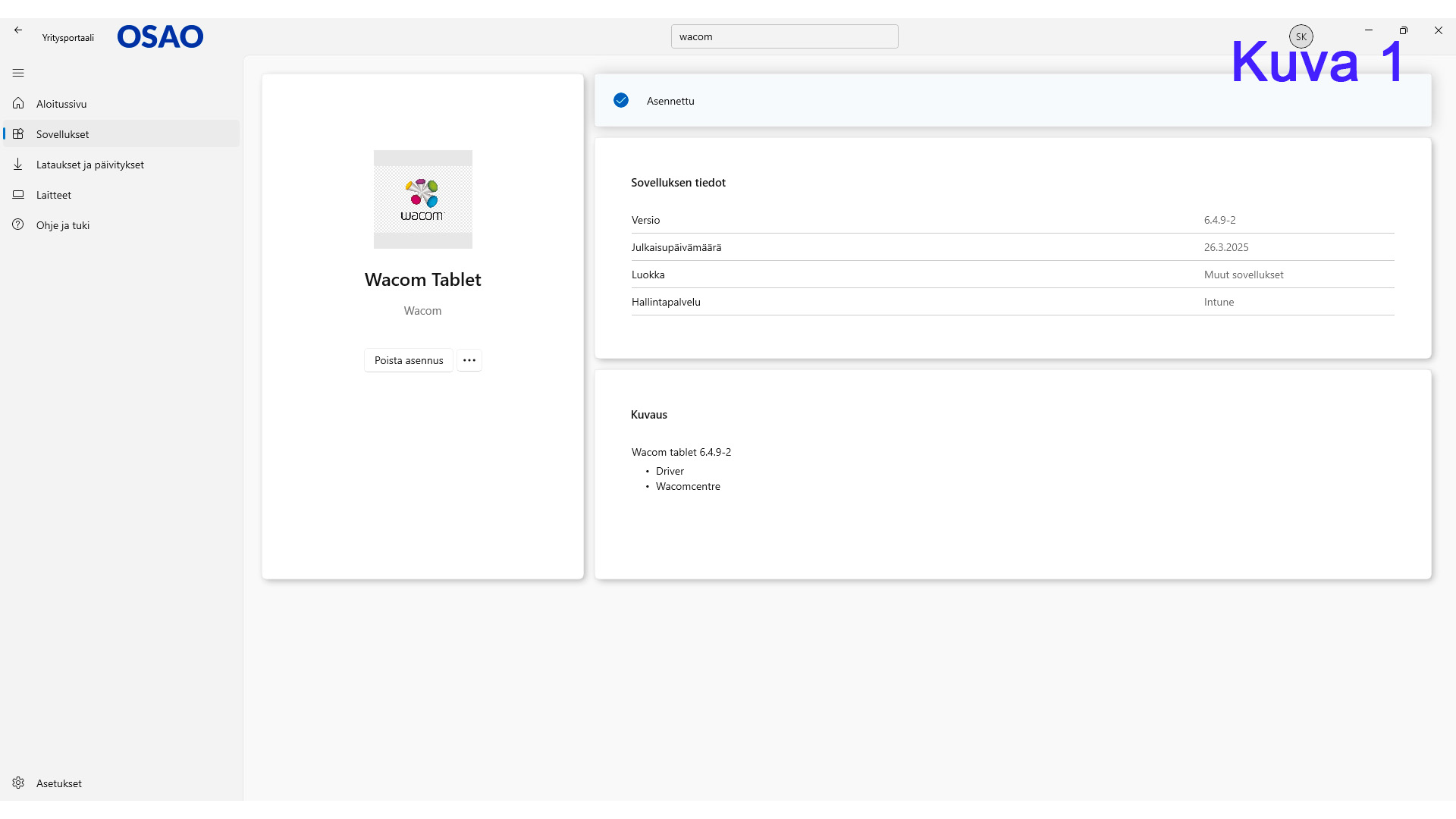
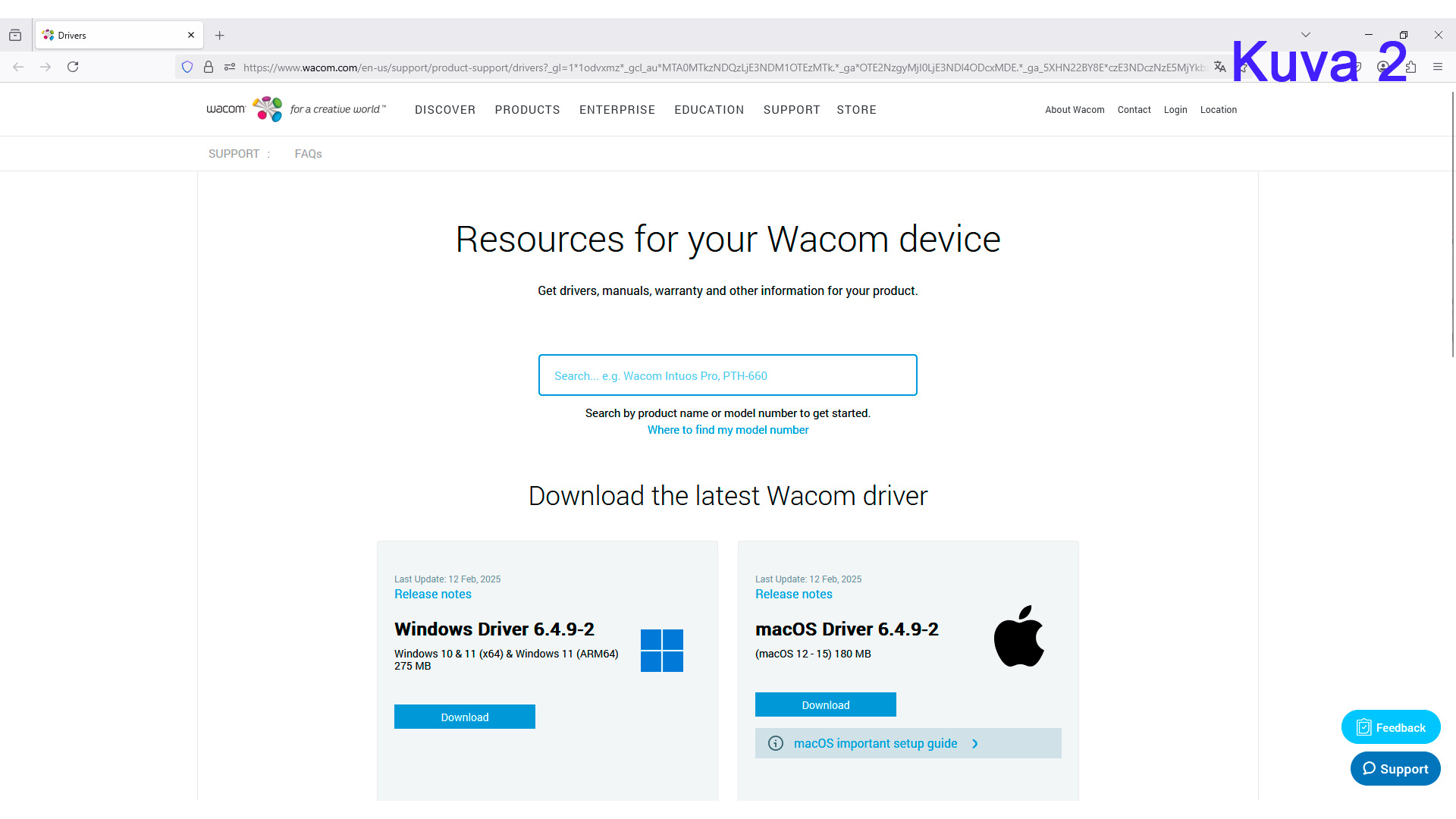
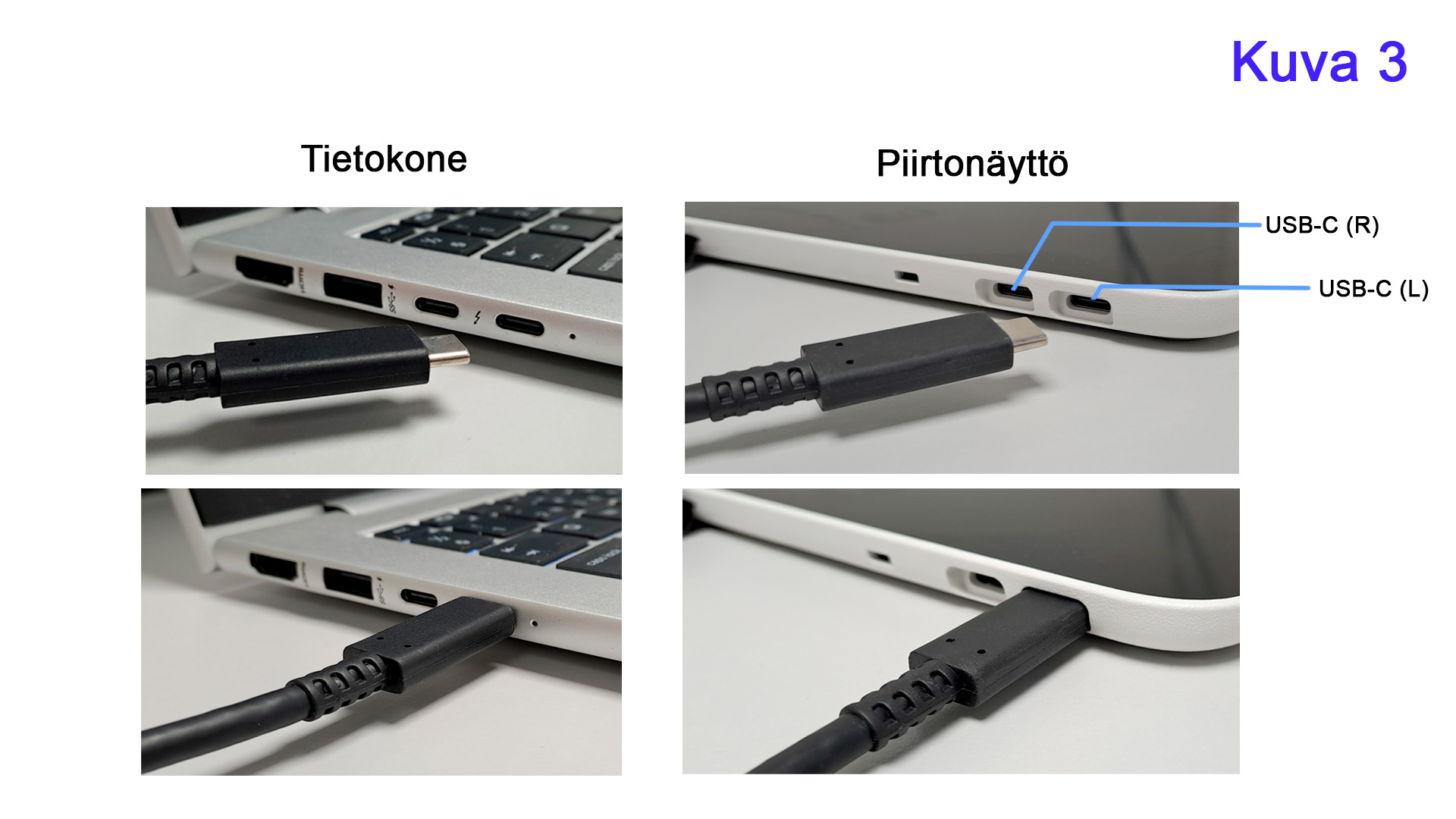
- Kytke USB-C -kaapeli tietokoneen vapaaseen USB-C-liittimeen ja kaapelin toinen pää Wacom One -piirtonäytön vapaaseen USB-C-liittimeen (piirtonäytössä on kaksi USB-C liitintä L ja R. (Kuva 3)
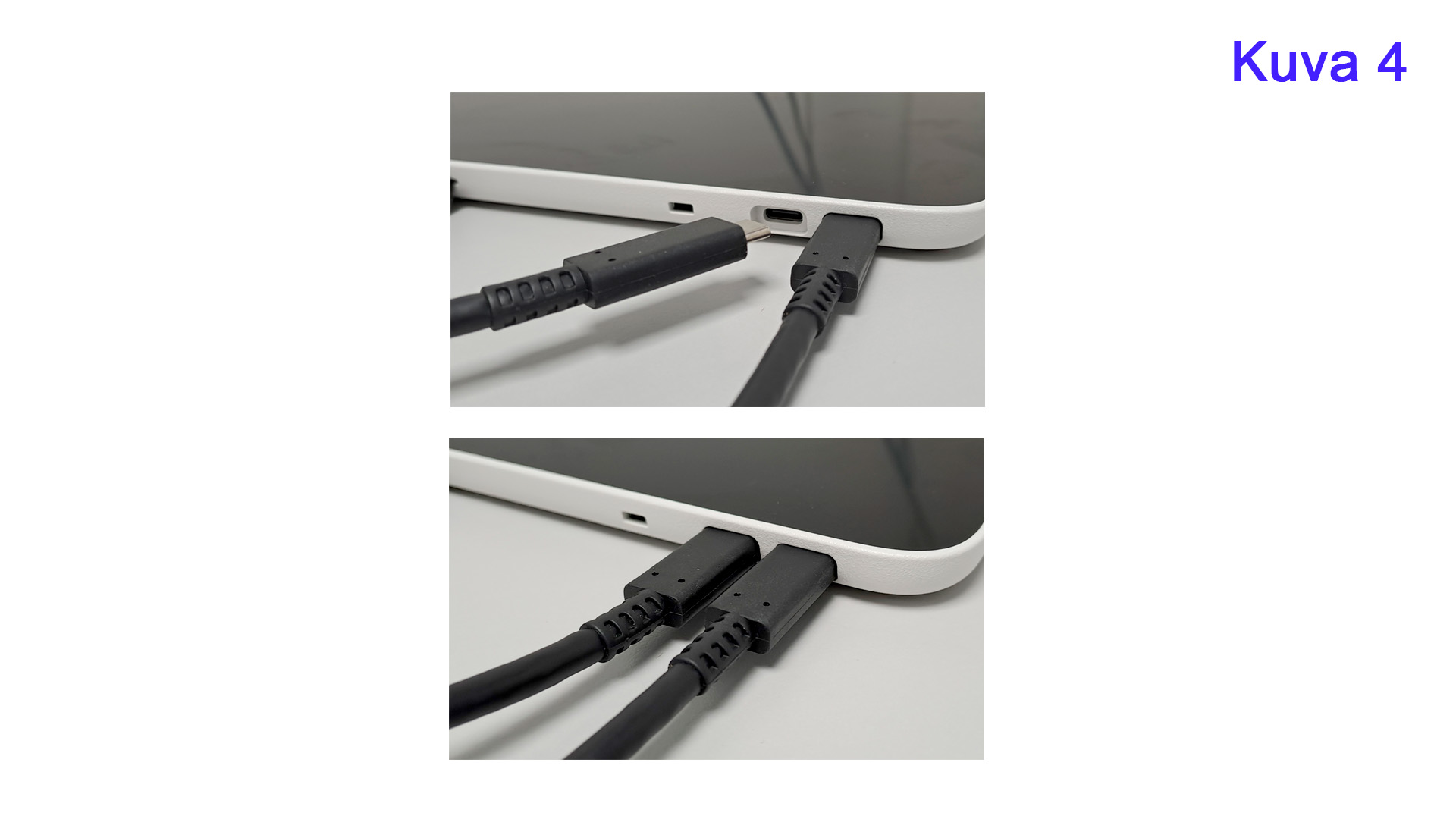
- Joissakin vanhemmissa tietokoneissa USB-C-liitännän virransyöttökyky on heikko ja kuva ei tule piirtonäytölle. Tässä tapauksessa piirtonäytölle täytyy kytkeä myös virtalähde. Liitä Wacom One -piirtonäytön toiseen USB-C liittimeen mukana tullut USB-C virtalähde. (Kuva 4)
- Nyt Wacom One piirtonäyttö on käyttövalmiina. (Kuva 5)
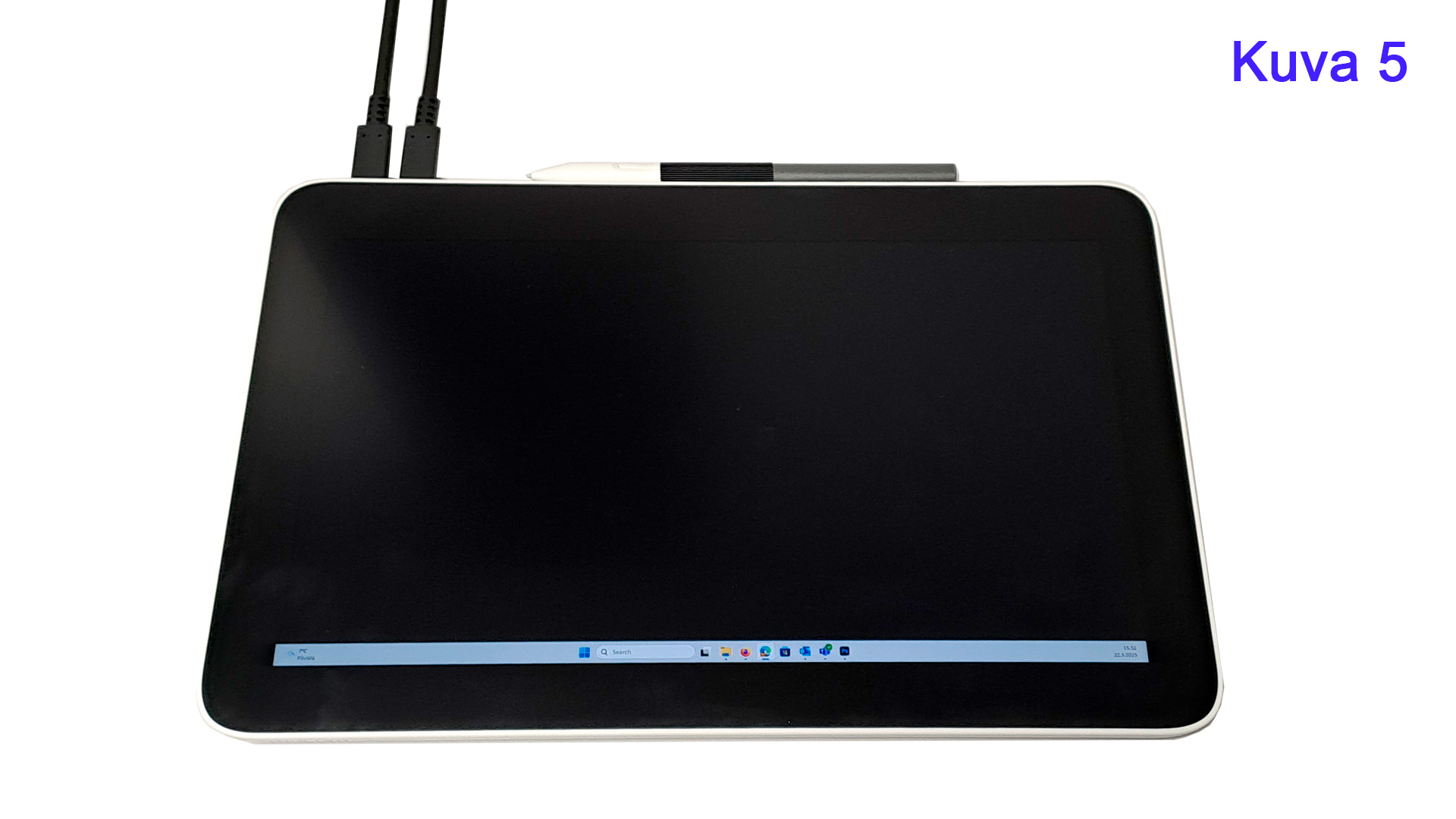
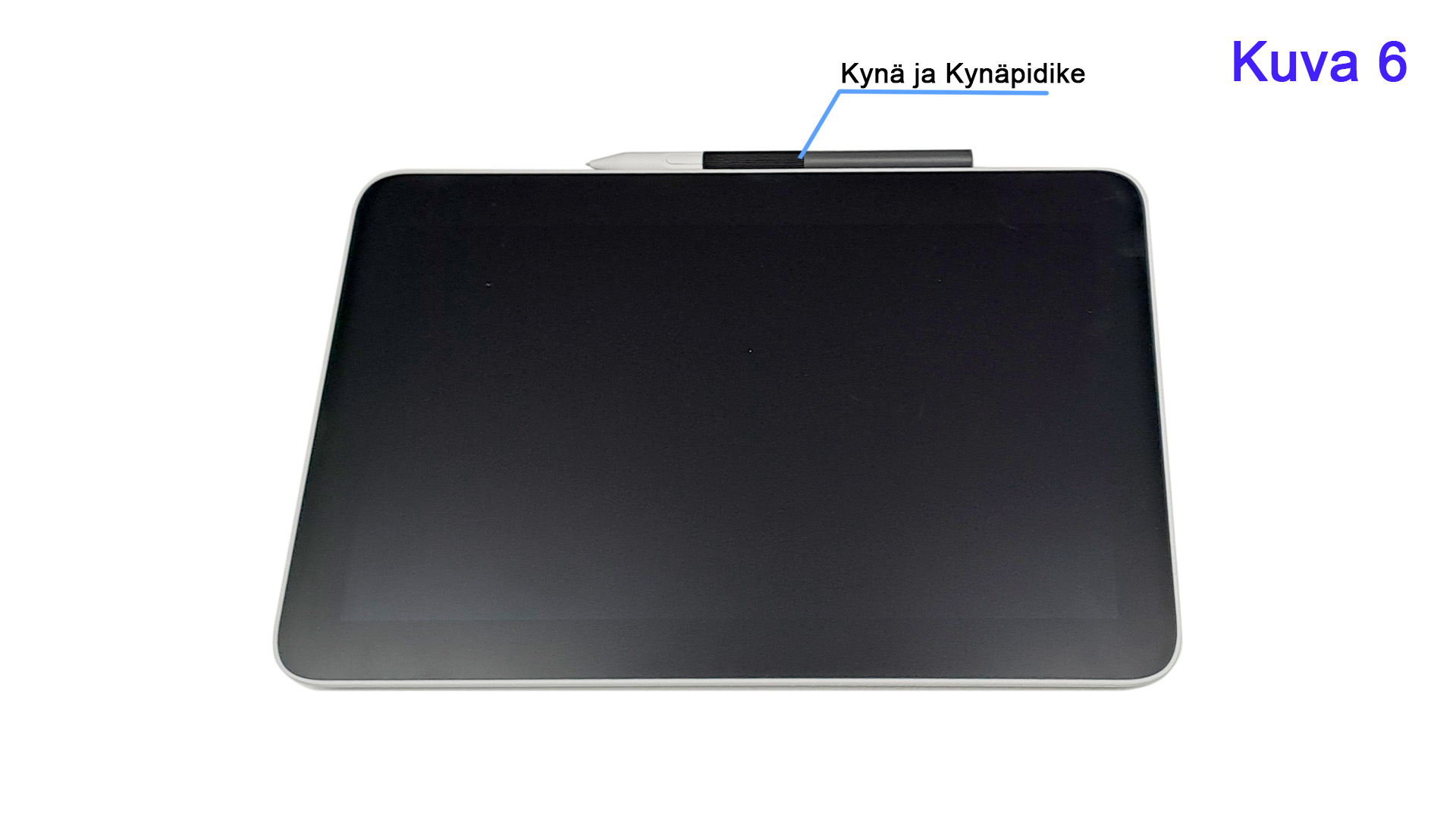
- Piirtonäyttöä käytetään mukana tulleella kynällä, joka on kiinnitettynä näytön yläreunan pidikkeeseen. On suositeltavaa, että kynää pidetään aina pidikkeessä kun piirtonäyttöä ei käytetä. (Kuva 6)
- Piirtonäyttöä voi käyttää yleisimpien kuvankäsittely ja piirustusohjelmien kanssa.
- Etäopetuksessa piirtonäyttö toimii hienosti esimerkiksi Whiteboardia käytettäessä.
- OSAOn henkilökunnalle digimentorit järjestävät koulutuksia piirtopöydän käytöstä opetuksessa.
Käytön lopetus
- Sammuta piirtonäyttö virtapainikkeesta.
- Irrota kaapelit ja pakkaa piirtonäyttö säilytyskoteloon.
- Varmista, että kaikki varusteet ovat tallella.
Käyttöohjeet
- Wacom One piirtonäyttö ohjevideoita
- Wacom One Piirtonäyttö käyttöohje
- Piirtonäytön käyttö opetuksessa (HAMK)
- Digitaaliset työvälineet (XAMK)
Varustelista
HUOM! Ennen käytön aloittamista, tarkista, että mukana on kaikki listassa olevat varusteet.
- 1 kpl Digilainaamo-infokortti
- 1 kpl Säilytyslaatikko
- 1 kpl Piirtonäyttö
- 1 kpl Kynä
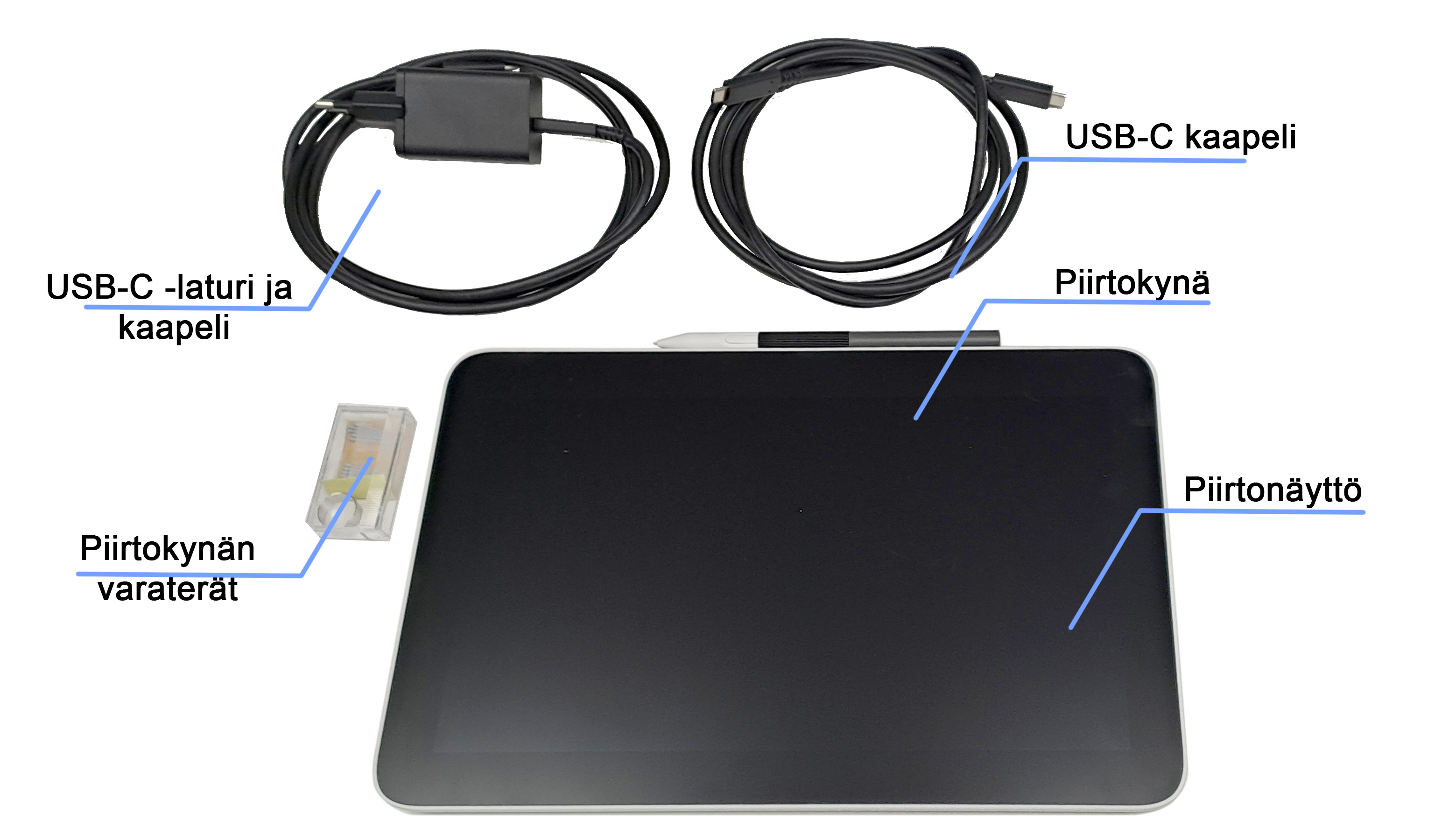
- 1 kpl USB-C -laturi ja kaapeli
- 1 kpl USB-C -kaapeli
- 1 kpl varaterät ja teränvaihtotyökalu
HUOM! Jos jotain puuttuu tai on rikki, ilmoita siitä välittömästi Digilainaamon tukipalveluihin digilainaamo@osao.fi.
Puhelimen ja kameran laturi
Kenelle ja missä
- Kaukovainion toimipisteen kirjasto
- Opiskelijat ja henkilöstö
Esimerkkejä käyttötilanteista
- Tilanne, jossa oma laturi unohtunut kotiin tai laturi ei toimi.
Käyttö lyhyesti
- Tarkista että ladattavassa laitteessa on USB-C -latausliitin.
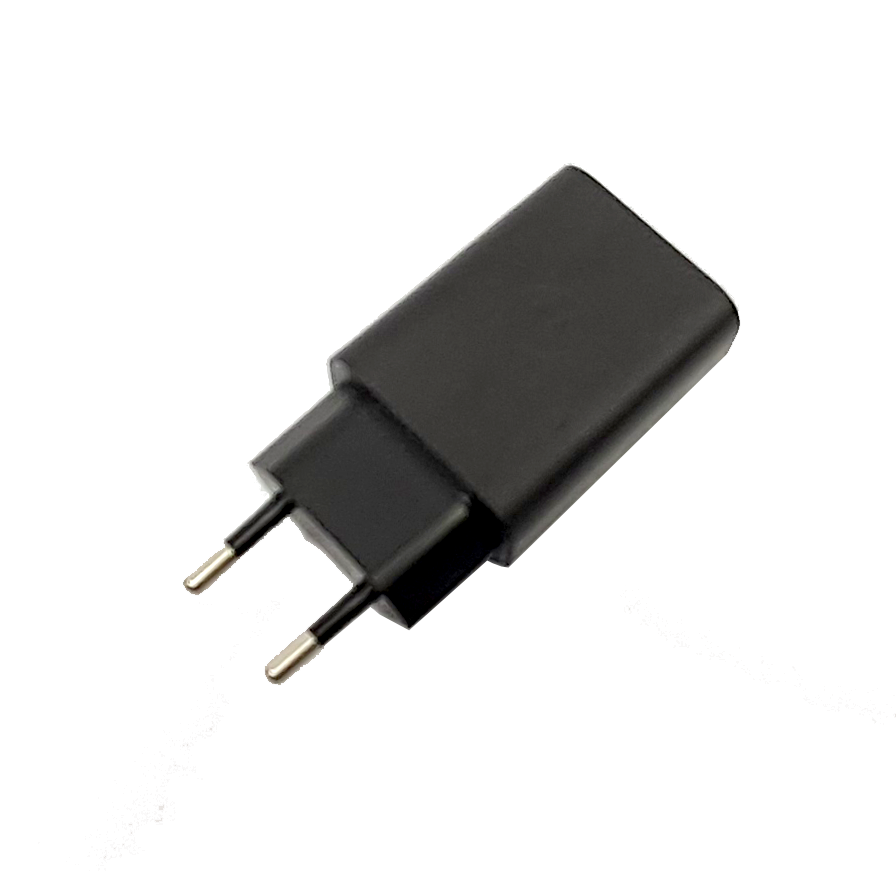
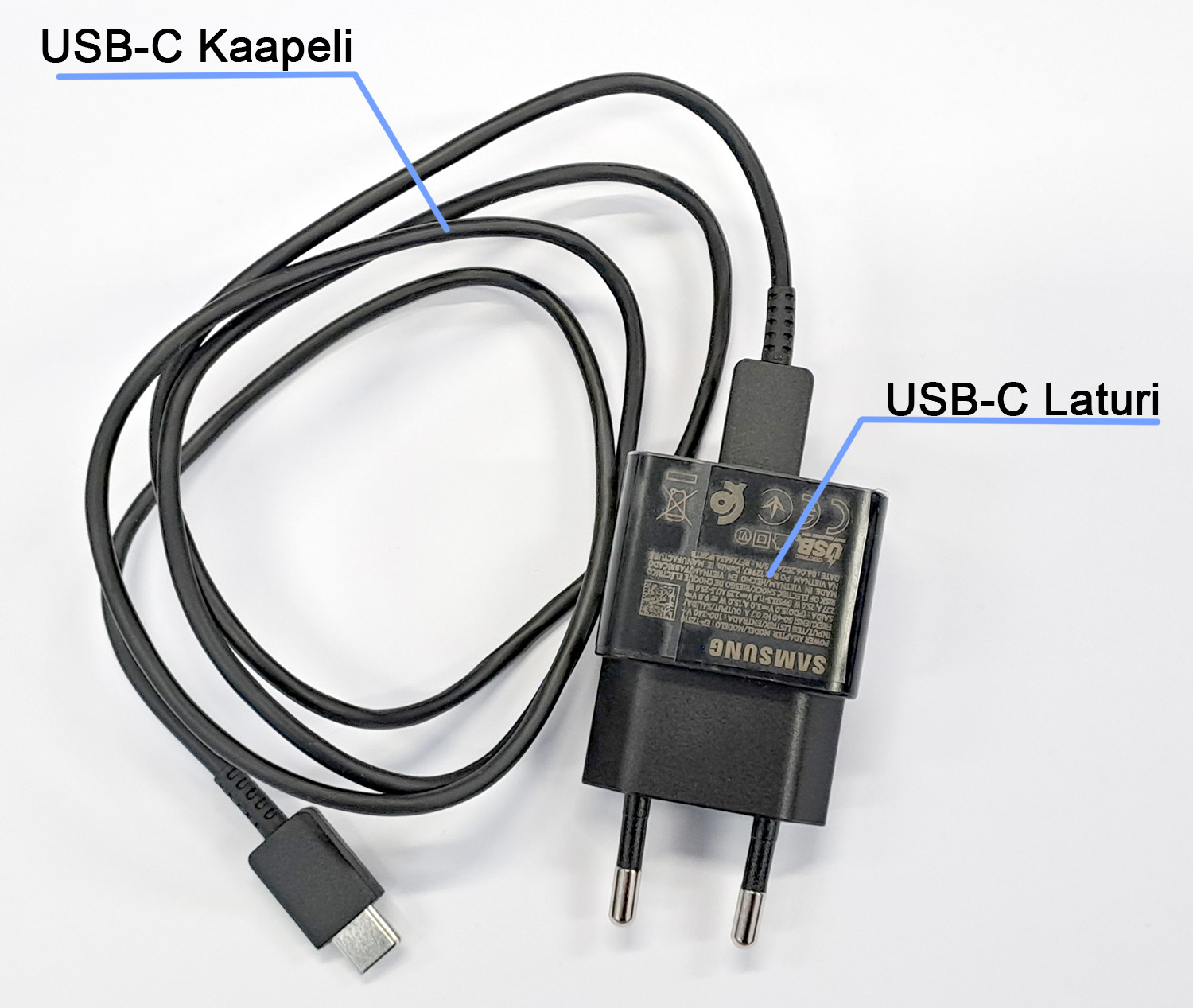
- Varmista, että laturin teho on riittävä ladattavaan laitteeseen. Laturi on teholtaan 25W.
- Jos laite vaatii tehokkaamman laturin, on lataus tällä laturilla hitaampi tai lataus ei toimi ollenkaan.
Varustelista
HUOM! Ennen käytön aloittamista, tarkista, että mukana on kaikki listassa olevat varusteet.
- 1 kpl Digilainaamo-infokortti
- 1 kpl USB-C -laturi
- 1 kpl USB-C -latausjohto
HUOM! Jos jotain puuttuu tai on rikki, ilmoita siitä välittömästi Digilainaamon tukipalveluihin digilainaamo@osao.fi.
Rengasvalo, iso
Kenelle ja missä
- Kaukovainion toimipisteen kirjasto
- Henkilöstö
Esimerkkejä käyttötilanteista
- Tarjoaa pehmeää ja tasaista valoa, joka vähentää varjoja ja parantaa kuvanlaatua. Hyvä valinta muotokuviin, selfieihin ja tuotekuvaukseen. Soveltuu hyvin työvälineeksi opettajille, esimerkiksi opetusvideoiden tekoon tai etäopetukseen.
Käyttö lyhyesti
Käytön aloitus
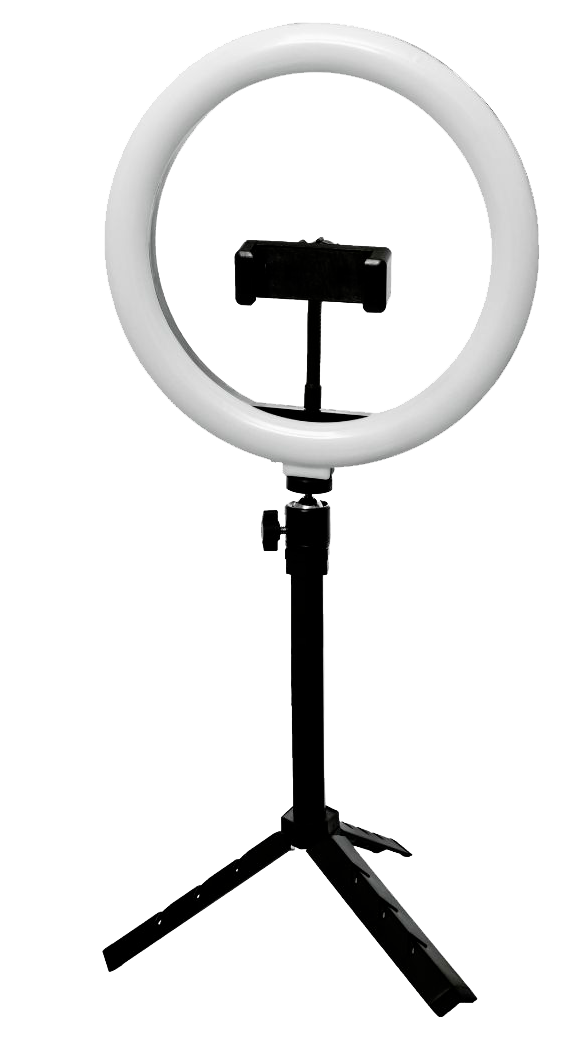
- Aseta Rengasvalo kiinni valaisintelineeseen.
- Aseta puhelin rengasvalon keskellä olevaan puhelin pidikkeeseen
- Liitä virtalähde ja USB-jatkojohto rengasvalon USB-johtoon.
- Kytke virta rengasvaloon virtapainikkeesta.
- Värilämpötilaa voit säätää COLOR painikkeella ja kirkkautta + ja – painikkeista.
Käytön lopetus
- Sammuta rengasvalo virtapainikkeesta.
- Varmista, että kaikki varustelistan mukaiset varusteet ovat tallella.
- Pakkaa rengasvalo ja valaisinjalusta säilytyslaukkuun tarvikkeineen.
Käyttöohjeet
Varustelista
HUOM! Ennen käytön aloittamista, tarkista, että mukana on kaikki listassa olevat varusteet.
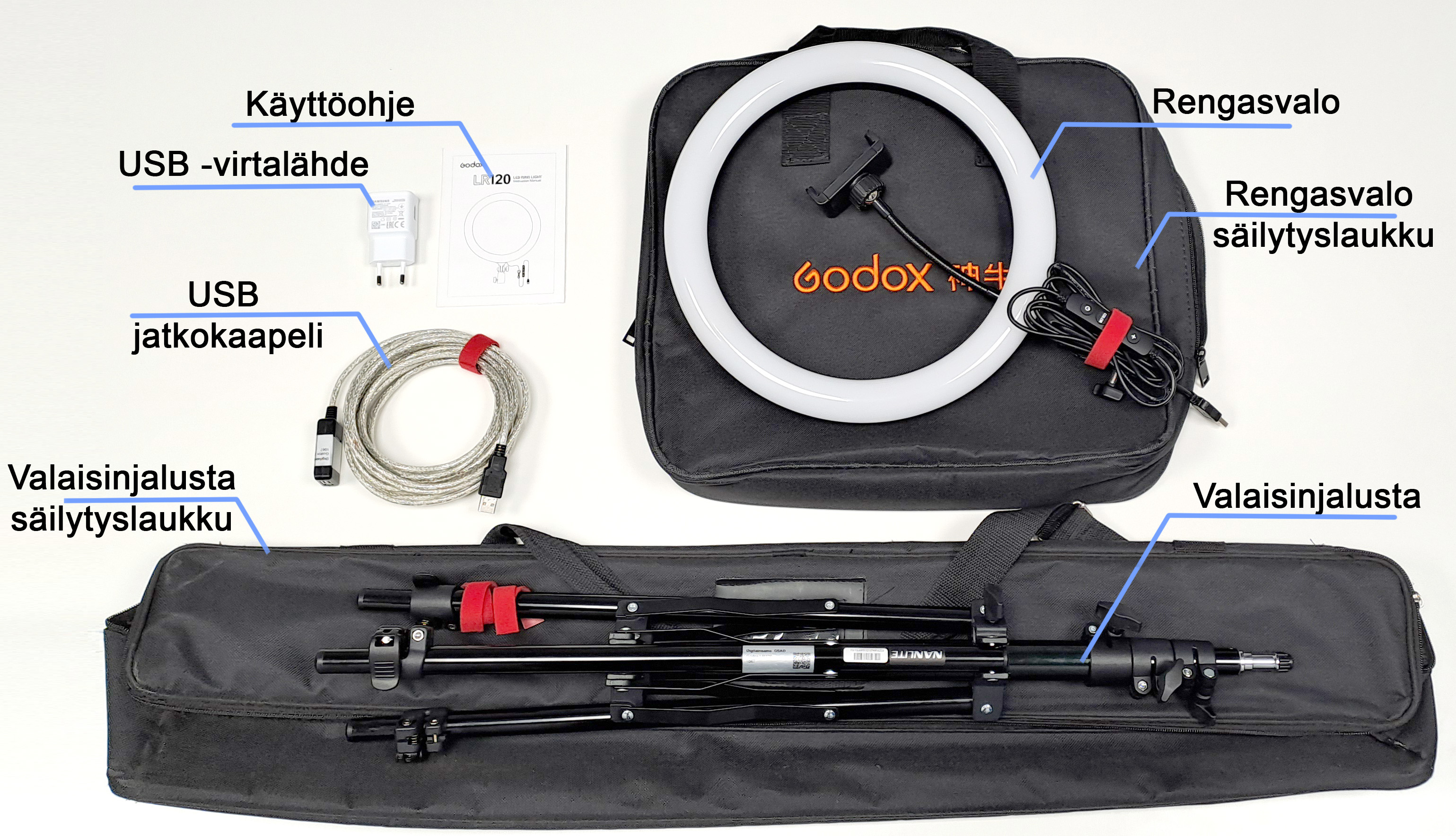
- 1 kpl Digilainaamo-infokortti
- 1 kpl rengasvalo säilytyslaukku
- 1 kpl rengasvalo
- 1 kpl valaisinjalusta
- 1 kpl valaisinjalusta säilytyslaukku
- 1 kpl USB -virtalähde
- 1 kpl USB -jatkokaapeli
- 1 kpl käyttöohje
HUOM! Jos jotain puuttuu tai on rikki, ilmoita siitä välittömästi Digilainaamon tukipalveluihin digilainaamo@osao.fi.
Rengasvalo, pieni
Kenelle ja missä
- Kaukovainion toimipisteen kirjasto
- Henkilöstö
Esimerkkejä käyttötilanteista
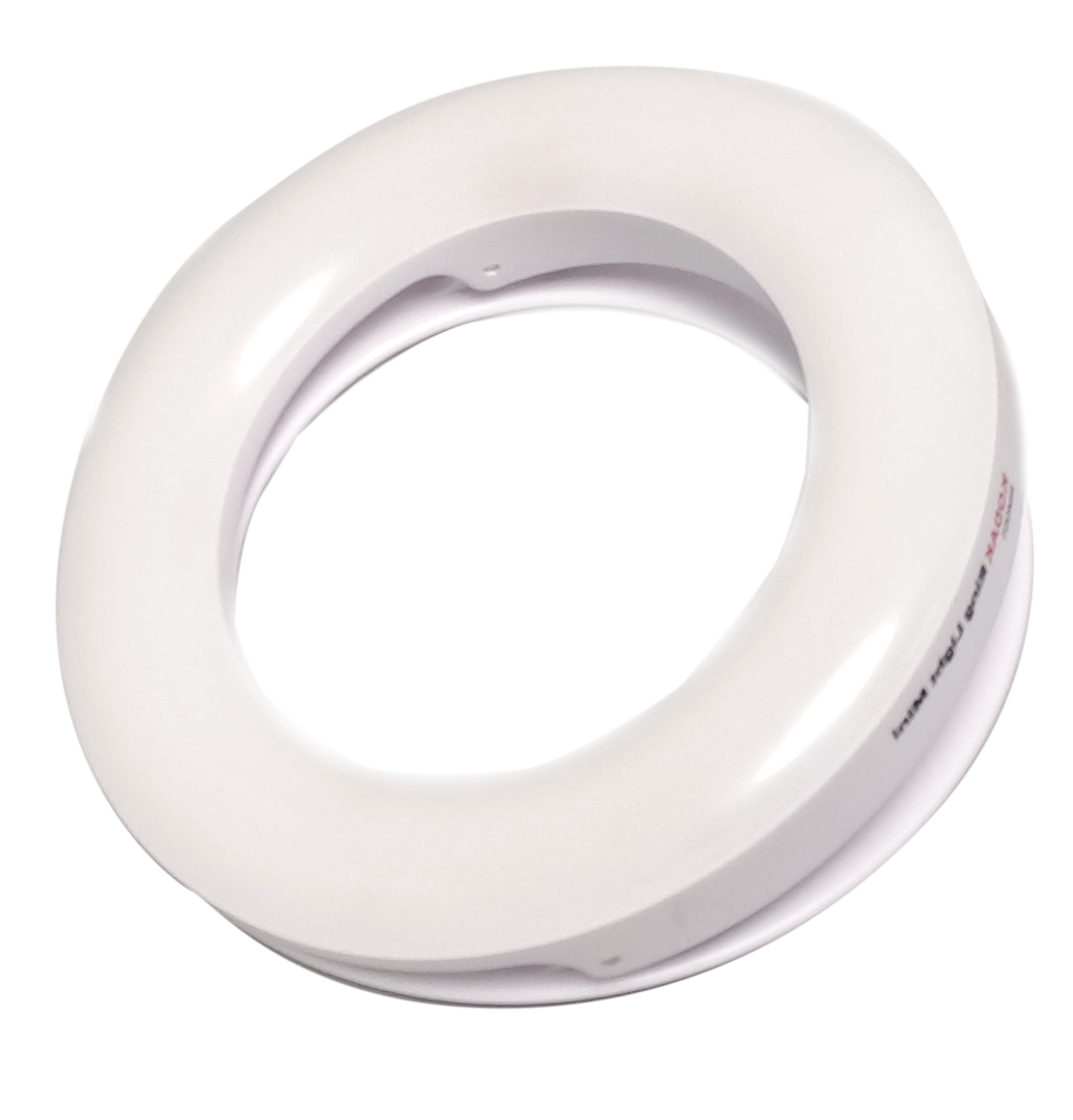
- Ringlight Mini -rengasvalo on puhelimeen ”klipsillä” kiinnitettävä lisävalo. Soveltuu erinomaisesti muotokuviin, selfieihin ja tuotekuvaukseen. Pehmeä valo vähentää varjoja ja tuo ammattimaisen ilmeen kuviin.
Käyttö lyhyesti
Käytön aloitus
- Rengasvalo kytkeytyy päälle reunassa olevaa virtapainiketta pitkään painamalla.
- Tämän jälkeen virtapainiketta lyhyesti painamalla voit vaihtaa värilämpötilaa. Rengasvalossa on kolme eri värilämpötila asetusta (3500K-800K)
- Aseta rengasvalo ”klipsillä” matkapuhelimeen tai kannettavaan tietokoneeseen siten, että kamera on keskellä rengasvaloa
- Rengasvalon toiminta yhdellä latauksella on noin 75 min – 2h, riippuen käyttötilasta. Rengasvalon voi ladata mukana tulevalla USB-C laturilla.
Käytön lopetus
- Paina virtapainiketta pitkään ja valo sammuu.
- Varmista, että kaikki varustelistan mukaiset varusteet ovat tallella.
- Pakkaa rengasvalo säilytyslaatikkoon
Käyttöohjeet
Varustelista
HUOM! Ennen käytön aloittamista, tarkista, että mukana on kaikki listassa olevat varusteet.
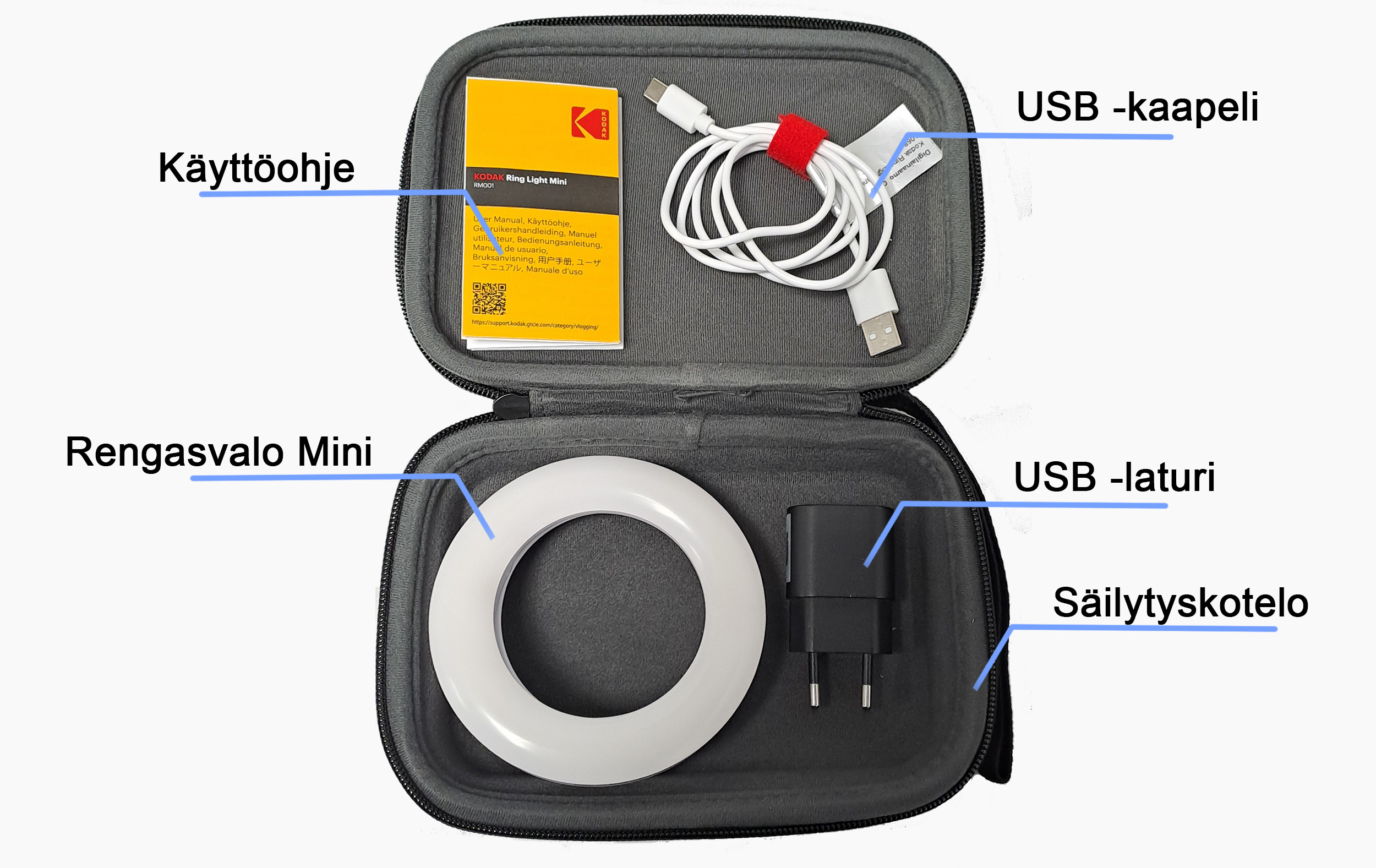
- 1 kpl Digilainaamo-infokortti
- 1 kpl säilytyskotelo
- 1 kpl Rengasvalo Mini (Ringlight Mini)
- 1 kpl USB-C -kaapeli
- 1 kpl käyttöohje
- 1 kpl käyttöohje
HUOM! Jos jotain puuttuu tai on rikki, ilmoita siitä välittömästi Digilainaamon tukipalveluihin digilainaamo@osao.fi.
Tabletti
Kenelle ja missä
- Digilainaamo-automaatti ja Kaukovainion toimipisteen kirjasto
- Henkilöstö
Esimerkkejä käyttötilanteista
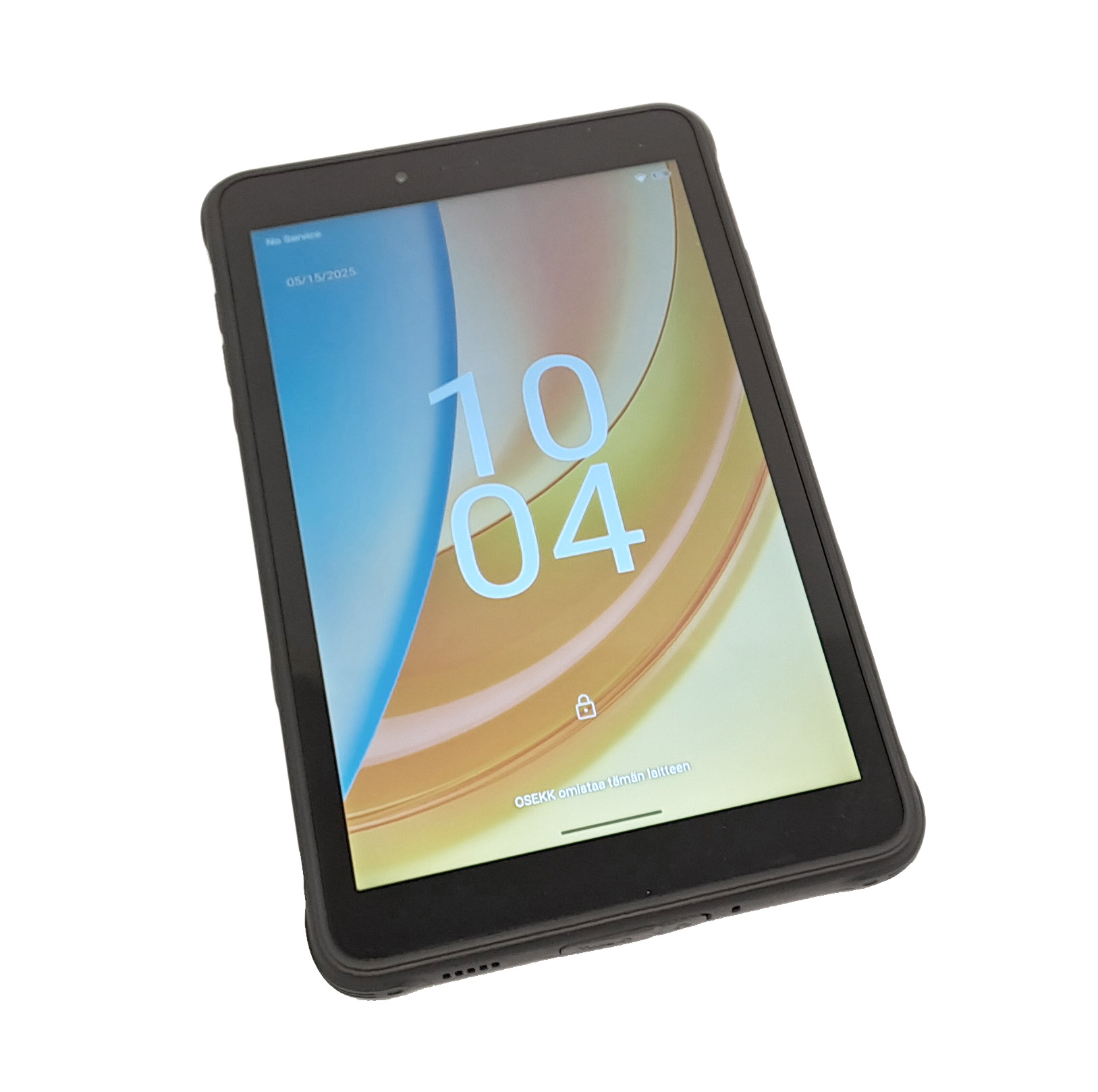
- Esimerkiksi tilapäiseen mobiilisovellusten tai internetin käyttöön, jossa tarvitaan puhelinta suurempaa kosketusnäyttöä.
Käyttö lyhyesti
Käytön aloitus
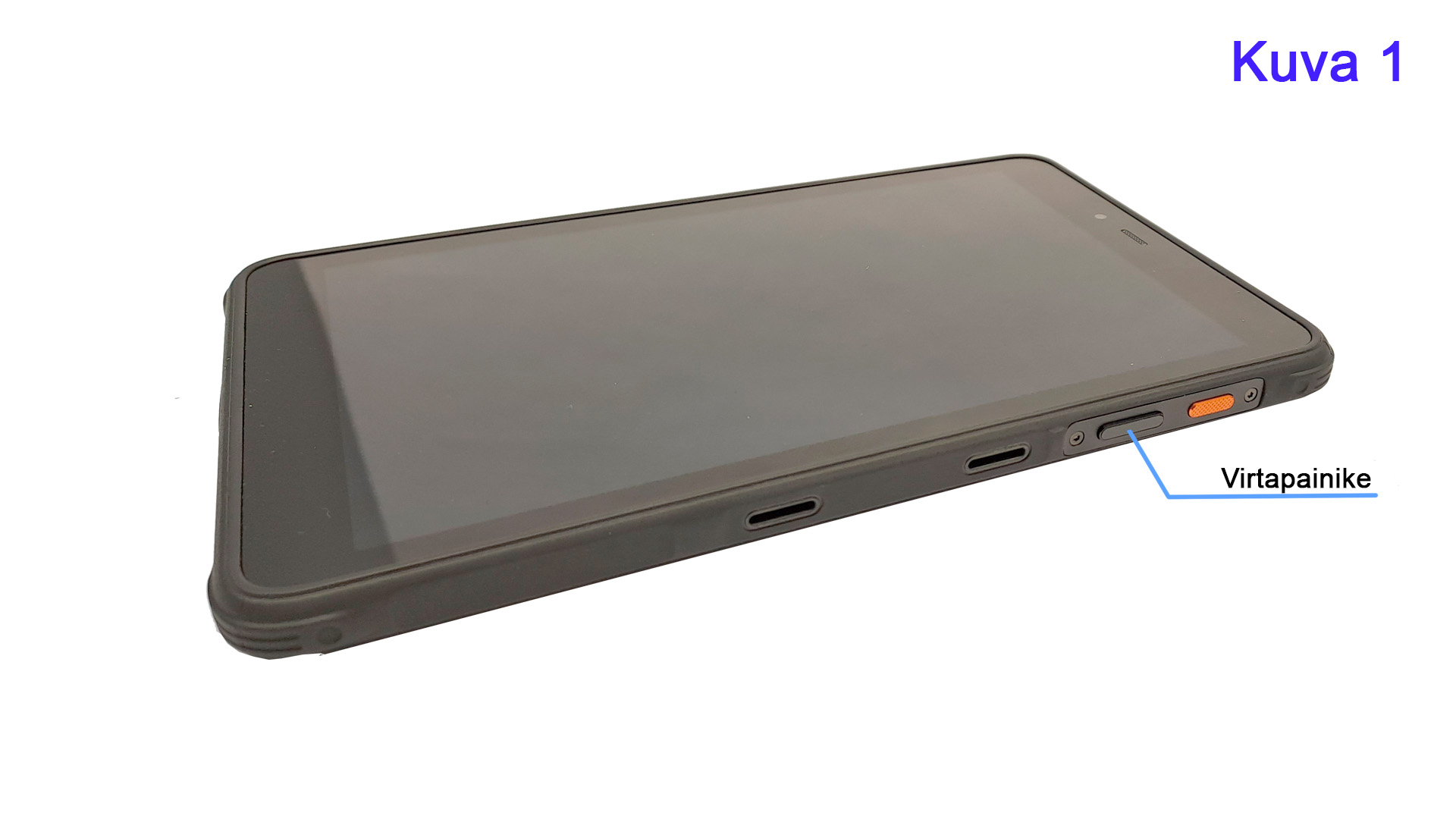
- Käynnistä laite virtapainikkeesta. (Kuva 1)
- Anna salasana 1234.
- Varmista, että akussa on riittävästi varausta.
- Yhdistä laite langattomaan verkkoon.
Käytön lopetus
- Varmista ennen palautusta, että tabletin akku on täynnä.
- Sammuta tabletti ennen palautusta.
- Varmista, että kaikki varustelistan mukaiset varusteet ovat tallella.
Käyttöohjeet
Varustelista
HUOM! Ennen käytön aloittamista, tarkista, että mukana on kaikki listassa olevat varusteet.
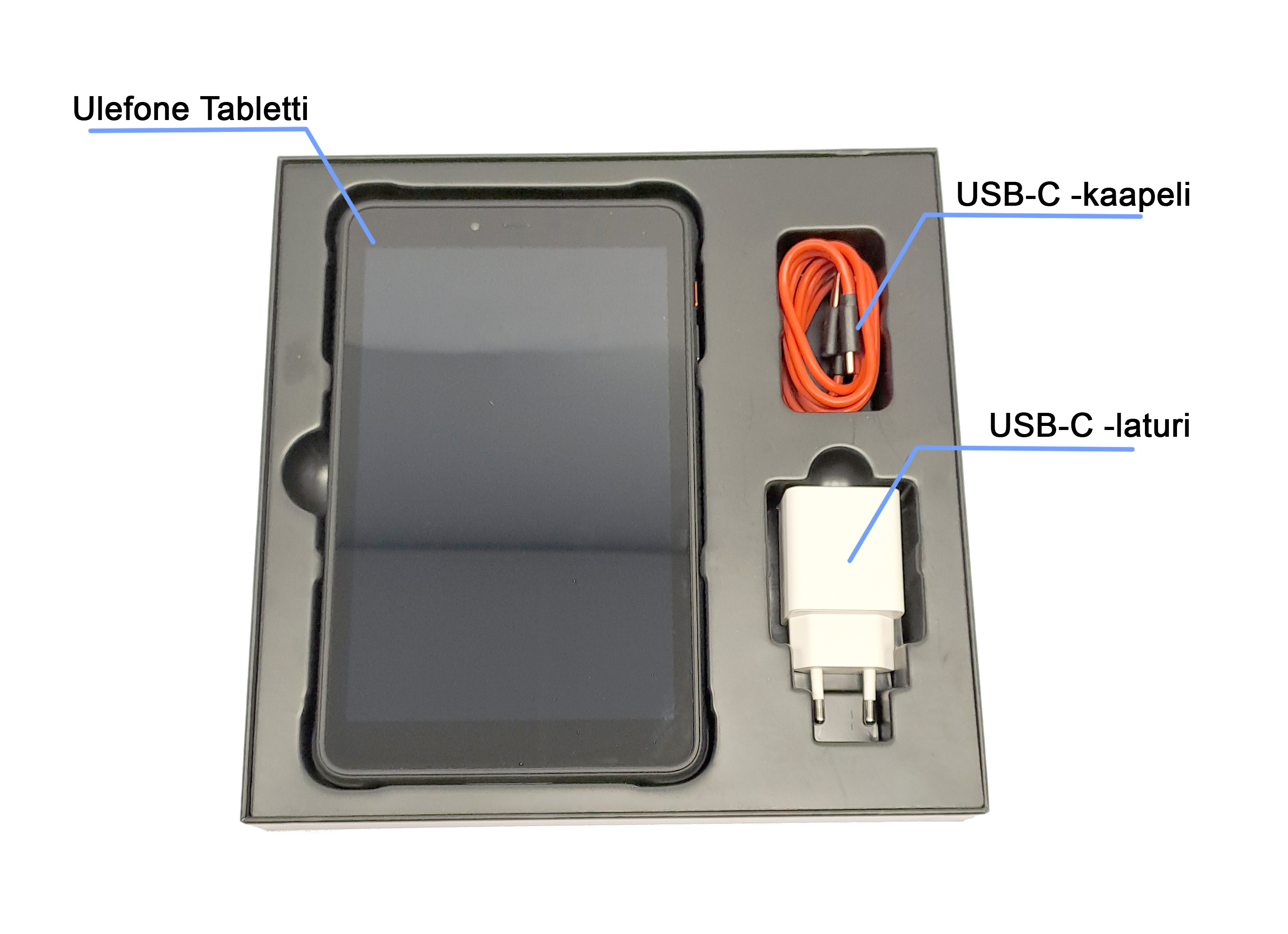
- 1 kpl Digilainaamo-infokortti
- 1 kpl säilytyslaatikko
- 1 kpl Ulefone tabletti
- 1 kpl USB-C -laturi
- 1 kpl USB-C -kaapeli
HUOM! Jos jotain puuttuu tai on rikki, ilmoita siitä välittömästi Digilainaamon tukipalveluihin digilainaamo@osao.fi.
Varavirtalähde
Kenelle ja missä
- Digilainaamo-automaatti ja Kaukovainion toimipisteen kirjasto
- Opiskelijat ja henkilöstö
Esimerkkejä käyttötilanteista
- Tilanne, jossa oma puhelimen akku on tyhjä ja latauspistoketta ei ole käytettävissä.
Käyttö lyhyesti
- Varmista, että ladattavassa puhelimessa on USB-C-latausliitin.
- Lataa varavirtalähde täyteen ennen palautusta.
Varustelista
HUOM! Ennen käytön aloittamista, tarkista, että mukana on kaikki listassa olevat varusteet.
- 1 kpl Digilainaamo-infokortti
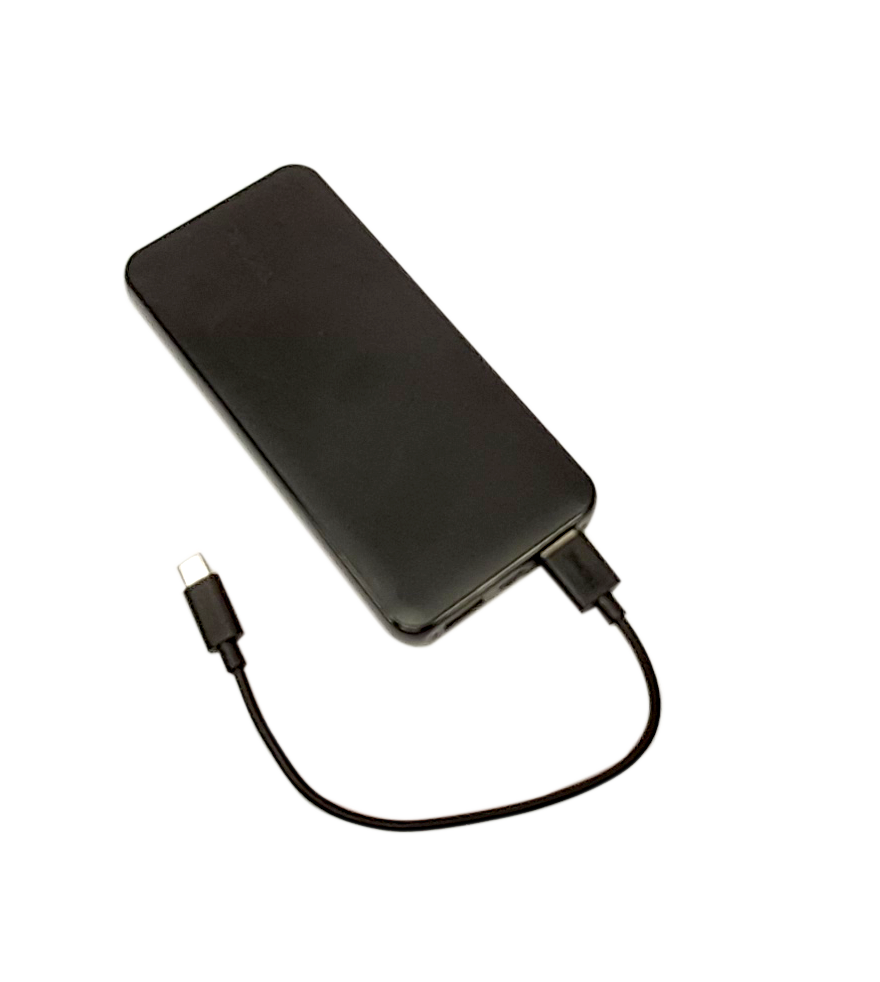
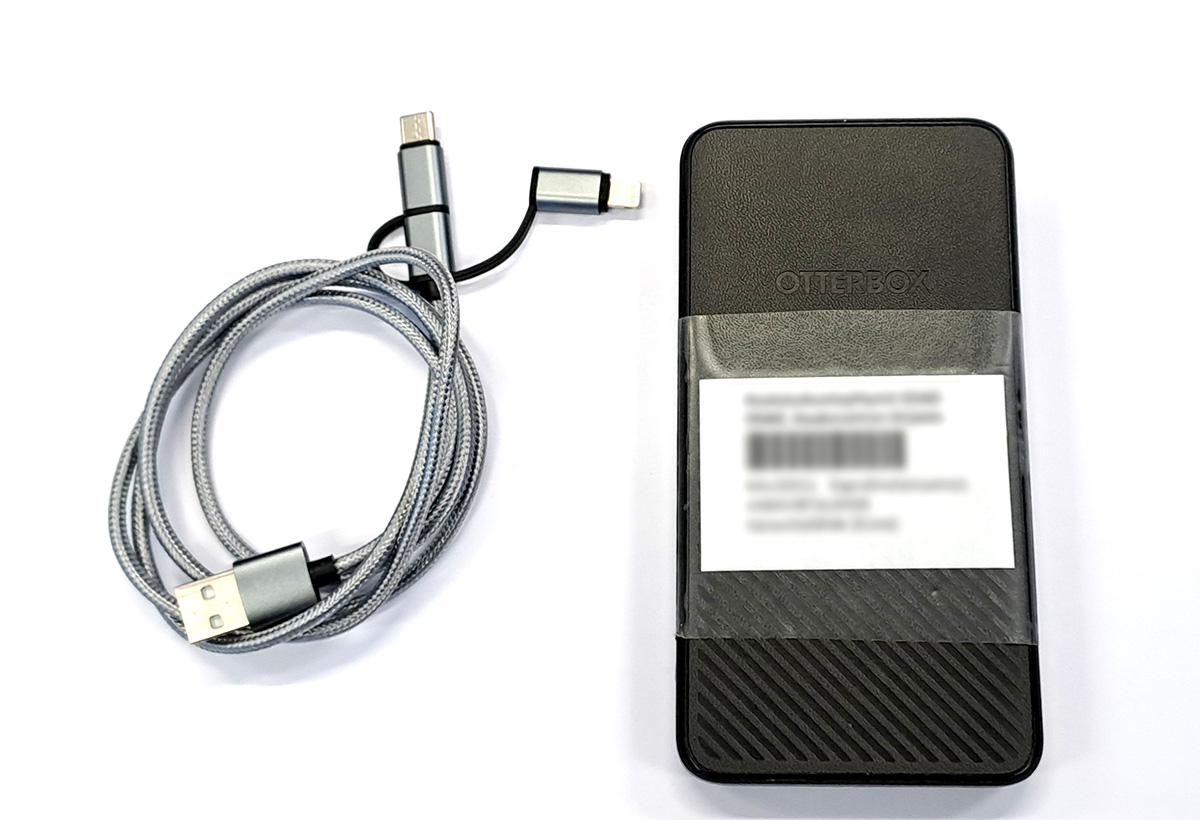
- 1 kpl varavirtalähde
- 1 kpl USB-C/MicroUSB/Lightning -latauskaapeli
HUOM! Jos jotain puuttuu tai on rikki, ilmoita siitä välittömästi Digilainaamon tukipalveluihin digilainaamo@osao.fi.
Videoprojektori
Kenelle ja missä
- Digilainaamo-automaatti
- Henkilöstö
Esimerkkejä käyttötilanteista
- Opetus- ja esitystilanteet, joissa tarvitaan isoa kuvaa ja näyttöä tai projektoria ei ole käytettävissä.
Käyttö lyhyesti
Videoprojektorin käyttö ilman akkua ja HDMI-kaapelilla
- Ota videoprojektori säilytyskotelosta. (Kuva 1)
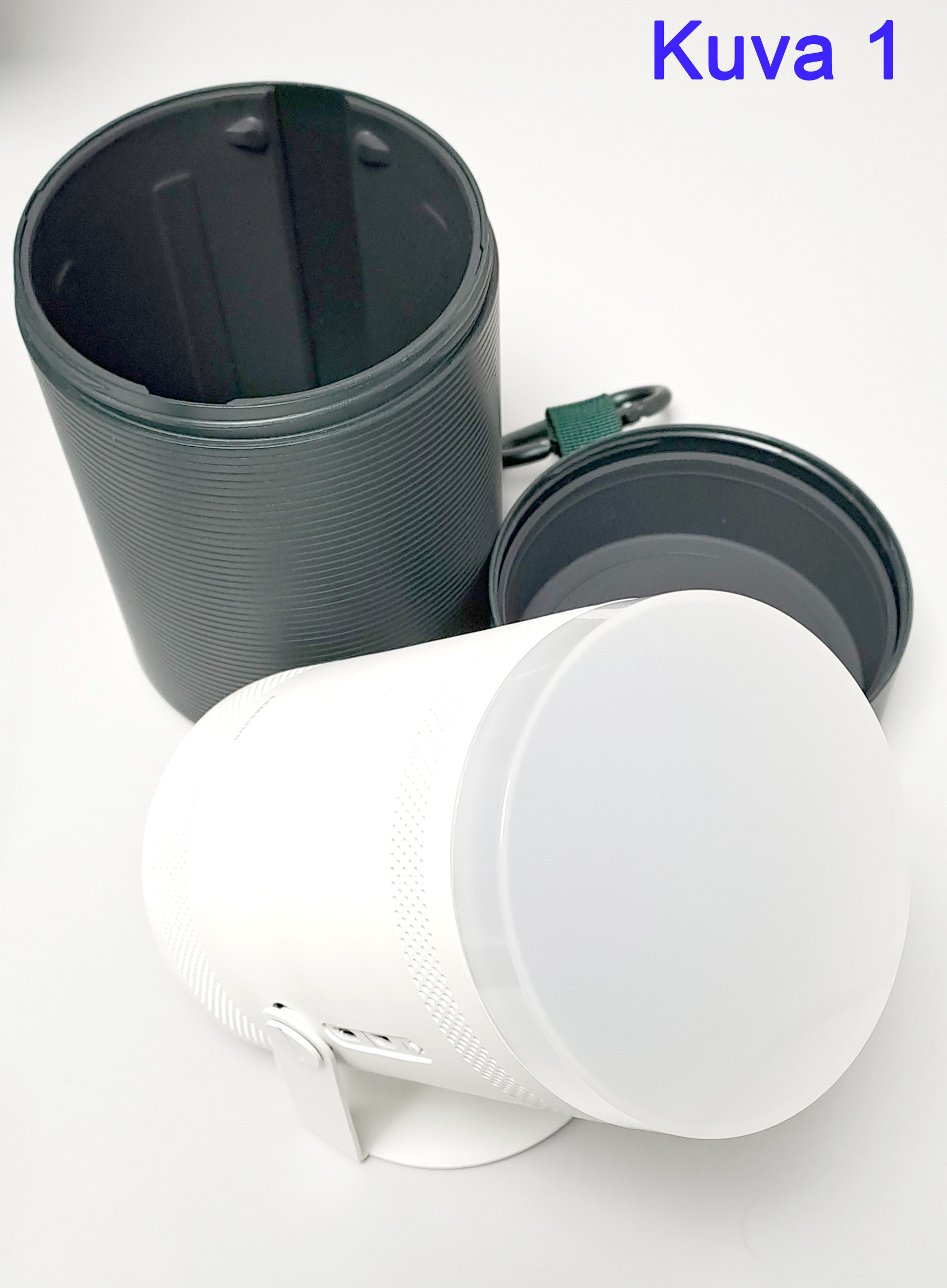
- Irrota linssinsuoja. (Kuva 2)
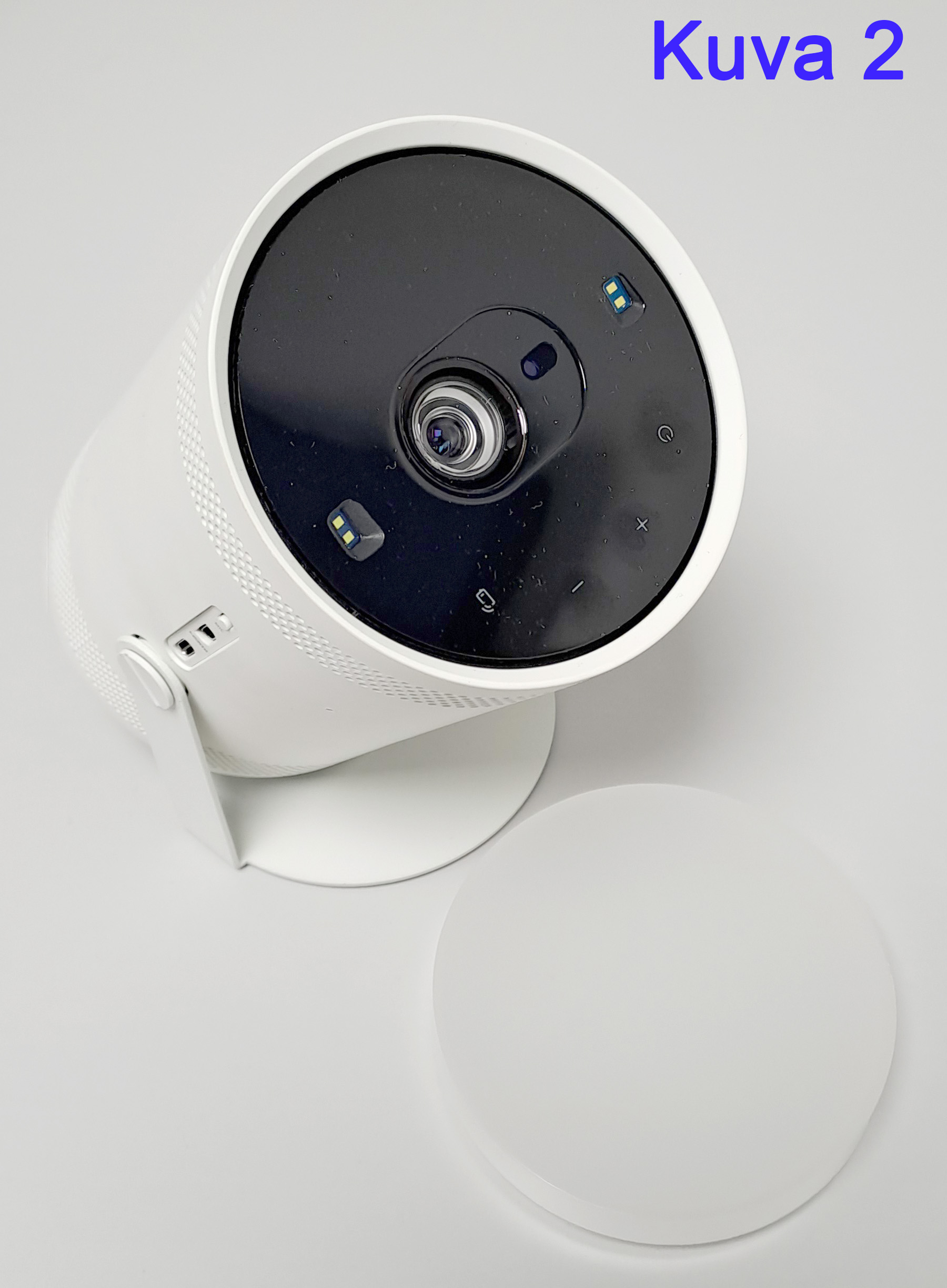
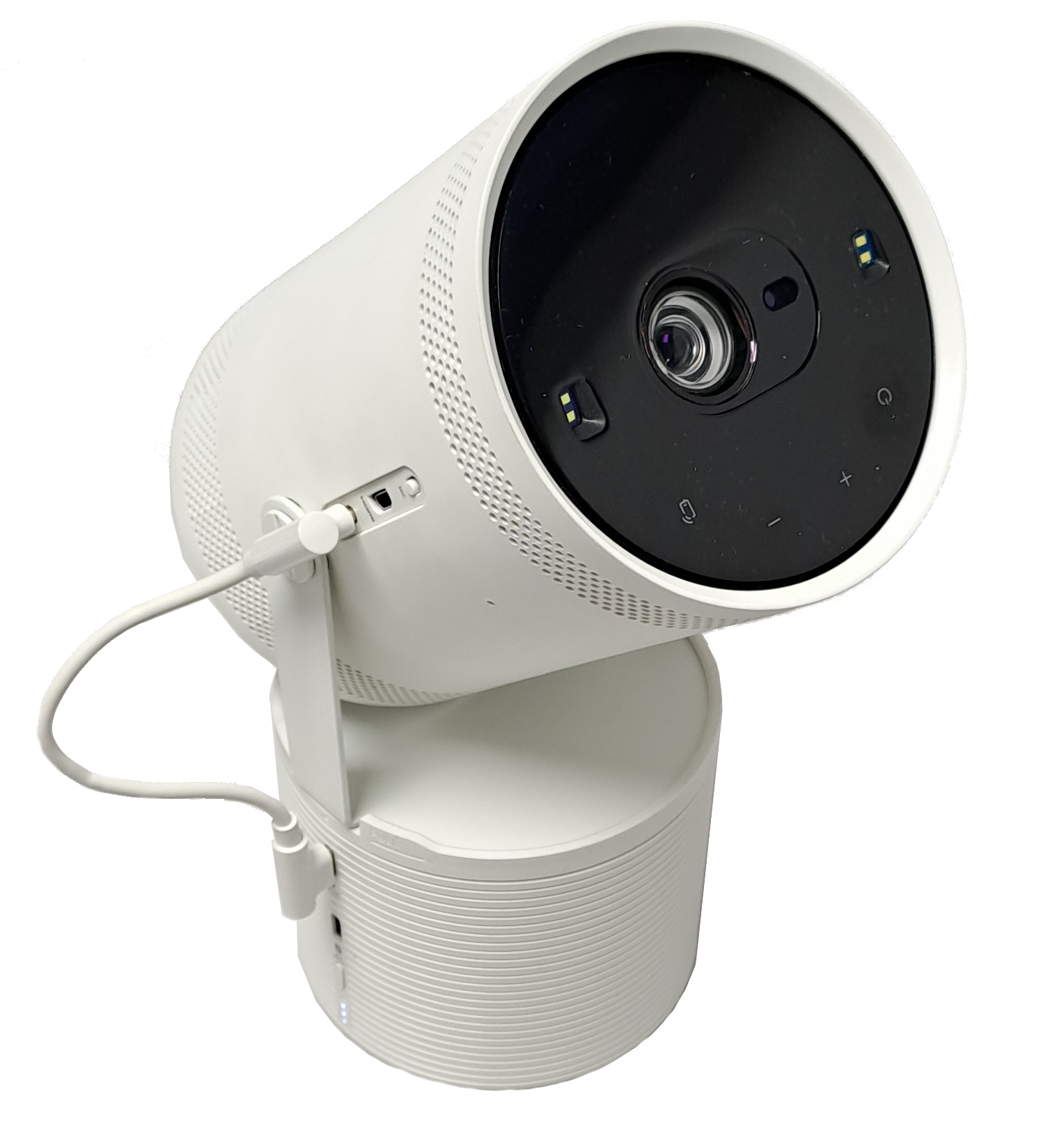
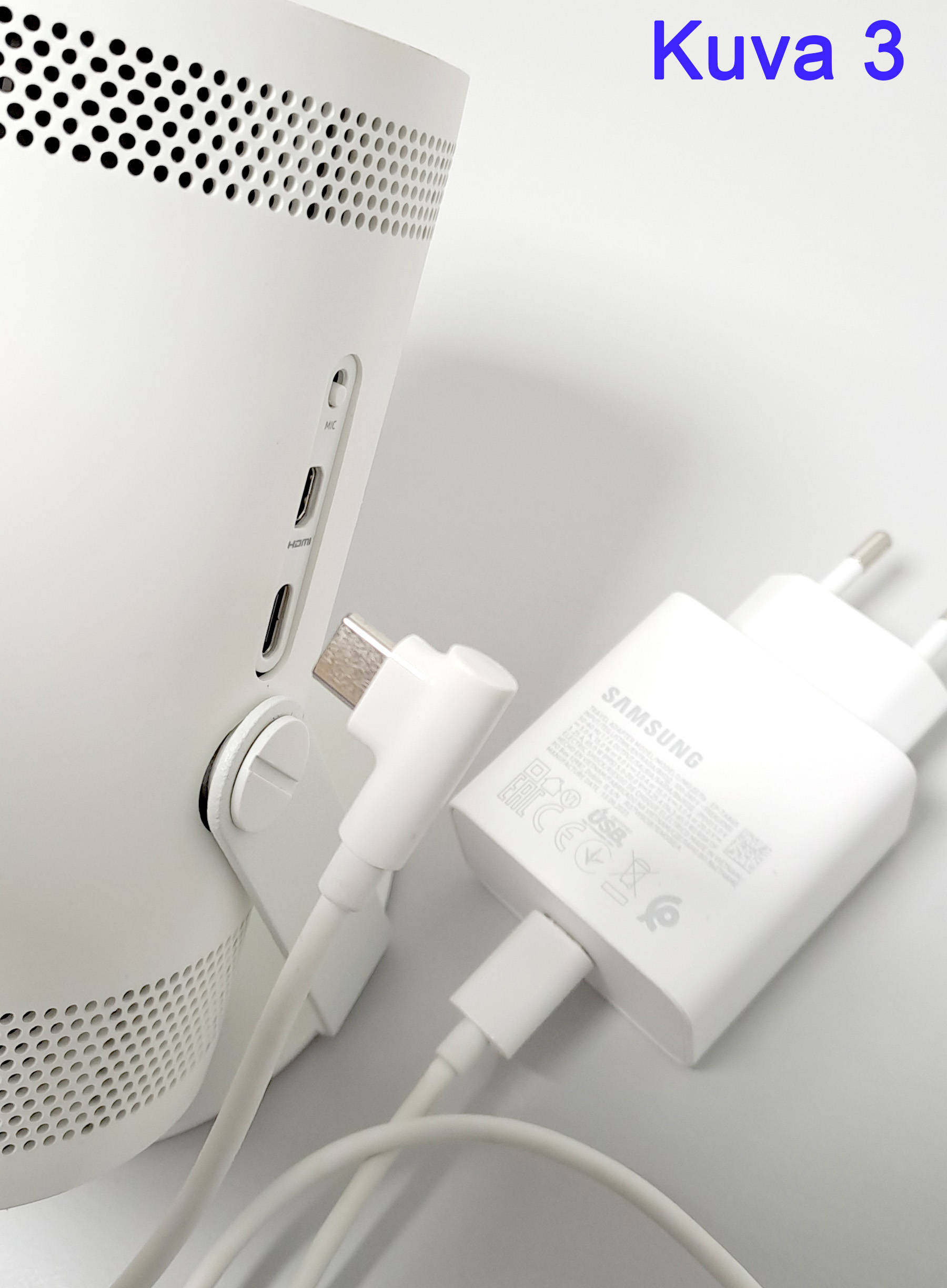
- Kiinnitä virtalähteen USB-C -kaapeli videoprojektorin USB-C -liittimeen ja virtalähde pistorasiaan. (Kuva 3)
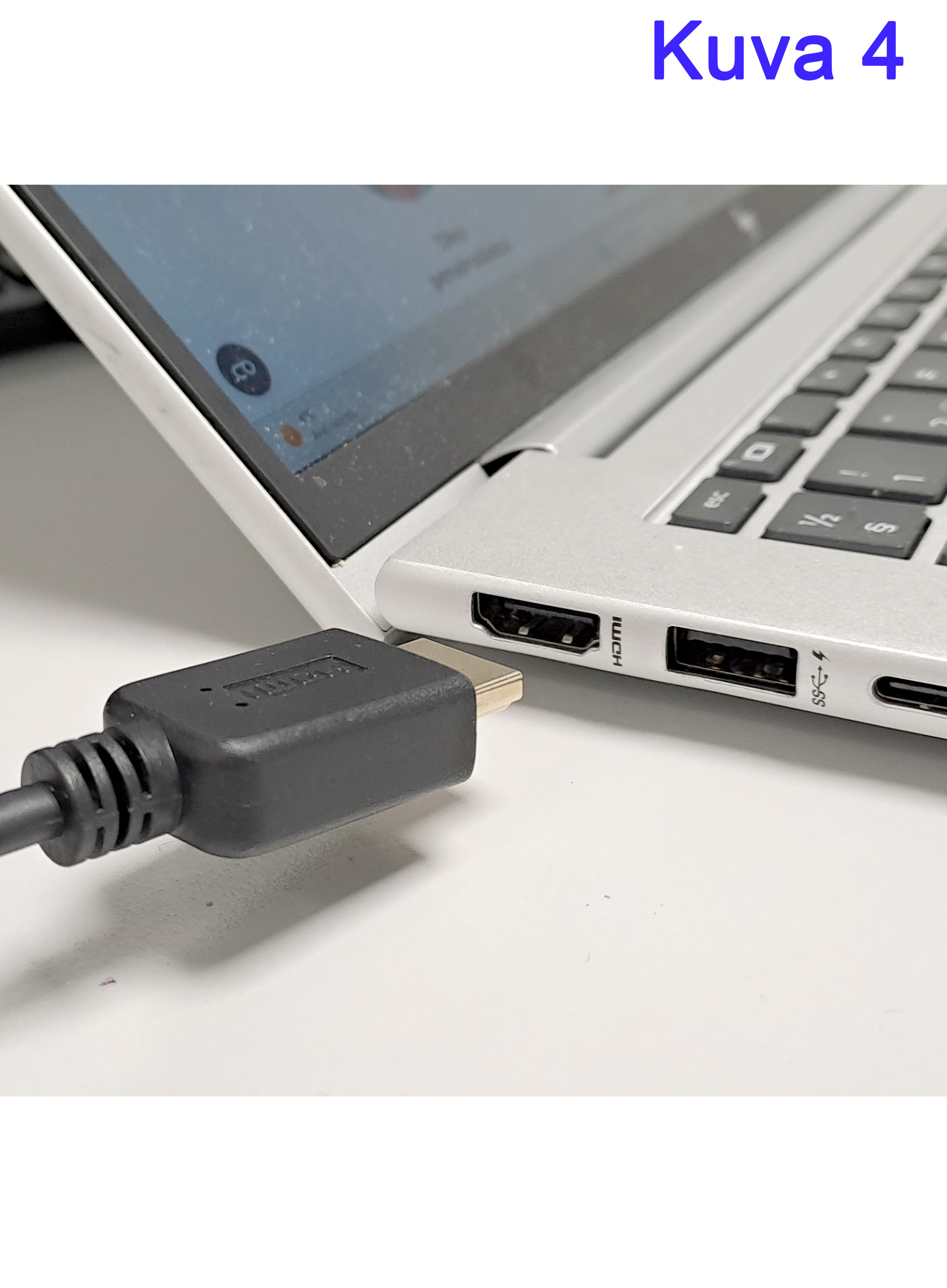
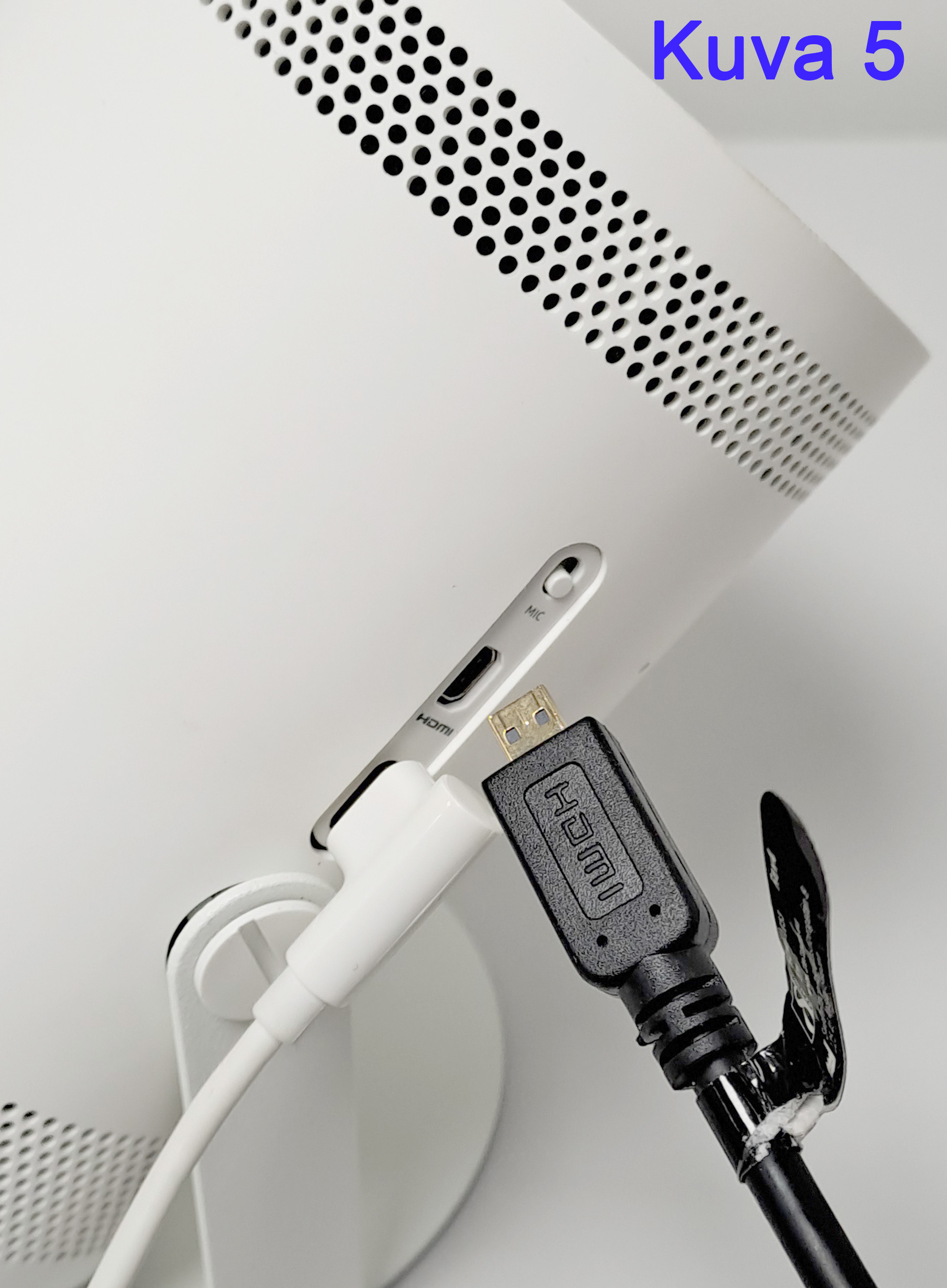
- Kiinnitä HDMI -kaapeli tietokoneen (Kuva 4) ja videoprojektorin välille. (Kuva 5)
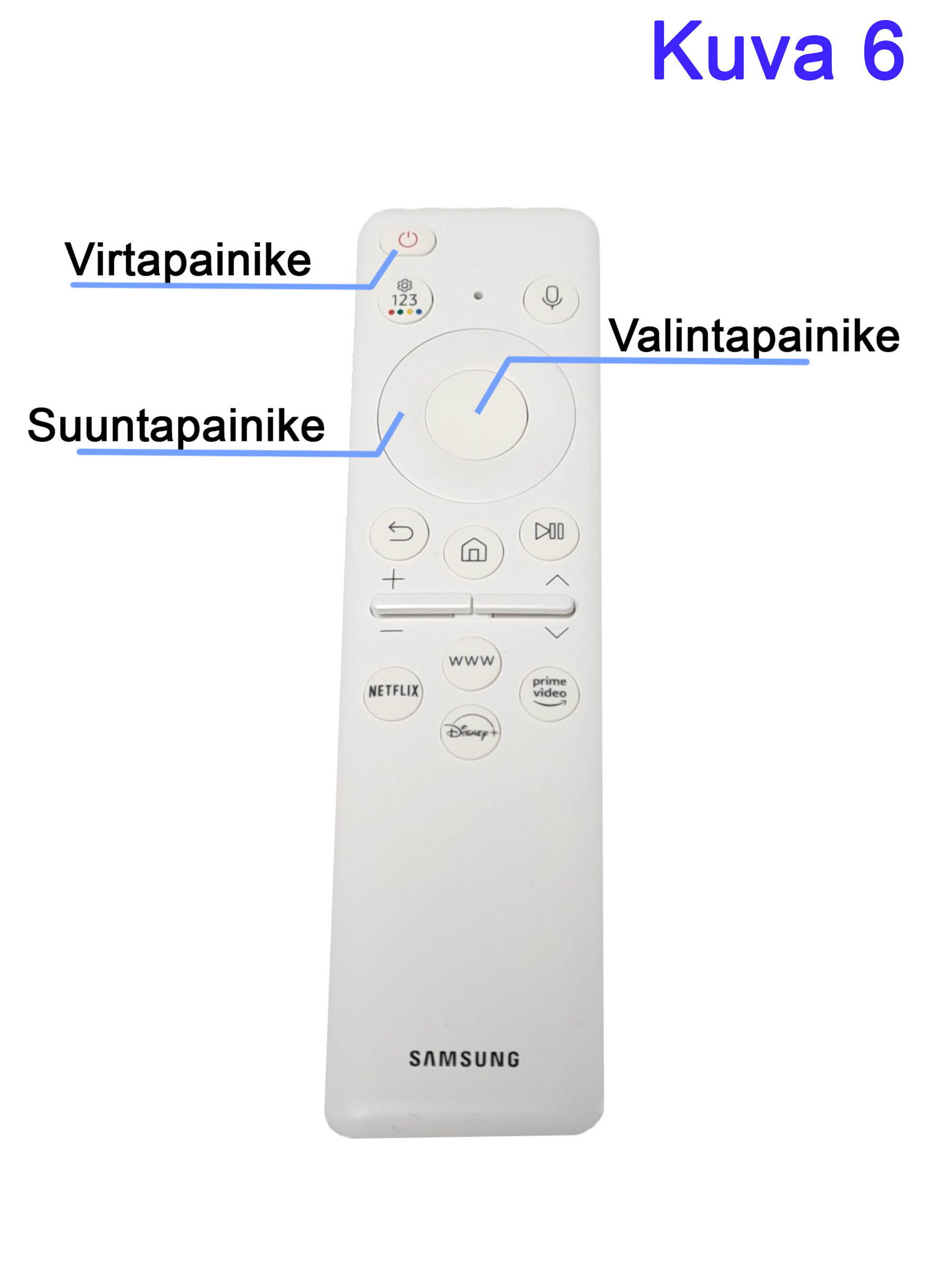
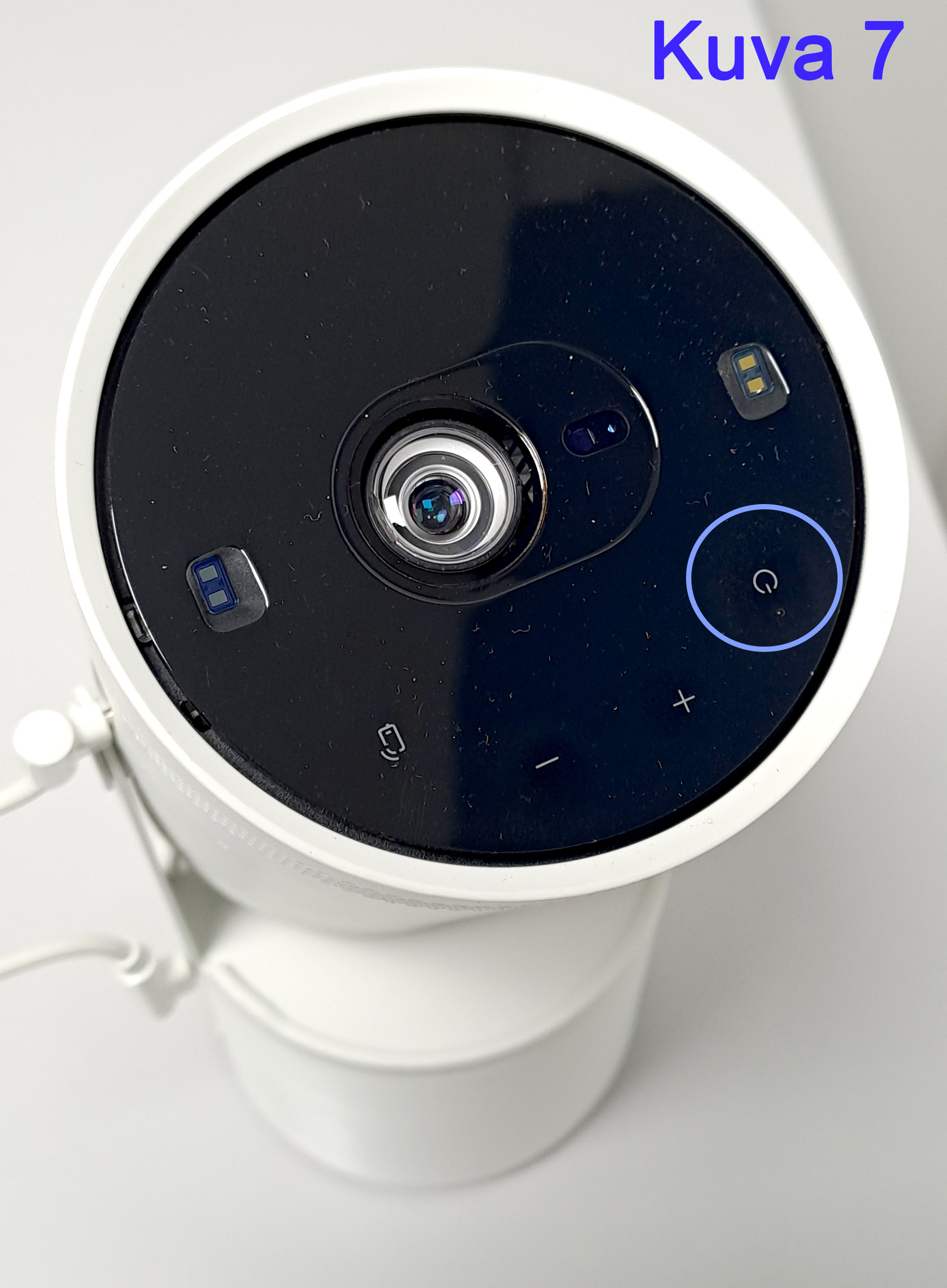
- Käynnistä videoprojektori kauko-ohjaimella (Kuva 6) tai projektorin virtapainikkeesta (Kuva 7)
- HUOM! Älä katso suoraan projektorista tulevaa valoa kohti.
- Videoprojektori käynnistyy. Suuntaa videoprojektori haluamaasi paikkaan. Projektorissa on automaattinen kuvan tarkennus.
- Videoprojektoria liikuteltaessa projektori säätää kuvan automaattisesti. Mikäli kuva jää epäselväksi, liikuta projektoria, jolloin kuva tarkentuu uudelleen.
- Paina kaukosäätimen (Kuva 6) suuntapainiketta vasemmalle, jolloin videoprojektorin kuvan vasempaan reunaan avautuu sivuvalikko.
- Valitse Yhdistetyt laitteet, painelemalla kaukosäätimen (Kuva 6) suuntapainiketta alas.
- Alareunaan avautuu valikko, valitse HDMI (Kuva 8), painelemalla kaukosäätimen (Kuva 6) suuntapainiketta oikealle .
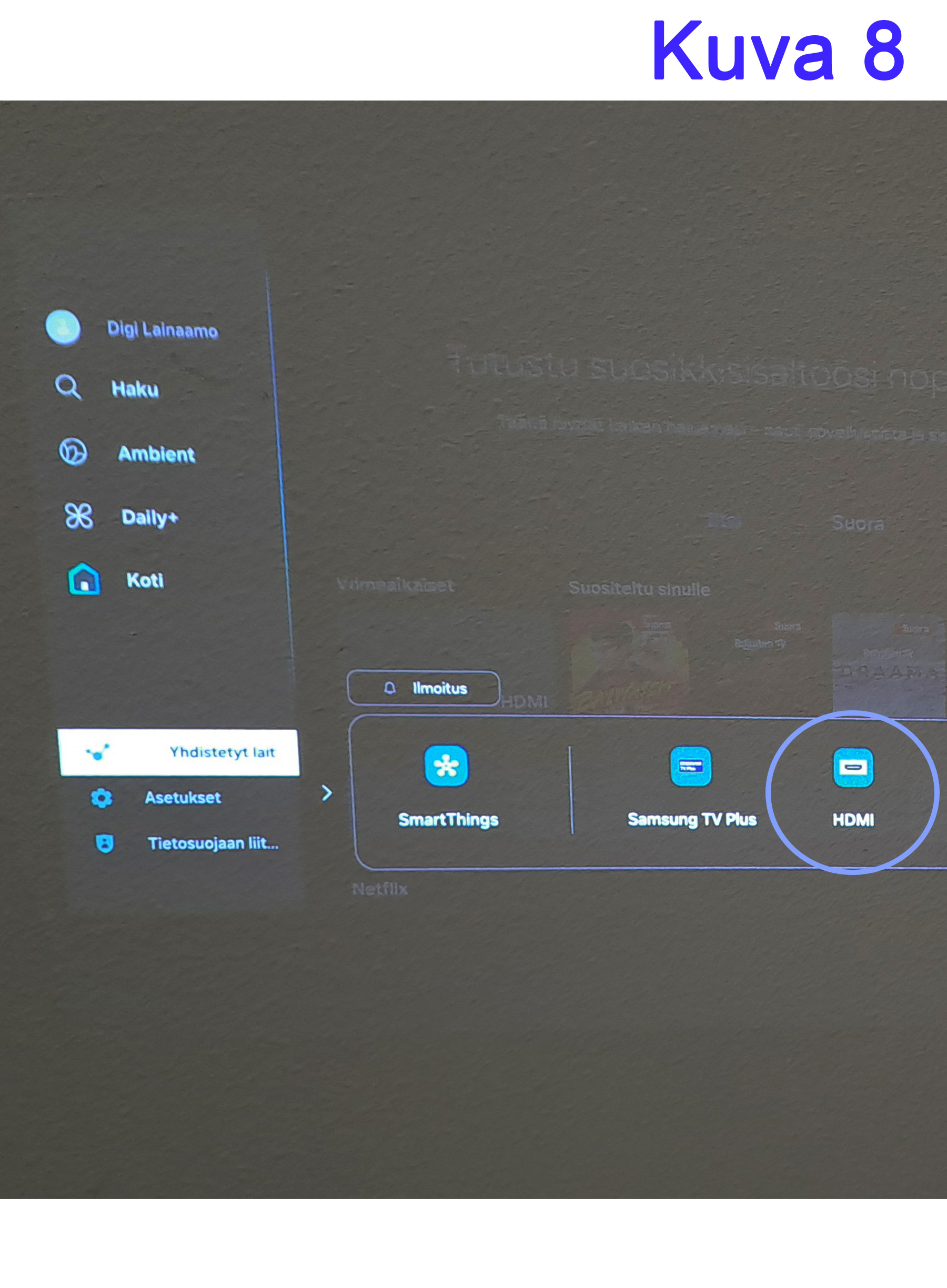
- HDMI valinta vahvistetaan kaukosäätimen (Kuva 6) valintapainikkeella.
Videoprojektorin käyttö akulla
- Videoprojektoria voi käyttää myös akulla
- Ennen aloitusta tarkista akun varaus, varauksen näet painamalla akun alareunassa olevaa painiketta. (Kuva 9)
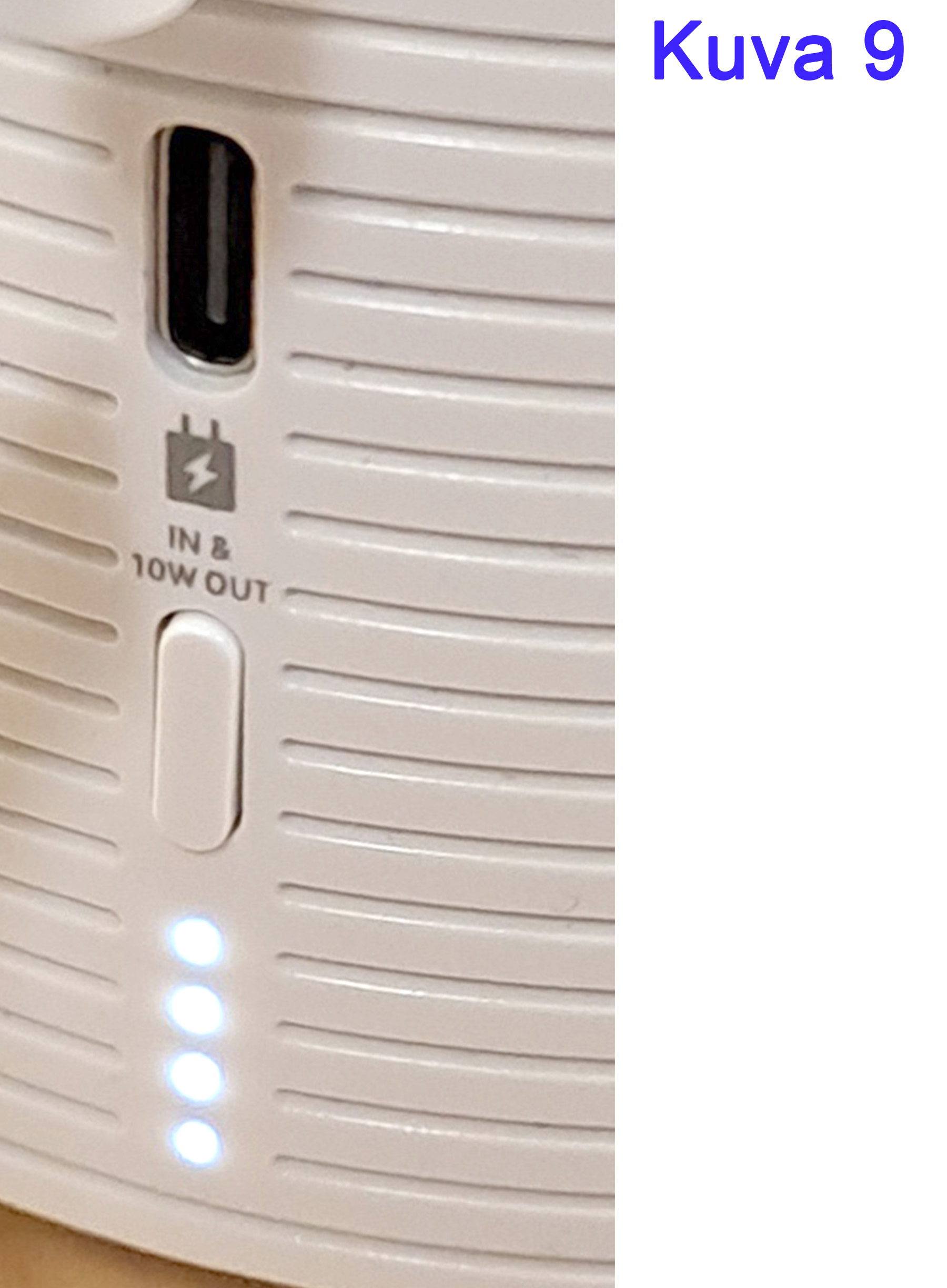
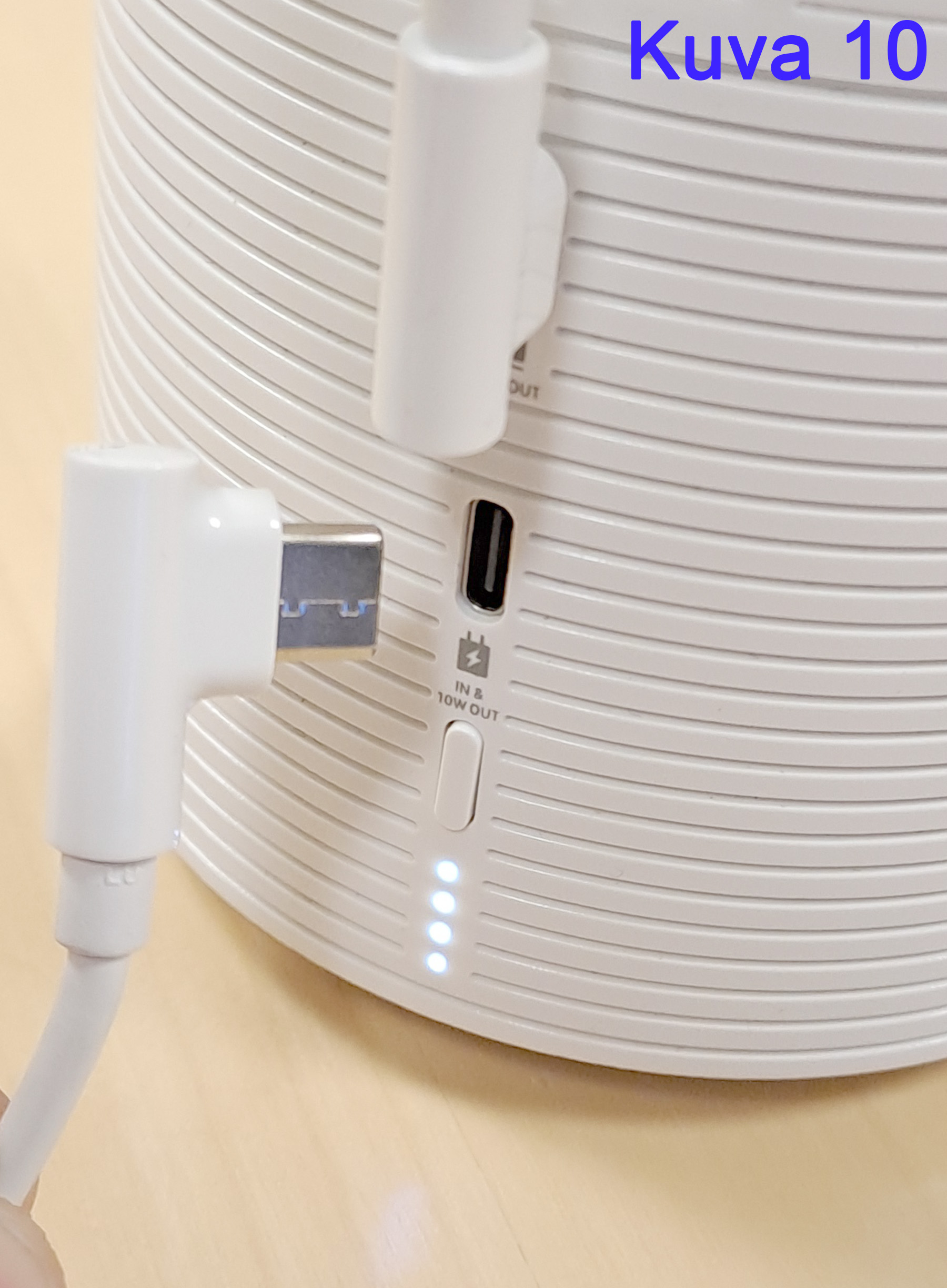
- Mikäli akussa ei ole virtaa, lataa akku videoprojektorin virtalähteellä. HUOM! Projektoria voi käyttää myös akun ollessa latauksessa
- Akku ladataan liittämällä virtalähde akun USB-C-liittimeen. (Kuva 10)
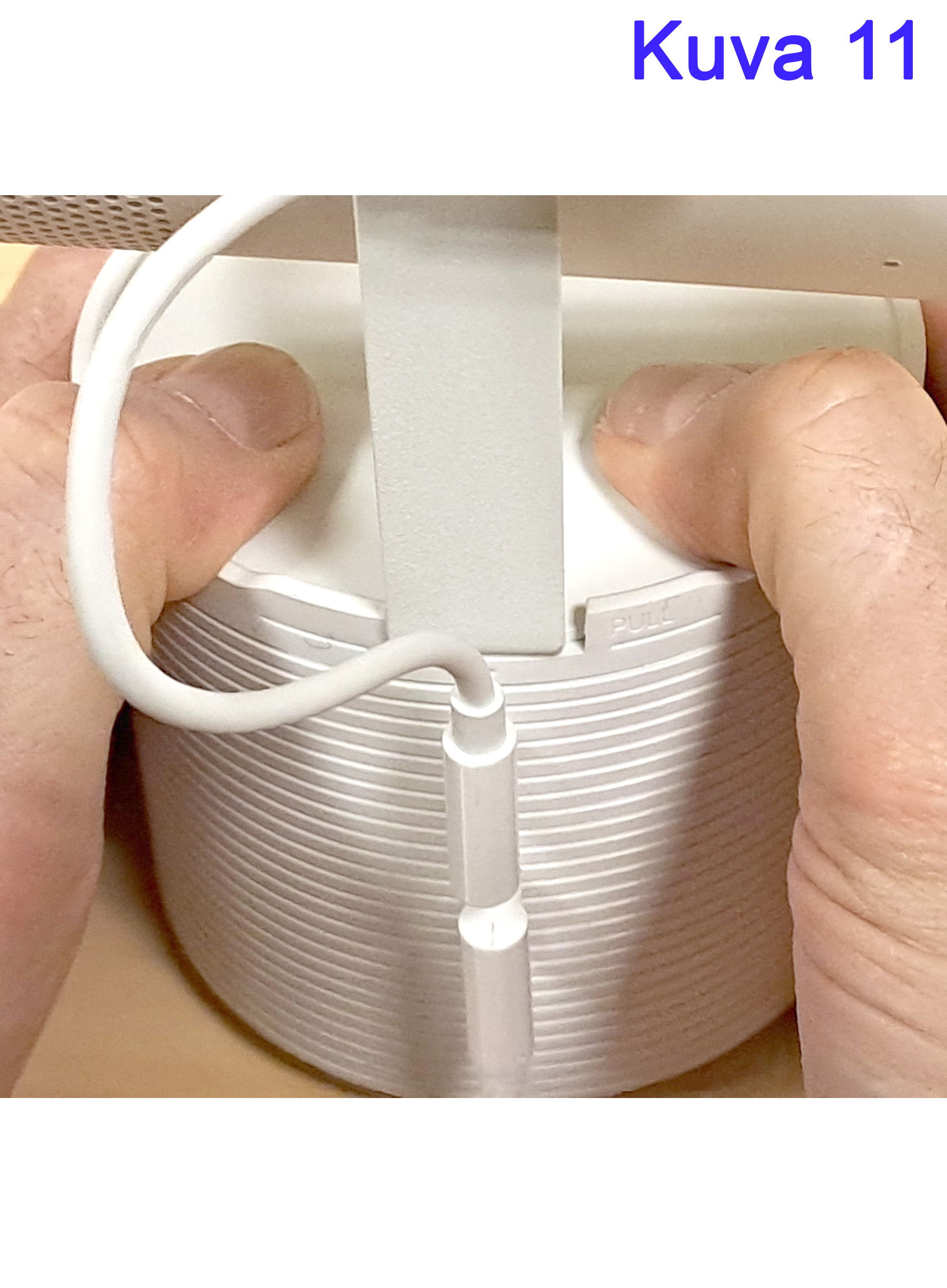
- Aseta videoprojektori akun päälle ja paina projektorin jalustaa niin, että jalusta ”napsahtaa” paikalleen. (Kuva 11)
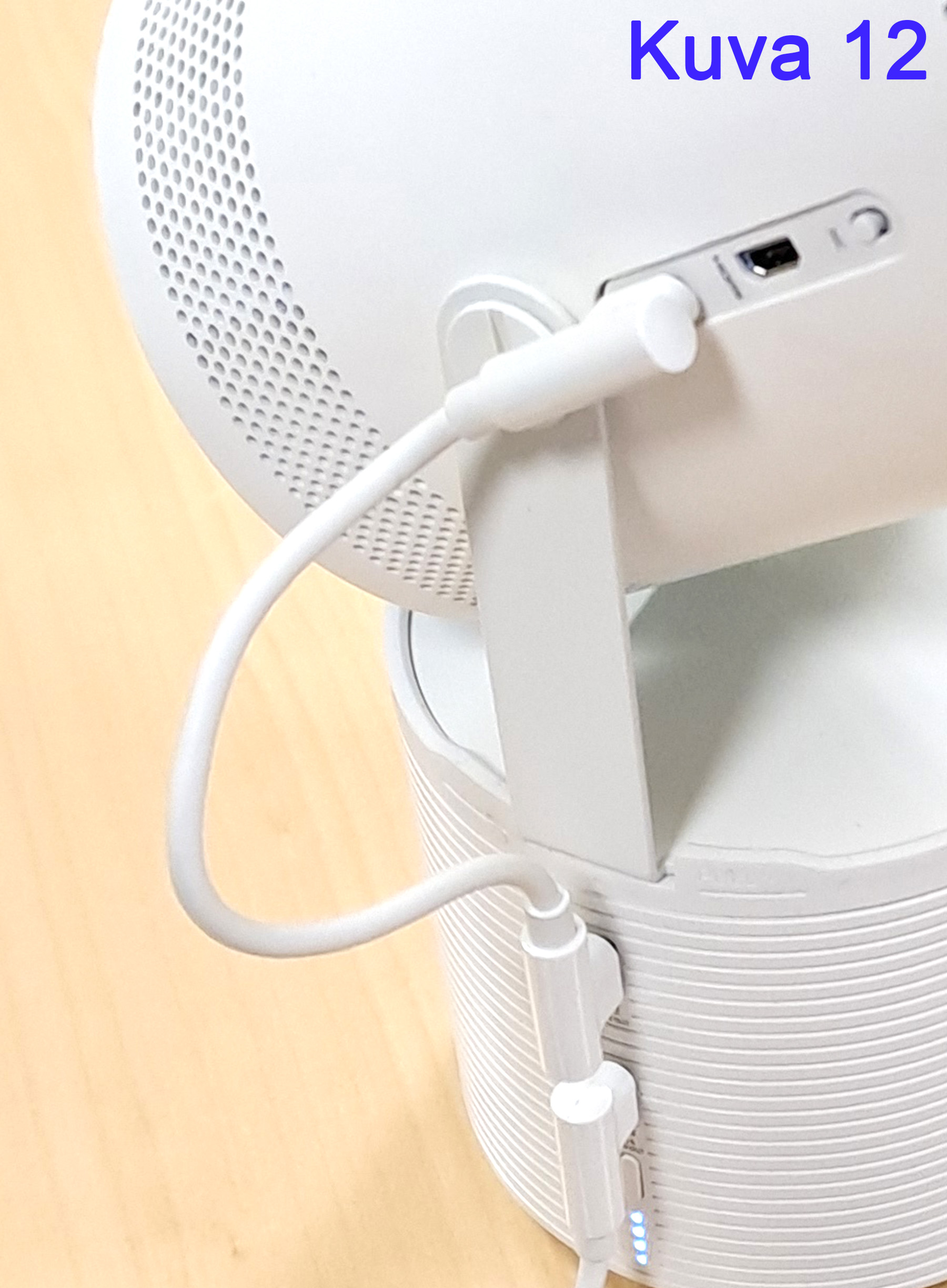
- Kytke akulta tuleva USB-C-kaapeli videoprojektorin USB-C-liittimeen. (Kuva 12)
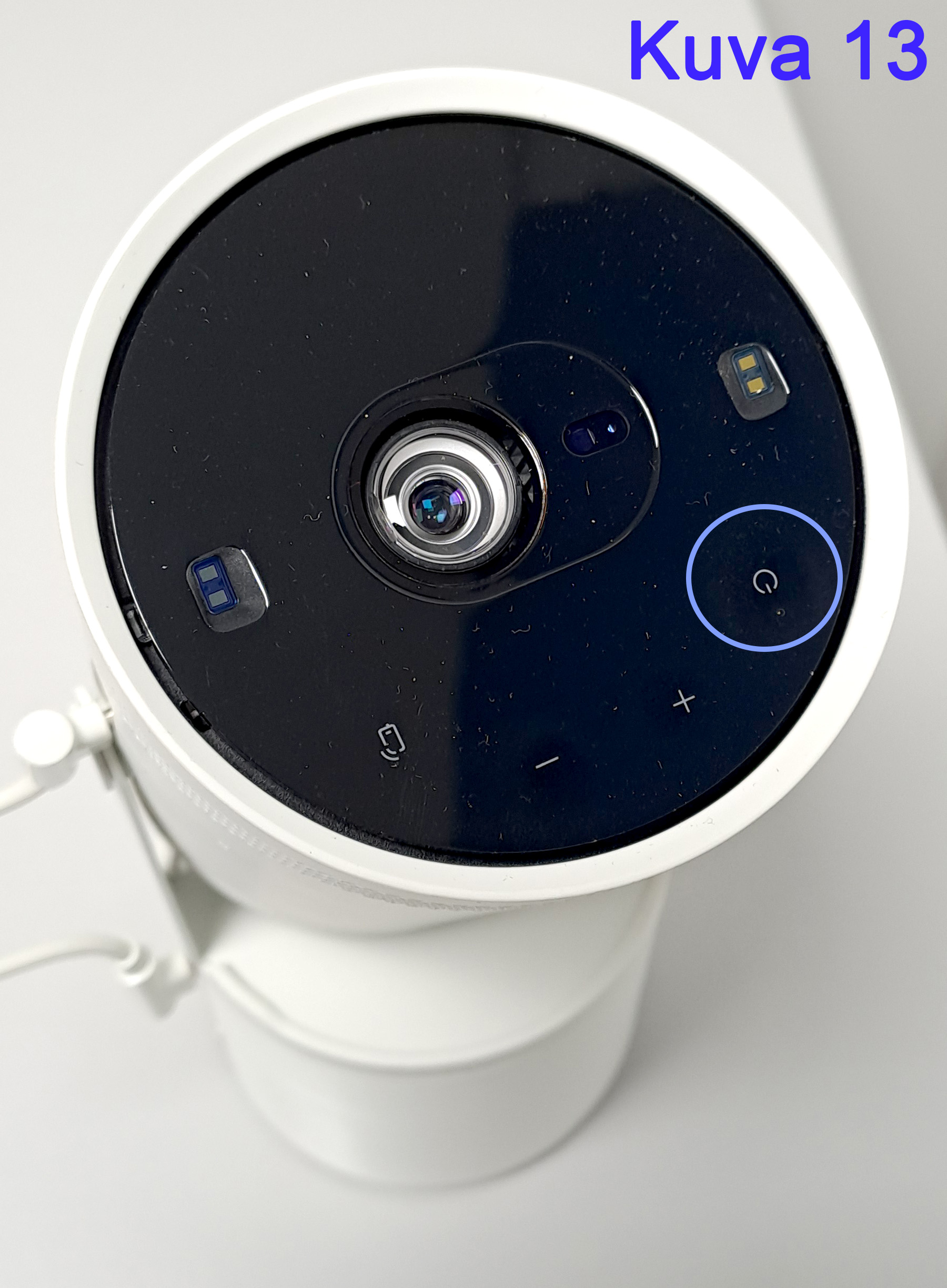
- Käynnistä projektori. (Kuva 13)
Videoprojektorin käyttö langattomasti ilman HDMI -kaapelia
- Projektoria voi käyttää myös langattomasti, jos tietokone tukee sitä.
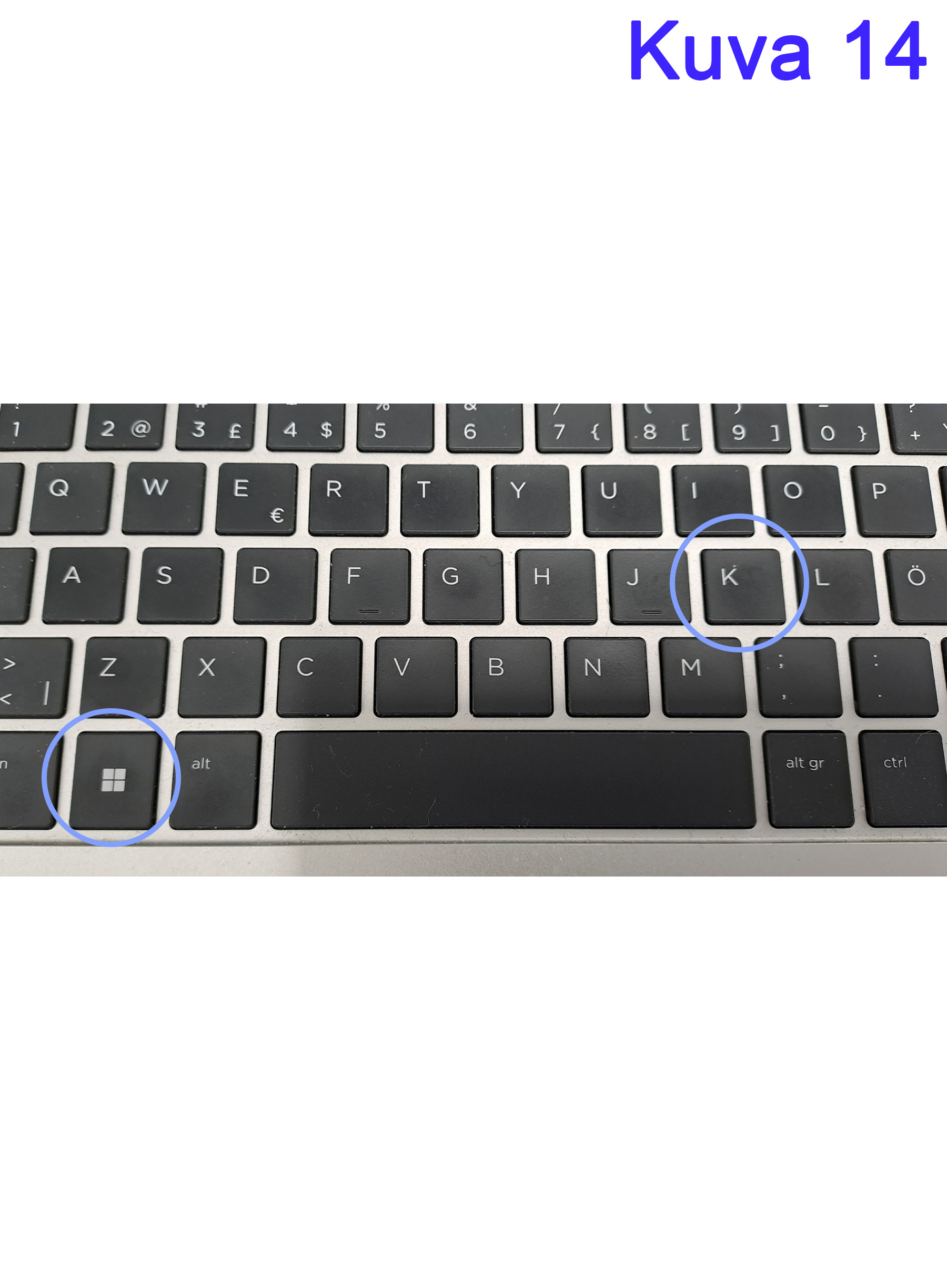
- Tietokoneesta langaton yhteys videoprojektoriin otetaan käyttöön painamalla Windows + K näppäimiä (Kuva 14), joka avaa valikon langattomille näytöille tietokoneen oikeaan alareunaan.(Kuva 15)
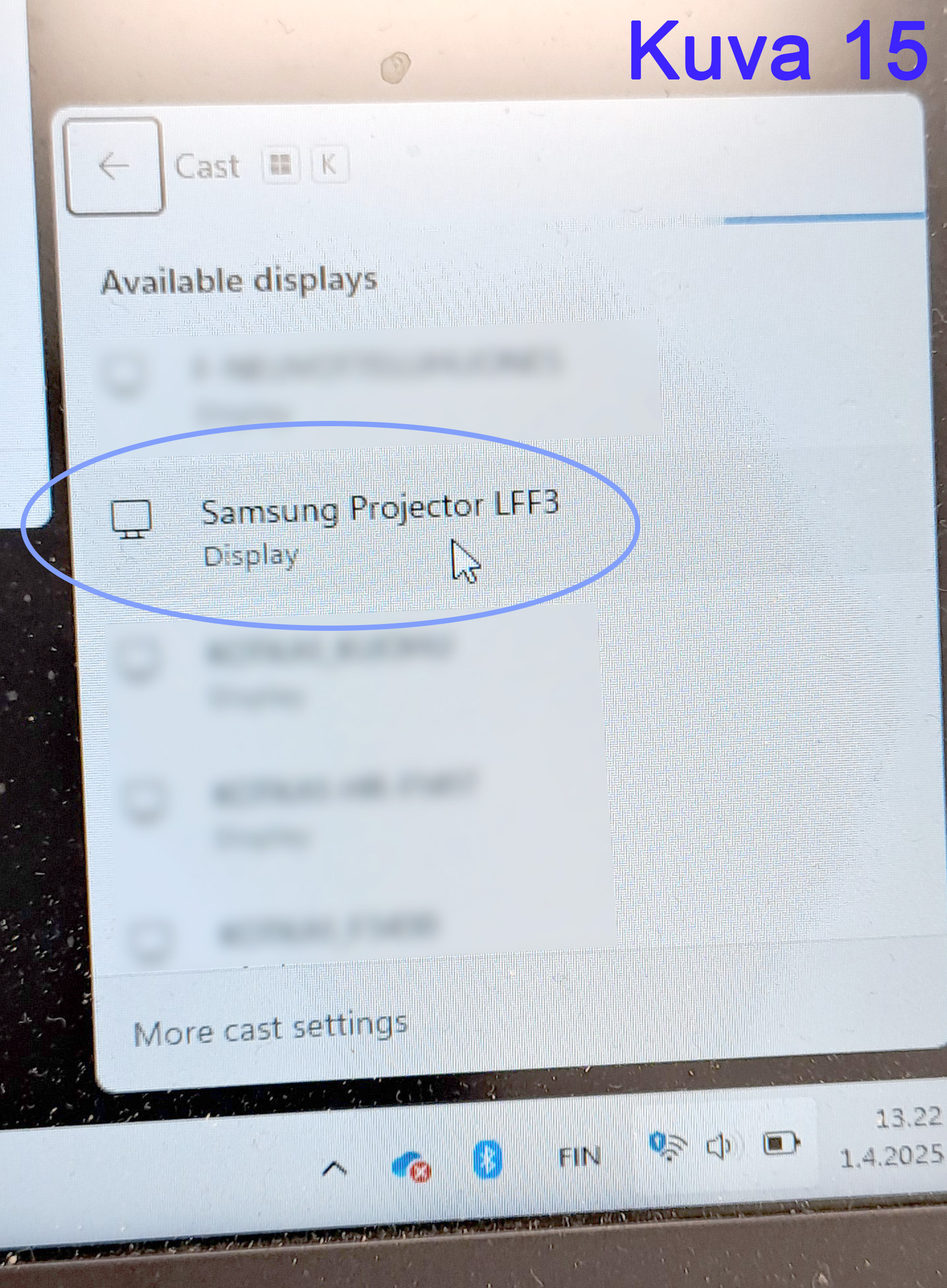
- Listasta valitaan Samsung Projector LFF3.
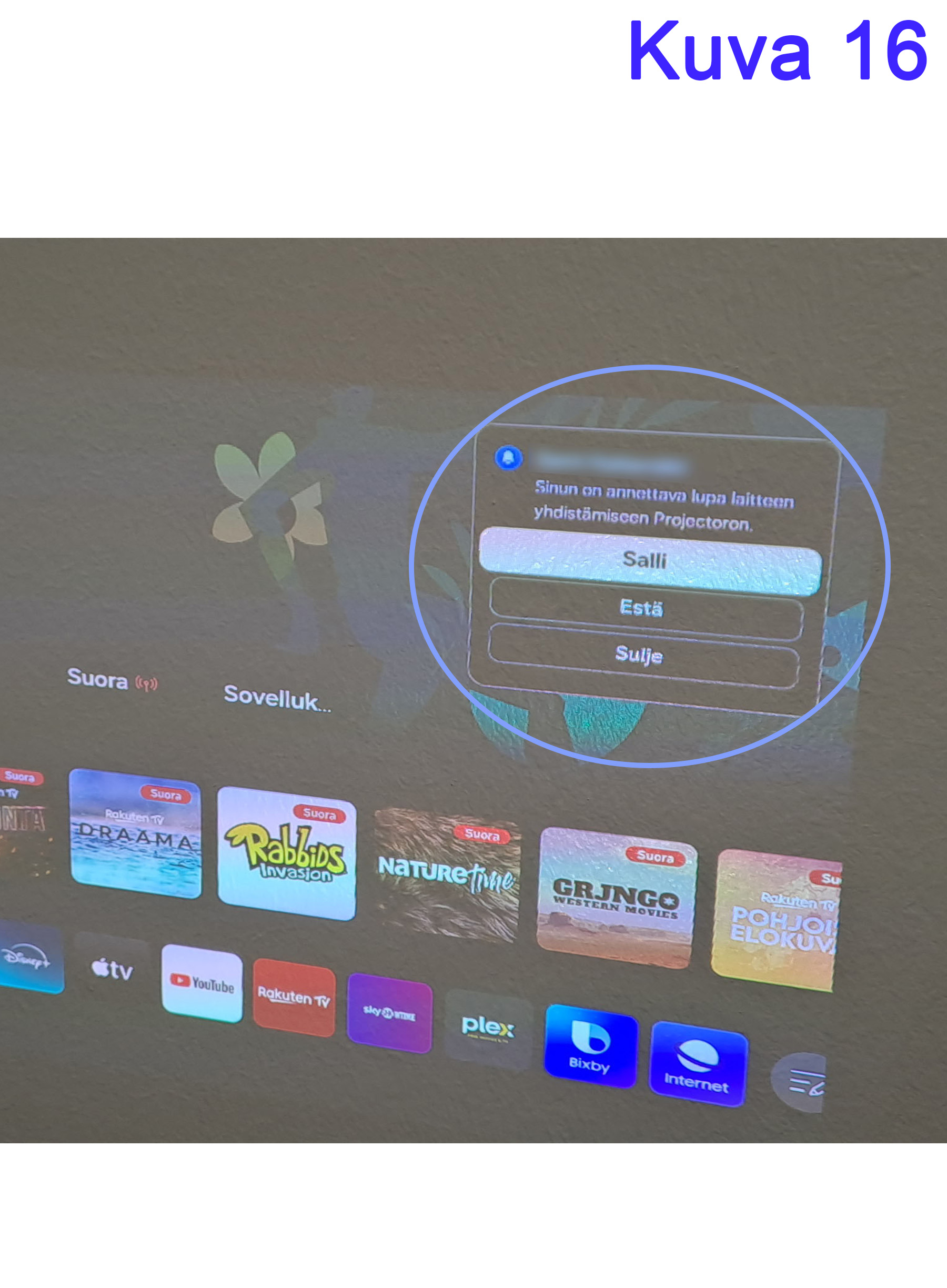
- Videoprojektorin näyttöön tuleen valikko, josta valitaan ”Salli” kaukosäätimen valinta painikkeella. (Kuva 16)
- Yhteyden muodostuminen projektoriin vie hetken aikaa.
- Yhteyden muodostumisen jälkeen voit aloittaa projektorin käytön.
Käytön lopetus
- Sammuta videoprojektori virtapainikkeesta tai kaukosäätimellä, odota hetki, että projektori jäähtyy ja tuuletin sammuu.
- Irrota kaapelit ja pakkaa videoprojektori säilytyskoteloon.
- Lataa akku ennen palautusta.
- Varmista, että kaikki varusteet ovat tallella.
Käyttöohjeet
- Suomenkielinen käyttöohje
- Samsungin esittelyvideo YouTubessa
- Tekniikkaluolan Samsung Freestyler -testi, video YouTubessa
Varustelista
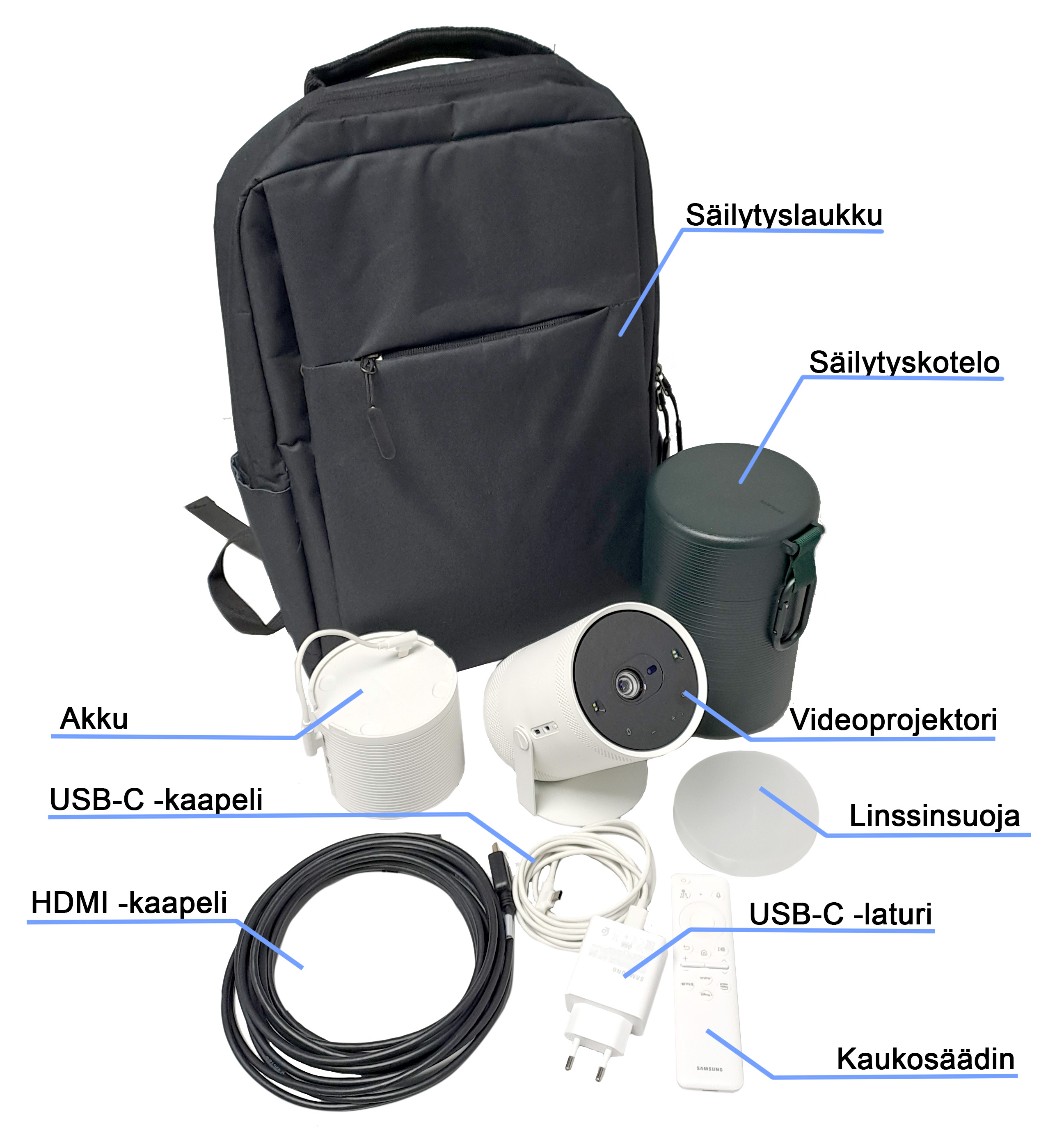
HUOM! Ennen käytön aloittamista, tarkista, että mukana on kaikki listassa olevat varusteet.
- 1 kpl Digilainaamo-infokortti
- 1 kpl Säilytyslaukku
- 1 kpl Säilytyskotelo
- 1 kpl Samsung Freestyle Gen 2. -videoprojektori
- 1 kpl Akku
- 1 kpl Linssisuoja
- 1 kpl Kaukosäädin
- 1 kpl USB-C -laturi
- 1 kpl USB-C -kaapeli
- 1 kpl HDMI -kaapeli
HUOM! Jos jotain puuttuu tai on rikki, ilmoita siitä välittömästi Digilainaamon tukipalveluihin digilainaamo@osao.fi.
VR-lasit
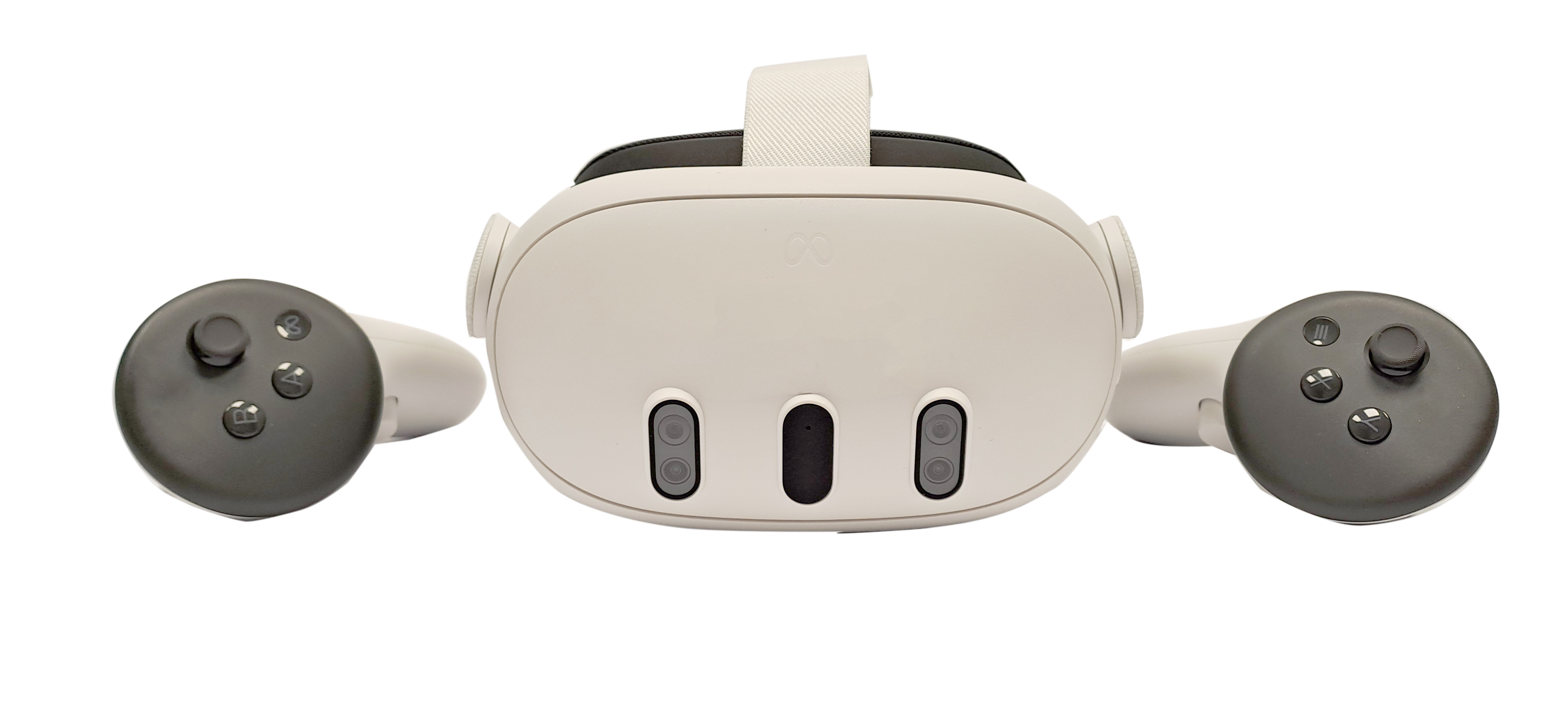
Kenelle ja missä
- Digilainaamo-automaatti ja Kaukovainion toimipisteen kirjasto
- Henkilöstö
Esimerkkejä käyttötilanteista
- Opintoihin liittyvät virtuaaliset opetustilanteet.
Käyttö lyhyesti
Tutustu VR-laseihin ja painikkeisiin
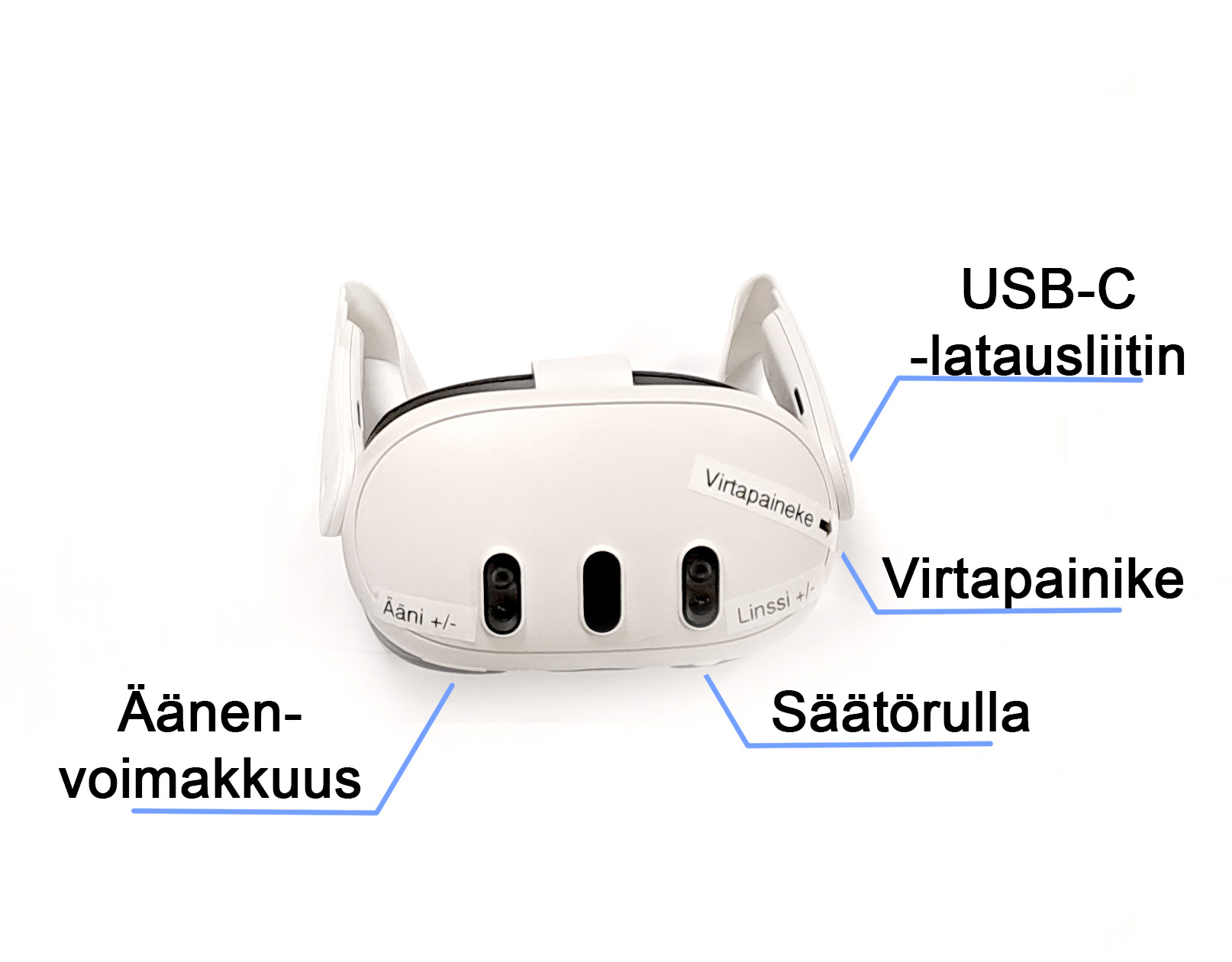
- Tutustu VR-lasien painikkeisiin ja niiden sijaintiin: virtapainike, äänenvoimakkuus, linssienvälinen etäisyys. (Kuva 1)
- USB-C-latausliitin vasemmassa sangassa.
- VR-lasien läpikatselutilan saa aktivoitua ”näpäyttämällä” kaksi kertaa VR-lasien oikeaa tai vasenta puolta.
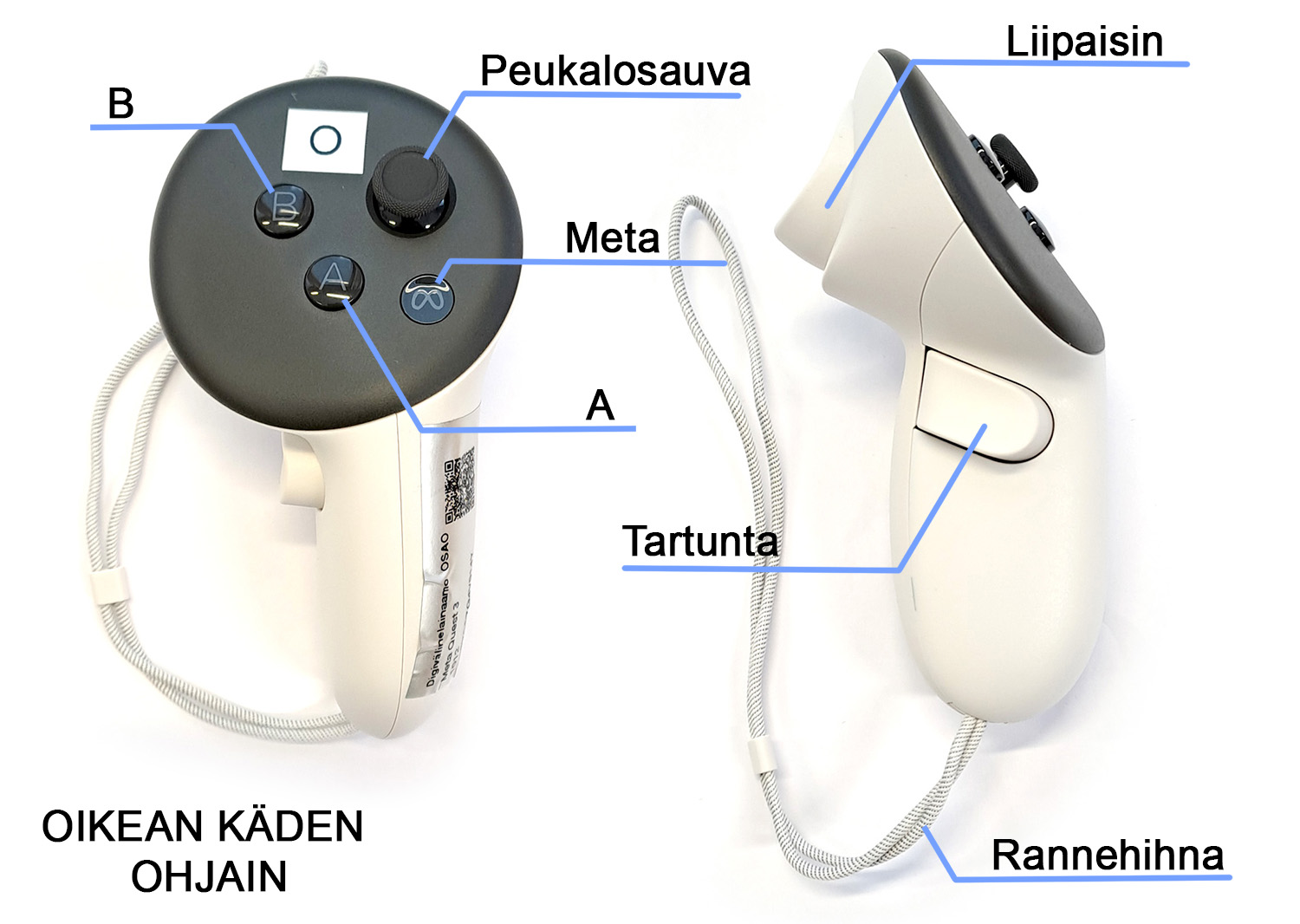
Tutustu ohjaimiin ja painikkeisiin
- Tutustu ohjainten painikkeisiin ja kätisyyteen.
- V – Vasemman käden ohjainpainikkeet: Liipaisin, Tartunta, X, Y, Valikko ja Peukalosauva.
- O – Oikean käden ohjainpainikkeet: Liipaisin, Tartunta, A, B, Meta ja Peukalosauva. (Kuva 2)
- Ohjaimista löytyy lisätietoja Metan ohjeesta: Meta Quest Touch Plus Ohjaimet
Ota ohjaimet käteen ja kiristä hihnat
- Ota ohjaimet käteen, varmista ohjainten kätisyys.
- Ohjaimissa merkinnät V (Vasen) ja O (Oikea).
HUOM! Muista kiristää ohjaimien hihnat ranteisiisi.
VR-lasien hihnojen ja asetusten säätö
Ota ensin ohjaimet käteen ja kiristä ohjaimien hihnat ranteisiisi. Säädä sen jälkeen VR-lasit istumaan hyvin päähäsi. Hyvä istuvuus on tärkeä visuaalisen selkeyden ja mukavuuden kannalta.
Toimi näin:
- Löysää hihnasäätimet.
- Asettele VR-lasit kasvoillesi.
- Kiristä hihnansäätimet keskeltä ulospäin.
- Säädä ylähihnaa, kunnes se on tiukasti kiinni ja kiinnitä sitten tarrakiinnitys.
- Tarvittaessa hienosäädä istuvuus säätämällä hihnansäätimiä sisäänpäin.
- Katso YouTubesta Metan ohjevideo lasien säätämiseen: Meta Questin ohjevideo. Video on tekstitetty englanniksi.
Aloita VR-lasien käyttö
Huom! VR-Lasien käytön aloituksessa saattaa olla Metan päivityksestä johtuvia muutoksia, joita ei välttämättä ohjeessa.
- Valitse esteetön alue, paikallaan VR-laseja käytettäessä riittää noin 1.5 m x 1.5 m alue. Jos käytettään sovellusta, jossa on tarvetta liikkua, tarvitaan isompi noin 4 m x 4 m alue.
- Pidä ohjaimet käsissä käynnistyksen aikana (hihnat ranteisiin kiristettynä).
- Käynnistä lasit painamalla lasien vasemmassa reunassa olevaa virta painiketta 3 sekunnin ajan, näyttöön tulee Meta Horizon OS -logo. Ohjaimet värähtävät kytkeytymisen merkiksi.
- VR-lasien käynnistyessä kysytään pelirajoja, valitse UUSI RAJA ja seuraa VR-lasien ohjeita asettaaksesi pelirajat.
- Näyttöön tulee aloitusnäkymä ja ohjaimet näkyvät näytöllä.
- Sovellusvalikko käynnistyy (jos sovellusvalikko ei tule näkyviin, valitse oikeasta alareunasta kirjasto).
- Valitse käynnistettävä sovellus.
- Toimi sovelluksen ohjeiden mukaan ja aloita käyttö.
- Anna mikrofonin käyttöoikeus, jos sovellus kysyy mikrofonin käyttöoikeutta: Sallitaanko tämän sovelluksen käyttää mikrofoniasi, valitse SALLI.
Käytön lopetus
- Sammuta Meta Quest 3 -VR-lasit pitämällä virtapainiketta painettuna vähintään viiden sekunnin ajan, kunnes merkkivalo sammuu ja kuulet sammutusäänen.
- Käytön jälkeen VR-lasit on puhdistettava seuraavaa käyttäjää varten.
- Lasien mukana on puhdistukseen mikrokuituliinoja.
- Katso Metan ohje lasien puhdistuksesta: Meta Questin puhdistusohje.
Käyttöohjeet
Varustelista
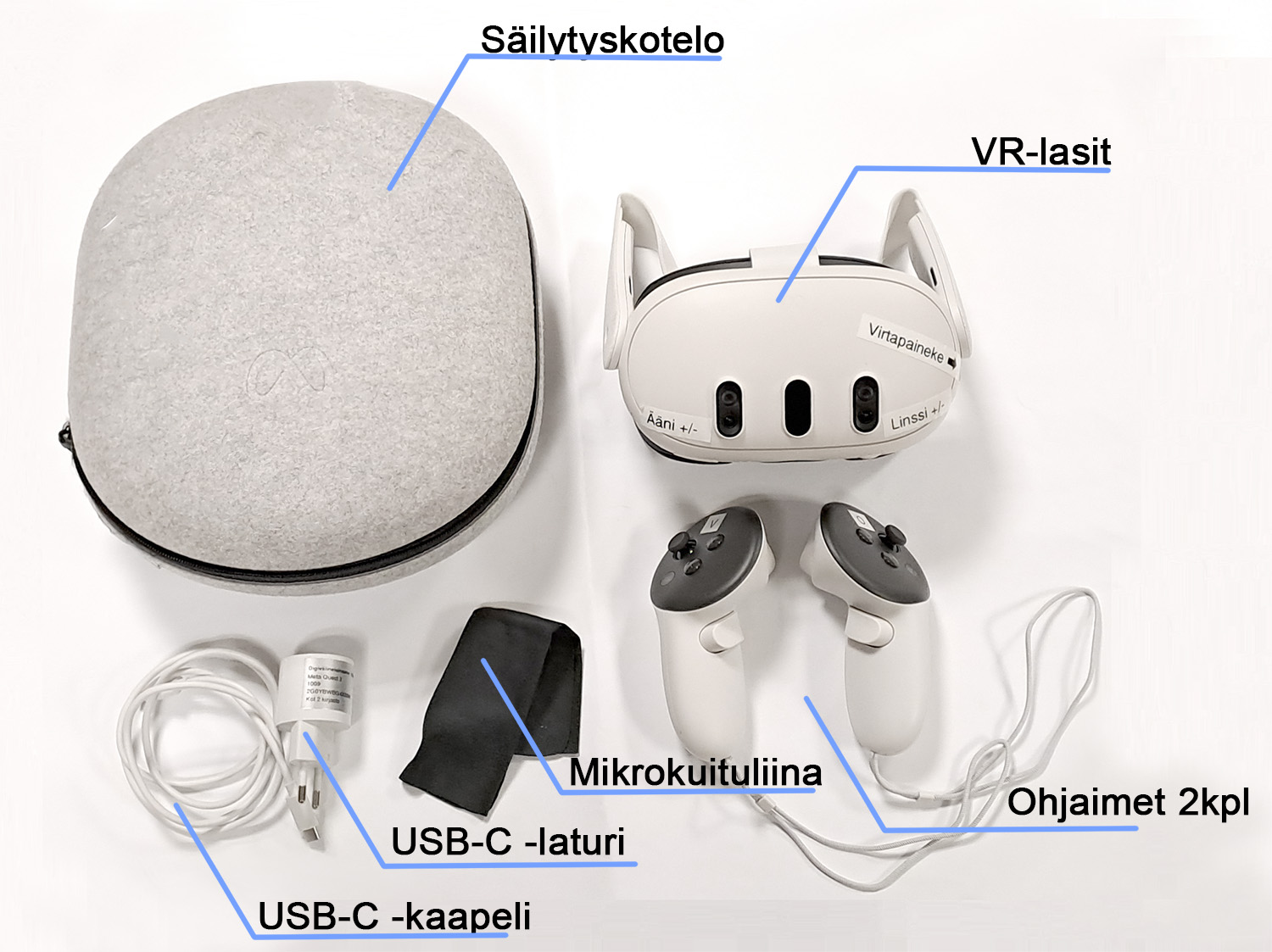
HUOM! Ennen käytön aloittamista, tarkista, että mukana on kaikki listassa olevat varusteet.
- 1 kpl Digilainaamo-infokortti
- 1 kpl säilytyskotelo
- 1 kpl Meta Quest 3 -VR-lasit
- 2 kpl ohjain
- 1 kpl laturi
- 1 kpl USB-C -latauskaapeli
- 1 kpl mikrokuituliina
HUOM! Jos jotain puuttuu tai on rikki, ilmoita siitä välittömästi Digilainaamon tukipalveluihin digilainaamo@osao.fi.
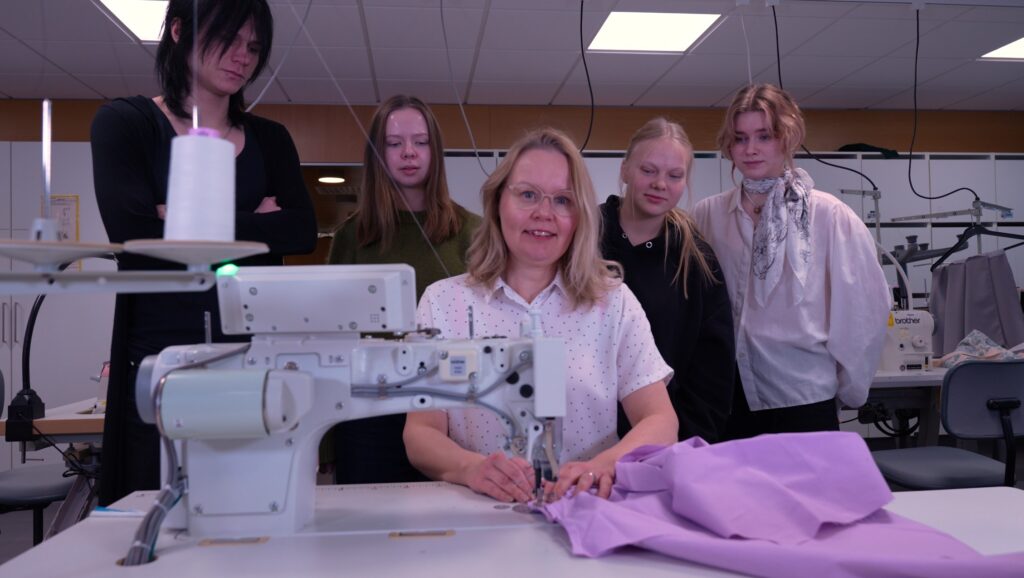
Kun kaikki näkevät – Digilainaamo opetuksen tukena
Katso video YouTubessa klikkaamalla kuvaa
Digilainaamo-toimintaa on kehitetty Euroopan unionin osarahoittamassa Digikyvykäs Kampus -hankekokonaisuudessa.